Сегодня мы посмотрим на две функции в Behance, которые будут весьма полезны для фрилансера и микростокера. Вы можете установить свою желаему занятость в проектах. Указать, что готовы брать фриланс заказы или хотите наняться на полную ставку. Также можно интегрировать своё портфолио Adobe Stock в профиль Behance.
Всем привет! Сегодня я расскажу, как мне удалось получить бесплатную подписку Creative Cloud на целый год. В нынешних обстоятельствах, когда приобретение лицензионного софта от Adobe весьма затруднено, этот вариант будет очень даже кстати.
Эта статья посвящена Adobe Stock, площадке на которой любой дизайнер, иллюстратор или видеографер может продавать свой контент. Здесь я постараюсь раскрыть все аспекты работы: начиная от регистрации и необходимых документов, и заканчивая поиском тем для рисования и подготовкой работ.
Что такое микростоки (стоки) или фотобанки
На нашем блоге уже есть подробная статья о том, что такое микростоки - что такое микростоки и как на них заработать. Поэтому если вы совсем новичок в этом деле, то лучше начать знакомство именно с неё.
Почему Adobe Stock
Последний год компания Adobe преимущественно растёт, если судить по акциям. Было парочку ям, но в остальном рост очень хороший. Сам же Adobe Stock компания рассматривает как удобное приложение к своему софту, то есть юзер Фотошопа или Иллюстратора может открывать и использовать стоковый контент прямо из графического редактора. Поэтому у Adobe есть явный стимул развивать свой сток, а не использовать его как дойную корову, что повсеместно наблюдается на других площадках подобного типа. Так что тут какие-то позитивные перспективы просматриваются более явно, чем на том же самом Shutterstock и ему подобных.
Как начать
Для старта вам понадобиться всего одна своя авторская иллюстрация или фотография. Нужно будет зарегистрироваться на стоке и загрузить свою работу, своеобразный экзамен на профпригодность. Затем нужно будет заполнить налоговую форму W-8Ben. После одобрения можно будет загружать остальные свои работы. Ещё раз уточню, что контент должен быть свой авторский. Если заливать на стоки плагиат, перерисовку с чужих работ или дизайн из чужих клипартов, то это закончится баном аккаунта.
Как подготовить свою работу
Требования следующие:
Фото и растровая иллюстрация - это JPG в 25 Mpx без шумов, пересветов, пиксельных лесенок и прочих артефактов.
Вектор - это EPS 10й версии из Adobe Illustrator, всё переведено в кривые, можно прозрачности и режимы наложения, без растра, без эффектов и прочих динамических объектов (бленды можно). К этому векторному EPS ещё хорошо бы сделать растровое превью данной иллюстрации в JPG с разрешением также в 25 Mpx. На Adobe Stock это добро загружается парой EPS+JPG в ZIP архиве. Можно и один вектор загрузить, но движок лагает на этом варианте, могут быть сдвиги цветов.
Более подробно весь процесс подготовки стокового вектора есть в видео:
Когда вы подготовите свою работу, то можно идти на Adobe Stock. Сейчас там уже есть удобный русский интерфейс, так что все моменты по заполнению форм предельно понятны. Но такая штука как налоговая форма W-8Ben всё равно вызывает затруднение. Также многих беспокоит вопрос вывода своих честно заработанных денег. Так или иначе, всё по шагам показано в следующем видео, если будут вопросы - пишите в комментарии.
Большинство новичков именно на этом и сдуваются. Да, в сети есть инструкции, как начать работу, но нет чётких рекомендаций, что делать дальше. Так сказать, куда копать, где же эти микростоковые сокровища 😄
После того как завершена регистрация, сдача экзамена и заполнение всевозможных форм и документов, нужно в первую очередь найти свою нишу, и это своеобразное искусство. Конечно, можно брать попсовые темы. Например, скоро новый год, так давай его и рисовать. Но нужно понимать, что точно также думают тысячи других стокеров, и среди них есть ещё целые стоковые студии с очень крутыми авторами и проницательными артдирами. Тягаться в конкурентной борьбе со всей этой толпой мягко говоря трудно. Чаще всего микростоковые бизоны способны перерисовать как по качеству так и по количеству любого новичка. Поэтому нужно искать более узкие и комфортные для работы ниши (но очень сильно сужать обзор тоже не следует). Также важно хорошо разбираться в выбранной теме. То есть если вы решили порисовать что-то на тему стоматологии, то нужно знать, какие типы коронок и имплантов используются в индустрии, какой стиль в дизайне преимущественно выбирают стоматологические клиники, и много других аспектов. В качестве примера у меня есть видео, где процесс поиска и анализа темы показан от начала и до конца.
Самый главный мастхэв для любого стокера - это Stocksubmitter. С помощью него можно на автомате загружать свои работы на стоки, также есть хороший инструмент по подбору метаданных. Сама программа платная, но есть и бесплатный пакет, так что начать можно и без вложений. Если ставить софт под такое дело не вариант, то у этих же разработчиков есть онлайн сервис аналогичного плана, называется Microstock Plus. Но я пользуюсь именно Stocksubmitter, так как начинал довольно давно, и тогда ничего другого даже не было. Здесь есть видео обзор самой программы.
Все уже привыкли, что найти сейчас бесплатные иллюстрации и фотографии в сети — это не проблема. На каждом микростоке есть тот или иной вариант скачивать изображения бесплатно, начиная от акций по типу free of the week, и заканчивая целыми разделами с бесплатностями как на Vectorstock. А если вспомнить про FreePik, то сразу становится понятно, что халявы полно 😊
А вот с бесплатным видео контентом пока что сложнее. Но можно найти кое-что. И сегодня я хочу с вами поделиться ссылочкой на Adobe Stock с бесплатными видео роликами.
Итак, если вы хотите скачать бесплатно видео с Adobe Stock,
то вам сюда 👉 нажми меня
Adobe Stock прекращает поддержку FTP после 7 июня 2021 года. Будет произведено переключение на новый SFTP. Если вы используете FileZilla, Stocksubmitter, XPiks либо как-то ещё загружаете через FTP, то эта информация для вас. Новая загрузка SFTP будет использовать протокол безопасности. Проще говоря, трафик будет зашифрован. Для переключения нужно выполнить несколько несложных шагов, которые описаны в юзергайде для контрибьюторов:
1. Зайдите в свой аккаунт Adobe Stock. 2. Нажмите кнопочку для загрузки файлов. 3. Затем нажмите на ссылку Подробнее. 4. Появится окно, в котором и будут все данные нового SFTP.
Если нажать кнопку Создать пароль, то сгенерируется пароль для SFTP, ваш аккаунт будет отключен от старого FTP и переключен на новый. Это нужно сделать как раз до 7 июня, далее старый FTP уже не будет работать, только новый.
Всем привет! 15 апреля 2021 Adobe аннонсировало новый безлимитный план на своём микростоке - CCE/CCT Pro Edition:
📌 CCT - Creative Cloud for Teams
📌 CCE - Creative Cloud for Enterprise
Новый план на Adobe Stock будет доступен большим командам и компаниям. Загрузки безлимитные. Контрибьютор получает 33% пропорционально тех загрузок, которые пришлись на его контент. В общем, новость прозвучала словно гром среди ясного неба. Хотя нет, микростоковое небо уже давно не особо ясное 😁
Доброго времени суток! Ловите очередной видео урок. Тема как никогда актуальна — что рисовать для микростоков. В уроке я показываю на примере, как рисовать картинки для микростоков: от поиска идеи и до первой продажи на стоках 💰
Алгоритм следующий: 1. Поиск темы. 2. Анализ ниши. 3. Создание иллюстраций + симиляры. 4. Атрибутация и загрузка на стоки. 5. Первые продажи. Тут, наверное, нужна картинка Ждуна 😄
Adobe продолжает нас радовать. Не так давно на Adobe Stock повысили отчисления для авторов, что в современной стоковой индустрии удивительно. Уже много лет никто из микростоков не повышал, наоборот только урезали всяческими способами. И вот теперь у пользователей Creative Cloud есть возможность сделать свой сайт-портфолио благодаря Adobe Portfolio. Быстро, просто и бесплатно!
Именно об Adobe Portfolio пойдёт речь в сегодняшнем обзоре. Началось всё с того, что захожу на Adobe Stock в свой аккаунт и вижу такое объявление.
В новостях я видел информацию, что в Adobe Portfolio сразу добавляются все проекты из Behance, а вот про Adobe Stock как-то не заметил или пропустил.
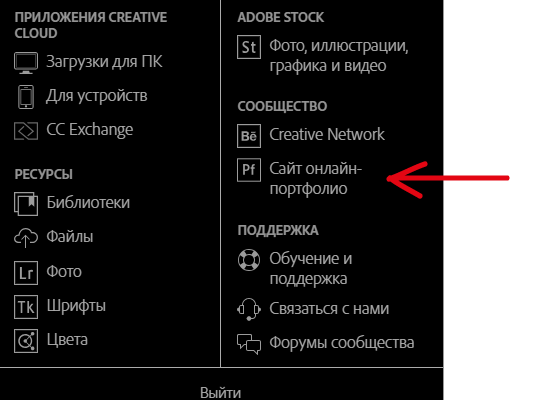
В итоге, я решил попробовать сделать портфолио, и поделиться заодно своим опытом с вами. Итак, заходим на сайт www.adobe.com логинимся, и в меню жмём на соответствующую ссылку, чтобы попасть в Adobe Portfolio.
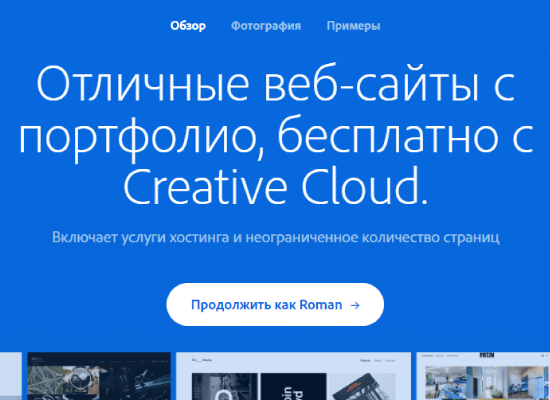
Вам предложат посмотреть презентацию и примеры портфолио. Можно нажать сразу на Продолжить.
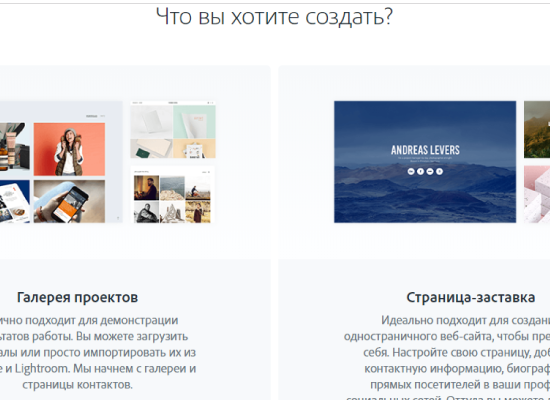
И дальше доступно два типа сайтов: Галерея проектов и Страница заставка. Галерея - это как раз и есть полноценный сайт-портфолио. Поэтому я выбрал именно этот тип. Страница заставка - это что-то вроде сайта-визитки или лендинга.
Дальше выбираем тему, шаблон на базе которого будет сделан сайт. И система автоматически генерирует его.
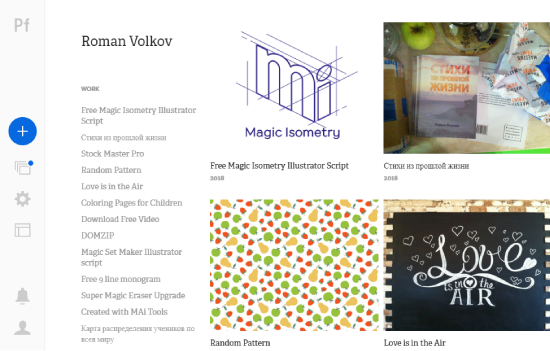
Получаем готовое портфолио, импортированное с Behance. Все ваши проекты будут точно также представлены в виде отдельных страниц.
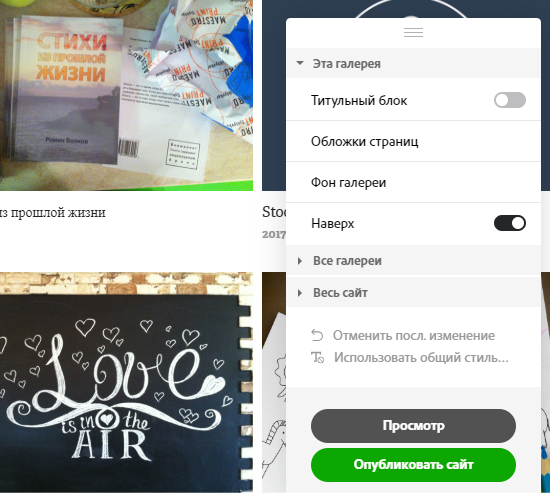
В правой колонке можно сразу нажать Просмотр и проверить как выглядит сайт, причём доступны к просмотру и версии для мобильных устройств.
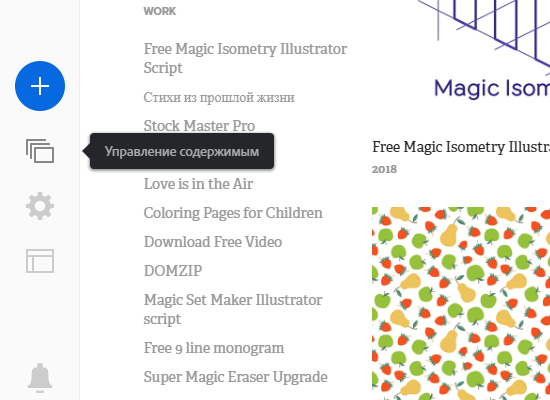
Редактирование работ доступно через Управление содержимым. Также можно наводить на превью и открывать редактирование, нажав иконку с карандашиком.
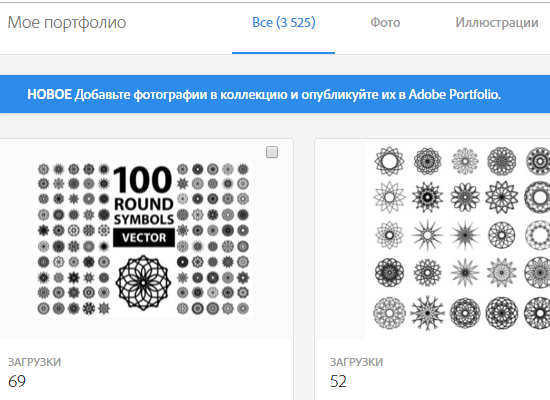
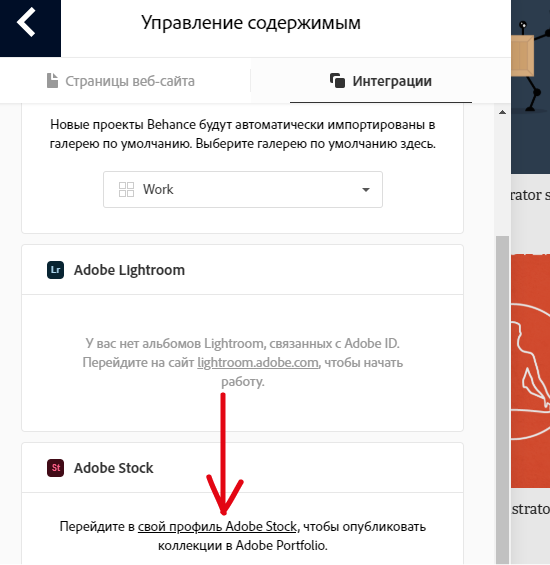
Как вы видите на скрине ниже, как раз в Управление содержимым есть вкладка Интеграции. Через неё можно опубликовать в своё портфолио работы с Adobe Stock.
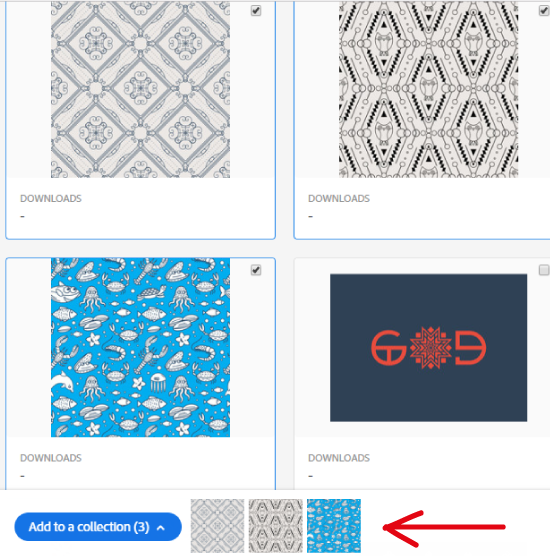
В своём аккаунте на Adobe Stock просто выделяем нужные картинки и добавляем их в коллекцию.
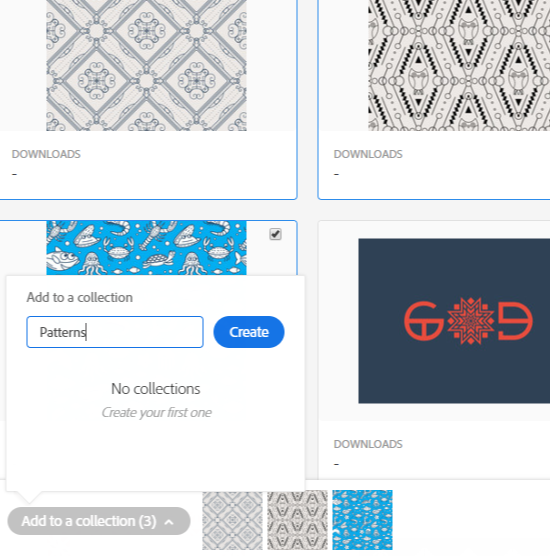
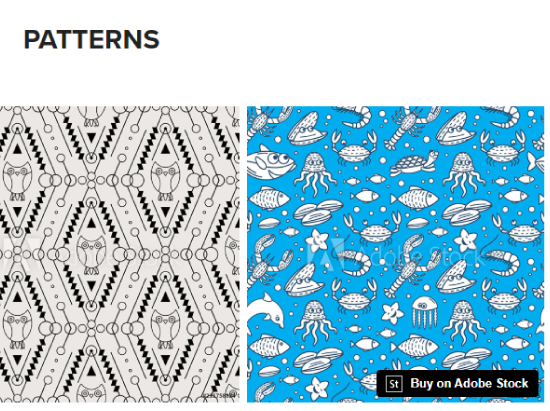
Я собрал несколько бесшовных текстур и назвал коллекцию Patterns.
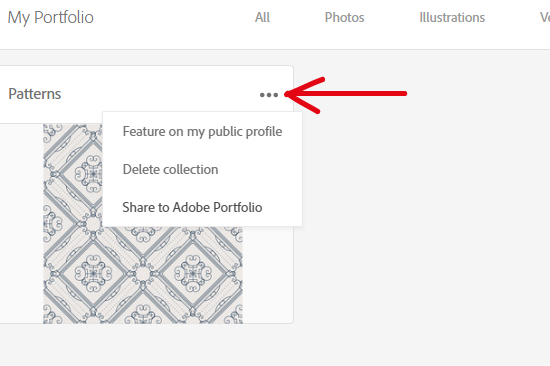
Затем переходим во вкладку со всеми своими коллекциями на Adobe Stock. И через опцию Share to Adobe Portfolio добавляем эту коллекцию на сайт-портфолио.
В вашем портфолио эта коллекция появится в виде отдельной страницы. При наведении на каждую работу будет появляться ссылка, чтобы приобрести изображение на Adobe Stock.
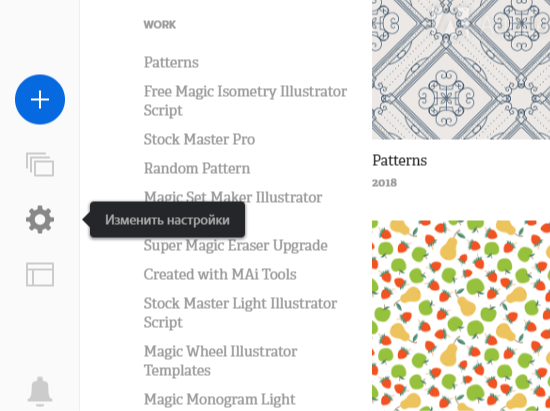
Точно также всё это можно редактировать и настраивать таким образом, как вы считаете нужным. А глобальные настройки вашего сайта доступны в левой колонке - пункт Изменить настройки. Например, там можно поставить свою иконку для сайта или прикрутить домен.
Если же у вас нет подходящих изображений на Adobe Stock или Behance, то всё можно добавить вручную. Кнопочка с плюсиком для добавления работ в самом верху. Интерфейс довольно удобный и интуитивно понятный. Но если будут вопросы, то пишите в комментарии. Подскажу, что знаю.
Всем привет! Это полезная инструкция по микростоку Adobe Stock. Постараюсь быть краток и не разводить болтологию. Поэтому сразу список, что внутри:
📌 Как зарегистрироваться на Adobe Stock.
📌 Как загрузить файлы, чтобы начать продавать (своеобразный экзамен).
📌 Технические требования к работам.
📌 Необходимые документы (паспорт, налоговая форма).
📌 Как выводить деньги с Adobe Stock.
📌 Доступ к закрытому сообществу микростокеров art-notes.com
Лично у меня доход от Adobe Stock составляет где-то одну треть от шатера. Это для ориентира. Туда без проблем грузит Stocksubmitter, и можно даже не отвлекаться, работа полностью автоматизирована. Так что если вы планируете расширять список своих микростоков, то имейте ввиду этот вариант.
Сначала немного истории. Когда-то давно был такой микросток Fotolia. Он и сейчас ещё живой, но регистрация уже закрыта. Компания Adobe просто выкупила его и использовала базу изображений для старта Adobe Stock. На самой фотолии контент тоже продаётся. Мало того, аккаунты синхронизированы. То есть если вы контрибьютор на одном микростоке, то продажи будут идти на обоих. Но как основную площадку Adobe уже рассматривает свой новый микросток. Что на мой взгляд к лучшему. Фотолией многие авторы были недовольны, а по Adobe Stock отзывы в основном положительные.
Как зарегистрироваться на Adobe Stock
При регистрации на Adobe Stock вы можете воспользоваться нашей реферальной ссылкой. Всем своим рефералам мы помогаем в работе. Отвечаем на вопросы, которые вы всегда можете прислать по электронной почте. Также рефералы получают доступ к закрытому сообществу art-notes.com с курсами, творческими движухами, и массой полезного материала.
Итак, если вы хотите к нам, то жмите ссылку ниже 👇
Если вы по какой-то причине не хотите рефералиться, то можете воспользоваться обычной ссылкой: contributor.stock.adobe.com
Вход на Adobe Stock осуществляется по логину и паролю Adobe ID. Если до этого уже была регистрация на сайте Adobe, то воспользуйтесь именно этим вариантом - нажмите У меня уже есть Adobe ID. Если же вы на Adobe новенький, то жмём Начать.
Попадаем в форму регистрации. У Adobe Stock довольно удобный русскоязычный интерфейс. Как заполнять все формы, предельно понятно. Имя и фамилию нужно написать так, как в вашем гражданском паспорте. Если будете предъявлять загранпаспорт, то на латинице соответственно. В качестве удостоверения личности может выступать паспорт, водительское удостоверение или какой-либо другой документ, признаваемый правоохранительными органами вашего государства.
Adobe Stock отправит на ваш email автоматическое письмо для подтверждения. Нужно нажать на ссылку в этом письме.
Подтвердили электронную почту, едем дальше 😊
Далее вам предложат синхронизировать аккаунт на Fotolia с Adobe Stock. Если на Fotolia аккаунт есть, то нужно синхронизировать. И если уже давно там картинки грузятся и продаются, то есть ак не новый, то реферальная программа, к сожалению, не будет работать. Если на Fotolia нет аккаунта, то можно пропустить этот шаг.
Как загрузить файлы на Adobe Stock
Затем вас сразу перенаправят на загрузку первой иллюстрации. Это своего рода экзамен. Нужно загрузить 1 картинку. Растровый JPEG или вектор. Вектор - это как обычно JPEG и EPS 10 версии. При загрузке вектора оба файла нужно положить в ZIP архив. Если вы не знаете, как подготавливать векторные иллюстрации для микростоков, то вот подробная инструкция: Как готовить векторные файлы к продаже на микростоках.
Помимо векторных картинок можно загружать растровые иллюстрации, фото и видео.
Технические требования к работам на сайте Adobe Stock обозначены следующие:
ИЗОБРАЖЕНИЯ (ФАЙЛЫ JPEG)
Только в формате JPEG.
Мин. разрешение изображения — 4 Мп.
Макс. разрешение изображения — 100 Мп.
Максимальный размер файла — 45 МБ.
ВЕКТОРНЫЕ ИЗОБРАЖЕНИЯ (ФАЙЛЫ AI И EPS)
Векторные изображения должны иметь формат AI или EPS.
Максимальный размер файла — 45 МБ.
Векторные иллюстрации, подготовленные по общим стандартам микростоков, подходят отлично. Так что переделывать обычно ничего не надо. JPEG в 25 мегапикселей + векторный EPS-10 принимают без проблем.
ВИДЕО (ТОЛЬКО ДЛЯ ОТПРАВКИ НА FTP)
Видео должны быть загружены через FTP.
Минимальное разрешение для видео 1280x720, но мы рекомендуем отправлять видео в формате Full HD или 4 K.
Формат файла должен быть MOV, MP4, MPG или AVI.
Мы предпочитаем следующие кодеки: h264, ProRes, PNG.
Продолжительность записи должна составлять от 5 до 60 секунд.
Макс. размер файла — 3 900 МБ (3,9 ГБ).
Не используйте вертикальную или квадратную ориентацию кадра.
Тут я только экспериментировал. Загрузил всего 6 моушен роликов через Stocksubmitter. Всё приняли. Файлы в формате AVI, 4K, 30 fps, кодек XVID.
Как вы поняли, после экзамена все типы работ можно грузить через Stocksubmitter на автомате. Вообще не отвлекаться на работу с Adobe Stock, и получать свою прибавку прибыли. Если вы до этого не пользовались Stocksubmitter, то вот статья в тему: Программа StockSubmitter в помощь микростокеру.
Выше вы видите интерфейс, который откроется после загрузке вашей первой экзаменационной иллюстрации. А в колонке справа отображаются метаданные.
У меня движок сайта всё проставил автоматически. Но если у вас вдруг что-то не совпадает, то подправляйте. Ключевые слова тоже на автомате все подбираются, Adobe Stock довольно умный в этом плане. Если ключевики были прописаны заранее в JPEG, то как обычно считываются оттуда.
Есть даже пипка для вставки слов через Ctrl+С и Ctrl+V, это если откуда-то копируете. Узнаваемое лицо или недвижимость отмечаем Нет. Если же для вашей работы нужен Model Release или Property Release, то жмём Да, и прикрепляем эти документы. Релизы необходимо прикреплять ко всем работам, где присутствуют реальные узнаваемые люди, частная собственность, свои авторские или сторонние графические исходники.
Когда всё заполнено верно, внизу активируется зелёная кнопка для отправки работы на утверждение. Нажимаем на неё, и вам сразу предложат загрузить паспорт.
Загружаем удостоверение личности
❗❗❗ На данный момент на Adobe Stock упразднили проверку документов. Так что скорее всего предъявлять паспорт не потребуется. Но на всякий пожарный имейте ввиду этот пункт, в будущем всё может поменяться.
Как я уточнял выше, в качестве удостоверения личности может выступать обычный гражданский паспорт, заграничный паспорт, водительское удостоверение или какой-либо другой документ, признаваемый правоохранительными органами вашего государства.
Вам нужно будет отсканировать или сфотографировать (например на смартфон) разворот паспорта, чтобы хорошо и чётко была видна ваша фотография и все данные, имя, фамилия, дата рождения и т. п. Понятно, что документ должен быть действительным, а не с истёкшим сроком. И вам должно быть больше 18 лет. Ничего нового, всё как и на других микростоках.
Свой документ загружаем в открывшейся форме. И после этого он уйдёт на проверку вместе с экзаменационной картинкой.
Заполняем налоговую форму
Чтобы Adobe Stock не удерживал из вашей прибыли 30% в качестве налога, нужно заполнить налоговую форму. Об этом вам напомнят во всплывающем сообщении на сайте, сразу после загрузки экзаменационной картинки.
Нажмите на ссылку Заполните налоговую форму, либо перейдите Учетная запись автора > СВЕДЕНИЯ О НАЛОГАХ > Добавить сведения о налогах.
Выбираем Индивидуальный пользователь. ООО - это уже для студий.
На следующей странице находим блок с формой W-8 BEN. Если у вашей страны подписано соглашение с США об избежании двойного налогообложения, то это наша форма. Уточнить свою страну можно по ссылочке Налоговые ставки по странам. Нашли свою страну - нажимаем кнопку Заполнить W-8 BEN.
Открывается вот такой вот страшный документ. Если вы до этого заполняли подобные формы на других стоках, то тут нет ничего нового. Если что, то здесь официальная инструкция на английском - нажми меня.
Ниже я оставлю пояснения по всем пунктам на русском для удобства. Заполнял форму на английском. Это так - Ivan Ivanov. На русском не доводилось. Если есть любители экспериментировать - попробуйте. Пункты, которые не обозначены ниже, заполнять не нужно.
Part I
1 Пишем имя и фамилию. 2 Выбираем страну. 3 Здесь адрес. Пример - Solnechnaya 1-18 (номер дома 1, и номер квартиры 18).
Строчкой ниже заполняем City or town - для примера Uryupinsk.
Справа опять поле Country - выбираем свою страну.
8 MM-DD-YYYY - это дата рождения, месяц-день-год, то есть 1 февраля 1983 года = 02-01-1983.
Part II
9 Ваша страна
10 Special rates and conditions - прописываем номер статьи 12(1), в следующем поле 0% налога. Но это для России. Для других стран номер статьи и налоговую ставку в % берём из этой таблицы Налоговые ставки по странам.
Далее в пустом поле пишем: Royalty Income - Images/Other.
И в последнем поле: and also Royalty Income - Motion Picture/Television at 0%.
Опять же, 0% у видео контента - это для России, для вашей страны может быть и другой процент. Например:
Беларусь - 0%, статья 3(1)(a).
Украина - 10%, статья 12(2).
Part III
Click here to sign, и вам предложат расписаться с помощью такого интерфейса
Там достаточно напечатать свои имя и фамилию как в начале формы. Но можно поставить реальную подпись с помощью граф планшета. В общем, будет желание, побалуйтесь, там есть разные опции.
И в самом низу Print name of signer: опять пишем свои имя и фамилию как в начале формы.
Дата ставится автоматически.
Всё, отправляем форму на проверку - синяя кнопка Click to Sign внизу справа
Добро пожаловать на Adobe Stock
Теперь ждём, когда проверят паспорт, налоговую и загруженную картинку. Обычно они всё успевают сделать в течении суток. Но дня два-три подождать тоже нормально. Все оповещения вам придут на электронную почту. Если что-то будет не так, то они тоже по email присылают пояснения и просят переделать. Так что ничего страшного, если где-то вы допустили ошибку.
И затем картинки на продажу загружаем также как и первую иллюстрацию. Это делается через кнопку Отправить в шапке сайта. Но я предпочитаю Stocksubmitter. Через него работа с Adobe Stock становится полностью автоматизированной. Если что, то вот статья - программа StockSubmitter в помощь микростокеру.
Свой профиль заполняем в разделе Учетная запись автора.
Через меню Анализ прибыли можно смотреть продажи и выводить заработок. По остальному там всё предельно понятно. Но если что, то спрашивайте в комментариях к статье. И по выводу денег давайте отдельно тоже разберём.
Как выводить деньги с Adobe Stock
Когда вы заработаете свои первые деньги на Adobe Stock, то вывести их можно через Анализ прибыли > Выплата.
Выбираем, что вы не являетесь налоговым резидентом США. Американцы, для вас нужно отмечать Да соответственно.
Выбираем свою платёжную систему и нажимаем Продолжить. На Skrill и PayPal вывод происходит как обычно по адресу электронной почты. Забиваем его в обе графы и жмём Подтвердить.
При выборе Payoneer вас переадресуют на сайт этой платёжной системы. Нужно будет залогиниться по своему паролю, либо завести новый аккаунт, если в Payoneer ещё не регистрировались. После всех этих нехитрых манипуляций Payoneer подключится к Adobe Stock. Нужно будет вернуться на Adobe Stock и повторно пройти предыдущие шаги для вывода заработка, опять выбрать Payoneer, и опция для вывода на эту платёжную систему будет уже активна.
Нажимаем Подтвердить. И ваш баланс на стоке обнулится. Деньги уйдут в бухгалтерию, и затем в течении 7 дней будут перечислены вам в соответствии с данными, которые вы указали при выводе. На текущий момент у них всё работает быстро, мне платёж прислали примерно через день.
Доступ к закрытому сообществу микростокеров
Если вы регистрировались на Adobe Stock по нашей реферальной ссылке, то после одобрения аккаунта напишите на этот адрес:
В письме приложите ссылку на ваше портфолио на Adobe Stock. Его можно открыть через Учетная запись автора > Смотреть мой общедоступный профиль. И вам будет открыт доступ к сообществу микростокеров art-notes.com на 3 месяца. Доступ можно будет продлить по необходимости, если вам у нас понравится 😊
Попав в сообщество начинающих микростоковых иллюстраторов, вы не только получаете возможность просматривать курсы, статьи и другой полезный материал. Вы становитесь полноценным участником закрытой движухи, где происходит масса всего интересного. Вы сможете проходить обучение по интерактивным курсам на закрытом блоге, участвовать в марафонах, общаться с единомышленниками, а также получать помощь в случае затруднений. Вот вам маленькая экскурсия.
Довольно длинная получилась инструкция. Надеюсь, что её длина соизмерима с полезностью информации 😊
Так или иначе, если есть какие-то вопросы и уточнения, пишите в комментариях.