Показаны сообщения с ярлыком 1. С чего начать?. Показать все сообщения

28 июн. 2026 г.

Вакансия на подработку 20-100 тысяч на метео

Всем привет! Кто давно со мной знаком, в курсе, что по образованию я метеоролог. Но так получилось, что работаю в итоге на фрилансе. При этом свою профессию по диплому я не бросал, так как гибкий график позволяет всё это совмещать вместе. В этом году стукнуло целых 20 лет моего стажа на метео, и в этой статье я расскажу немного про возможности трудоустройства к нам и другие подробности. Так что если вам нужен дополнительный стабильный доход, то работа в такой интересной профессии вам может приглянуться.


Для кого

Ниже небольшой список людей, кому вполне подойдёт такая занятость:


• Фрилансеры, которым нужна финансовая стабильность в период отсутствия заказов.

• Если есть основная работа, но нужна подработка.

• Мамы с детьми, которым нужна возможность отпроситься пораньше, взять больничный, уйти в декрет и т. п.

• Молодые выпускники вузов, которым нужен начальный стаж для резюме на более высокооплачиваемую работу.

• Пенсионеры, которые ищут прибавку к пенсии.


Где работать

Территориально наше подразделение находится в городе Калининград. Так что если вы живёте там или где-то в области, то это идеальный вариант. Лично я базируюсь где-то в 30 км от Калининграда, добираюсь на дежурство на электричке. Для тех, кто планирует переезжать, самый острый вопрос – это жильё. Официально служебного жилья нет, но у нас принято помогать друг другу. Так что если у кого-то проблема с жильём, то будем решать её все вместе. Когда-то давно я таким вот молодым специалистом приехал в город издалека, у меня не было ничего, кроме сумки с вещами. Жил в общаге. Был период, когда жил в каюте на судне. Кстати, там очень вкусно кормили. Мои коллеги в своё время жили на маяке, а один из них даже жил в кабинете у начальника. Вот так вот и крутились, как могли.

Что делать

Метеорологи составляют прогнозы погоды. Я думаю, что это очевидно. Большую часть времени нужно втыкать в компы, обрабатывать метеоинформацию. Измерений на местности наше подразделение не производит, так что вам не надо будет в дождь или метель скакать по метеоплощадке и снимать данные с приборов. То есть условия работы очень даже комфортные.

Какой график работы

Работаем мы по сменам. Например, есть смены по 12 часов (дневные), есть смены по 24 часа, есть выходы в отдельные дни для тех, кто оформлен на пол ставки, и много других вариантов. При должном желании можно подобрать такой график, чтобы была возможность совмещать всё это с другой деятельностью. Именно благодаря такому подходу, я столько лет работаю на метео.

Сколько платят

Основная зарплата небольшая, для начинающих она болтается между 20 и 30 тысяч рублей. Но есть премии, самая крупная из них, так называемая тринадцатая зарплата, может увеличить выплату почти до 100 тысяч. Дают тринадцатую по итогам года, как раз перед праздниками. Также есть квартальные премии и множество других надбавок, которые поднимают эту базовую зарплату. Например, мне сверху накидывают 40% за стаж работы. За дежурства в выходные и праздники тоже предусмотрены надбавки. Зарплату увеличивают один или два раза в год, чтобы она потихоньку ползла вслед за инфляцией.

Образование

На метео требуются специалисты с высшим образованием. В идеале в дипломе должно быть написано метеоролог. Но реальный мир от этого далёк, поэтому подойдут и другие дипломы. Вполне прокатит диплом, связанный с географией, геологией, гидрологией, биологией или другой смежной специальностью. Также подойдёт диплом программиста или ещё из какой-нибудь айтишной темы. Можете скинуть фото диплома, если есть сомнения, а я уточню по нему. И специально для тех, кто очень сильно заинтересовался, но подходящего диплома нет, ловите онлайн курсы по переподготовке: профессия метеоролог.

Льготы

Трудоустройство на метео официальное по ТК РФ, то есть работодатель уплачивает все необходимые налоги и взносы. Больничные оплачиваются. Отпуск – один месяц в году. Есть возможность приобретать путёвки по России со скидкой 70%. Можно взять декретный отпуск со всеми соответствующими выплатами. Ещё можно получать налоговые вычеты, так называемый кешбэк от налоговой. Сейчас они оформляются онлайн. Например, есть стандартные выплаты за детей, можно вернуть часть уплаченных налогов за лечение или обучение, покупку лекарств, недвижимости и много других вариантов. Лично я оформляю их каждый год. Вот в прошлом году я ремонтировал себе зубы в платной клинике, а в этом году налоговая уже прислала мне кешбэк на 17 тысяч. Более подробная информация есть на сайте налоговой: получение налогового вычета.

Перспективы

Если вы молодой выпускник, который хочет расти в профессии, то отработав пару лет для стажа, можно двигаться дальше. За время своей работы на метео я был свидетелем, как целое поколение айтишников выросло в наших стенах. Рано или поздно они находили работу в других организациях, так как опыт им это уже позволял. Что касается метеорологов, то одним из вариантов роста может быть контракт на ТДС, где проживание и питание осуществляется за счёт работодателя, а зарплаты намного интереснее. Более подробно про ТДС можно почитать в блоге у наших коллег: Алиса метеоролог.

Как устроиться

Пишите мне в vk: Роман Волков
Расскажите о себе, где живёте, образование и все остальные подробности, которые могут быть важны в этом вопросе. Тогда я смогу представить вашу кандидатуру на рассмотрение.

FAQ

❓По ссылке на обучение курсы всего на три месяца. Неужели можно освоить эту специальность за такой небольшой срок?
💬Там переподготовка на базе уже существующего высшего образования, так что 3 месяца – нормально. Остальному научим уже на месте работы.

❓У меня нет высшего образования, но есть средне-техническое.
💬Имеется несколько вакансий техников, но нужно уточнить по вашему диплому, насколько он подойдёт. Сделайте фото, пришлите мне, я спрошу.

❓Вы пишите про премии, но насколько реально их выплачивают, непонятно. Ведь могут и не дать премию.
💬Начальство вполне адекватное в этом плане. Я не встречал таких случаев, чтобы человека лишили вообще всех премий и выдали только голый оклад. Это надо очень сильно упороться, чтобы довести до такой ситуации.

❓Так как вы в итоге решили проблему с жильём? На такую зарплату квартиру не купишь. Или до сих пор по общагам и маякам живёте?
💬Сначала я женился, какое-то время жили у тёщи, потом уже накопили на свою квартиру, сейчас живём отдельно. Но это всё с фриланса было куплено. Тут писал более подробно – работаю в Adobe Illustrator.

❓Вопрос про пенсионеров. Есть какое-то ограничение по возрасту?
💬Ограничений нет. Главное, чтобы человек был способен выполнять свои обязанности.

❓Я как раз планирую детей, а какие выплаты можно получить на декрете? Или вы про материнский капитал имеете ввиду?
💬Нет, это пособие выплачивается отдельно от материнского капитала. Там от 100 до 800 тысяч где-то, можно здесь почитать подробнее: пособие по беременности и родам.

❓Я работаю сейчас учителем географии в школе, вот подыскиваю что-то более спокойное. Реально ли с моим образованием к вам устроиться?
💬Да, это реально. Такие случаи у нас уже были.

❓Где именно в Калининграде находится место работы, куда нужно будет добираться?
💬Это центральная часть города, так что добраться не проблема.

❓Сколько смен нужно отрабатывать в месяц?
💬У нас много должностей с самым разным графиком, так что все эти нюансы можно будет обсудить предметно на собеседовании. Есть даже обычные пятидневки, есть два через два, есть вообще плавающий график, где люди меняются друг с другом как им удобно.

❓У меня выпуск в следующем году. Студентов вы берёте?
💬Сейчас нет возможности работать студентам, к сожалению. Раньше была такая практика, но потом нас начали ругать за это, так что пришлось завязать. Но как только будет диплом на руках, то милости просим.

❓Новые сотрудники, которые проходят стажировку, получают столько же или меньше?
💬Стажёры получают полную зарплату. На самом деле, у нас нет стажёров с официальной точки зрения, человек сразу ставится на полноценную должность при трудоустройстве. А дальше ему дают время, чтобы её освоить, и в зарплате нет ограничений на этот период. Но изначально она конечно идёт с минимальной отметки, так как не будет каких-то надбавок. Например, дополнительные проценты за стаж можно получать, когда этот стаж уже будет отработан и т. п.

❓А если я из другой страны приехала?
💬Нужно гражданство России, чтобы устроиться. Если получили гражданство, то можно попробовать. Но обязательно будет проверка, так как у нас государственная организация. Могут отказать по самым разным причинам, поэтому предупреждаю заранее.

❓Не нашли ответа на свой вопрос – пишите в vk:
👉 Роман Волков

Читать дальше...

12 мар. 2025 г.

Как сделать контурный рисунок в Adobe Illustrator

Всем привет! Сегодня полезное видео для начинающих — рисуем базовый outline в векторе на основе растрового референса. Это фрагмент курса Adobe Illustrator шаг за шагом. Ссылочки с доступом к полной версии курса ждут вас под видео.

Рисуем Винни-Пуха


Доступ к курсу на бусти

Доступ к курсу в vk

Роман aka dacascas специально для блога Записки микростокового иллюстратораЧитать дальше...

2 июл. 2024 г.

Доступ к курсу Русский фриланс всего за 67 рублей

Пройти обучение по нашему курсу "Русский фриланс" теперь можно всего за 67 рублей в месяц! Все подробности вы найдёте в vk: русский фриланс.

Мы сделали тарифы более понятными и доступными. На первом уровне всего за 67 рублей в месяц вы получаете доступ ко всем нашим курсам и другим полезным материалам. Это более 100 публикаций по дизайну, стокам и фрилансу. Обучение на первом тарифе самостоятельное.

Для обучения с поддержкой преподавателя есть тариф с чатом в telegram за 167 рублей в месяц. А индивидуальная поддержка с консультациями и проверкой домашних работ - на третьем тарифе 1967 рублей в месяц.

Добро пожаловать в наше творческое сообщество 😉

Русский фриланс - 1 занятие


Роман aka dacascas специально для блога Записки микростокового иллюстратораЧитать дальше...

20 дек. 2023 г.

Получай пассивный доход от своих текстов

Специально для всех творческих людей, которые любят писать посты в соцсетях или блогах, у нас есть способ монетизации такого контента. Зарабатывайте на просмотрах, получайте бонусы за публикацию нового. А первый денежный бонус ждёт каждого автора сразу после регистрации. Для этого воспользуйтесь промокодом E15JMNSV при создании нового аккаунта.


В этой статье я расскажу про русскую платформу, на которой можно монетизировать посты. Площадка работает с 2008 года, и довольно хорошо себя зарекомендовала как надёжный и стабильный источник дополнительного дохода. Это сайт отзывов Irecommend (или Айрек как часто его называют).
И я специально написал, что монетизировать можно именно посты, а не просто отзывы, потому что за годы существования Айрека на нём сформировалось крупное сообщество любителей почитать. Так что если вы ведёте блог, или просто пишите в соцсетях, то обратите внимание на эту площадку, так как за подобный контент там можно получать деньги.


На Irecommend действительно очень много отзывов, но если походить по сайту, то довольно скоро вы увидите, что их можно разделить на два типа: просто отзывы и полноценные статьи, которые интересно читать, где показаны личные переживания, могут приводиться какие-то рассуждения, либо автор будет рассказывать про свою жизнь и опыт. Для примера вот мой отзыв на Adobe Illustrator: работаю в Иллюстраторе более 10 лет, и вот что хочу сказать начинающим.


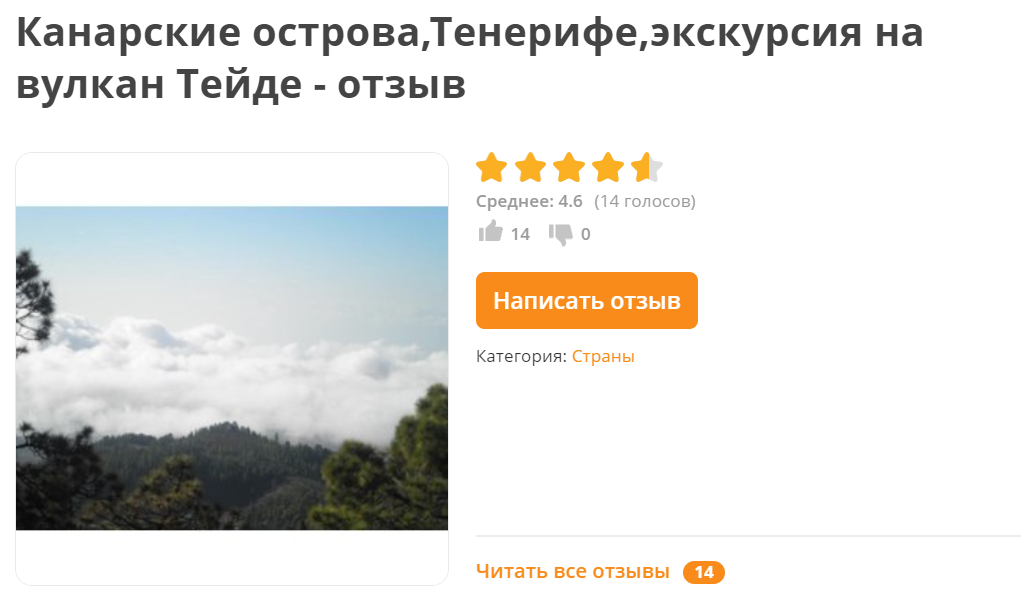
И в таком ключе там многие пишут, причём на самые разные темы, начиная с отзывов на книги и сериалы, и заканчивая тревел блогами, которые вполне успешно мимикрировали в этой среде. Просто представьте себе, что можно выложить посты с фотографиями про свой отпуск, и рассказать про пляжи, отели, транспорт, рестораны, экскурсии и другие ваши приключения, и за всё это площадка начислит вам деньги. Вот пример моего отзыва про отпуск на Канарских островах: вулкан Тейде или добро пожаловать на Марс.


Айрекоменд имеет хорошие позиции в поиске, да и внутренняя аудитория тоже даёт заметную активность. Многие сейчас пишут в соцсетях или на других площадках бесплатно, а Айрекоменд будет платить за ваш контент. На сайте висят рекламные баннеры, доход с этой рекламы Айрек делит со своими авторами. При этом начисления идут как за просмотры (колонка заработано), так и за саму публикацию отзыва (бонус). Для физлиц по 5 копеек за просмотр, для самозанятых - 10 копеек. Это 50 и 100 рублей за 1000 просмотров соответственно. Бонус при этом может доходить до 100 рублей. Лично мне удавалось получать бонус в 50 рублей за отзыв, выше пока не перепрыгнул. Также есть бонус в 50 рублей за регистрацию новому автору, для этого нужно во время регистрации указать промокод E15JMNSV


Зарегистрироваться на Айрекоменд можно в качестве физлица или самозанятого, при этом для самозанятых выплаты за просмотры будут в 2 раза больше, как я уже уточнял выше. Если для физлиц площадка автоматически уплачивает налог в 13% из своей прибыли, то самозанятые будут отдавать 6% через приложение "Мой налог", что вполне приемлемо с учётом повышения оплаты. А если вы впервые регистрируетесь как самозанятый, то в приложении "Мой налог" даётся 10000 рублей бонуса на уплату налогов (бонус будет понижать ставку с 6% до 4% при работе с юрлицами). Более подробная информация есть по этой ссылке: НАЖМИ МЕНЯ.

Ещё один неочевидный плюс — можно получать бесплатно товары от брендов для написания отзывов (так называемые "серые звёзды" в рейтинге или обзорные отзывы). Когда аккаунт на Irecommend будет выглядеть презентабельно и серьёзно, то можно находить отзывы с серыми звёздами, списываться с представителями брендов, и обговаривать условия сотрудничества. Обычно они предоставляют товар или услугу бесплатно автору, чтобы тот затем написал отзыв на Айреке.


Вывод денег доступен при достижении баланса в 150 рублей и выше. Выплачивают через кошельки Киви и Юmoney. Для самозанятых только через идентифицированный Юmoney.

Внимание! Нужно хотя бы один раз в месяц публиковать по 1 отзыву, чтобы шли начисления денег за просмотры. Если в течении 30 дней не будет никаких публикаций в вашем аккаунте, то начисления за просмотры отключаются. Включить их обратно можно в любой момент, достаточно опубликовать новый отзыв.

Так что если вы любите писать, и хотите получать за свои тексты дополнительный доход, то попробуйте Айрекоменд.

Роман aka dacascas специально для блога Записки микростокового иллюстратора
Читать дальше...
17 мая 2023 г.

Работа с формой и контурами в Adobe Illustrator

Публикую запись разбора домашней работы по первому занятию курса Adobe Illustrator шаг за шагом. Данный курс отлично подходит для новичков, так что если вы тоже совсем недавно открыли для себя Иллюстратор, то обязательно будет полезно посмотреть.

Работа с формой и контурами


Ещё больше полезного материала у нас на бусти 👉 Boosty

Роман aka dacascas специально для блога Записки микростокового иллюстратораЧитать дальше...
29 окт. 2022 г.

Рисуем одуванчики с помощью ProSpirograph

Всем привет! Сегодня у нас простой и лёгкий урок, будем рисовать одуванчики с помощью бесплатного экшена ProSpirograph. По ссылке вы можете посмотреть видео и скачать данный экшен. Когда ProSpirograph будет установлен на ваш Adobe Illustrator, то можно смело переходить к уроку.


Нарисуем самую обыкновенную звезду. Заливку нужно выключить, рисуем только обводку. Если до этого вы не видели инструмента Star Tool в Иллюстраторе, то он находится в автофигурах.


Затем следим, чтобы звезда была выделена, и запускаем ProSpirograph. В окне с эффектом прописываем 100%.


Нажимаем OK, и экшен сделает голову нашего будущего одуванчика.


Останется только дорисовать стебель, листья и другие элементы композиции. Кстати, листья у настоящего одуванчика немного другие. Но так как в реальности они уж очень похожи на сорняки, то я решил сделать более красивые и изящные листочки. В общем, тут уже в дело вступает ваша фантазия.


Роман aka dacascas специально для блога Записки микростокового иллюстратора
Читать дальше...
11 мая 2022 г.

Урок Adobe Illustrator: воздушный фон с облаками

Всем привет! Ловите полезный урок Adobe Illustrator на нашем блоге. Это практическое задание из курса Adobe Illustrator шаг за шагом.
Записаться на обучение по курсу вы можете в vk по этой ссылке 👉 объявляется набор на курс Adobe Illustrator шаг за шагом, индивидуальное обучение с поддержкой преподавателя, подготовка и сдача экзаменов на стоки.


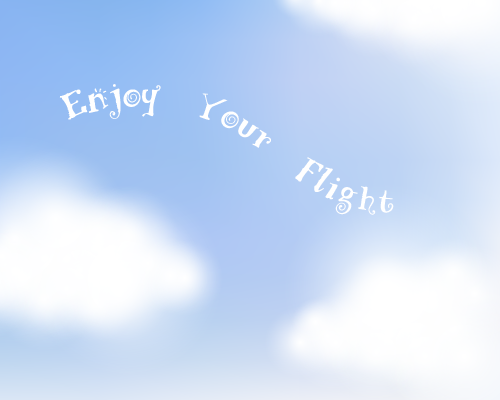
Рисовать мы будем вот такой воздушный фон, с классическим пожеланием приятного полёта. Многие авиалинии используют этот слоган, так что данная иллюстрация просто напрашивается, чтобы её поместили на рекламный баннер или буклет. И самое главное, в работе вы сможете попрактиковаться с градиентными сетками.

Создаём градиентную сетку


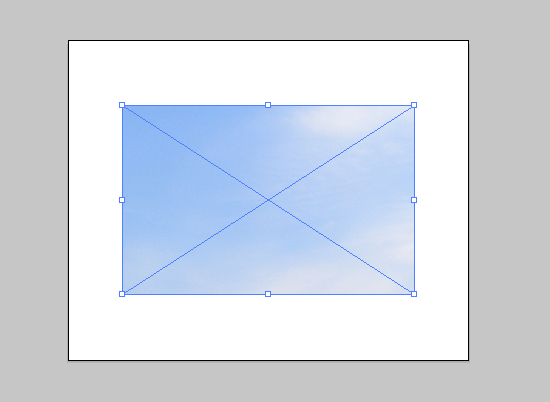
Для фона неба нам понадобится исходная фотография. Я взял вот такую.


Да, у меня не оказалось хорошего фото небосвода. Но это не беда. Нам подойдёт любое любительское фото, где есть хотя бы кусочек неба. Можно, конечно, поискать фотографию в интернете. Но если вы планируете создавать иллюстрацию для продажи на микростоках, то все исходники должны быть ваши авторские.

Используйте любой растровый редактор, в котором можно подрезать фотографию. Я закинул её в Adobe Photoshop, вырезал кусочек неба инструментом Crop Tool (C) и сохранил в новый файл (в новых версиях Adobe Illustrator тоже можно обрезать растр). Полученное изображение нужно поместить в Adobe Illustrator. Достаточно перетащить его на рабочую область из папки, где оно сохранено. Либо используйте меню File > Place.


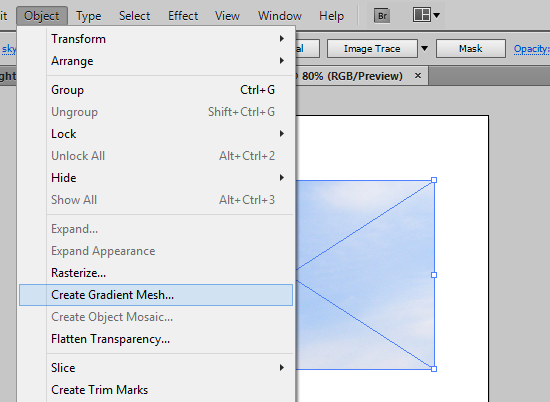
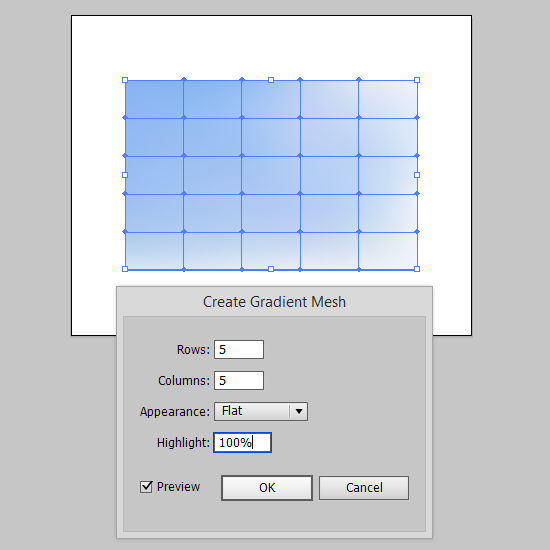
Затем идите в меню Object > Create Gradient Mesh, чтобы преобразовать растровую картинку в векторную градиентную сетку. Обратите внимание, что небо должно быть при этом выделено.


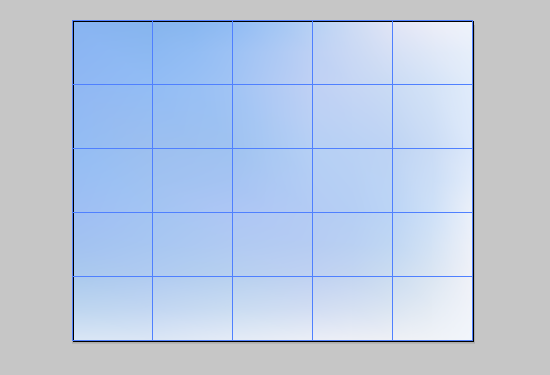
Когда появятся настройки, установите небольшое значение для количества строк и колонок (Rows, Columns). Я ограничился пятью колонками и строками. Жмём OK и получаем градиентную сетку.


Останется только изменить размер сетки, чтобы она подходила под рабочую область. Это можно сделать инструментом Selection Tool (V). Вы можете увеличивать и перемещать сетку как любой другой векторный объект, так что подогнать её под размеры рабочей области не составит большого труда.


Рисуем облака


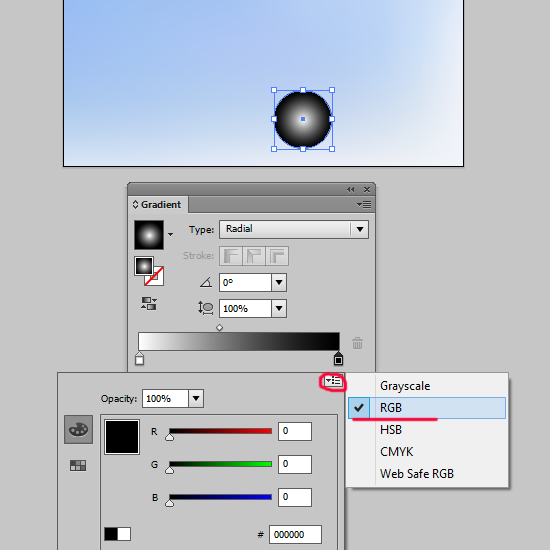
Итак, небо готово, можно переходить к облакам. Будет удобно, сделать для этого новый слой. Для начала нужно нарисовать обычный круг. А затем залить его радиальным градиентом от белого к чёрному. Обратите внимание на то, что чёрный цвет должен быть стопроцентно чёрный, а не в градациях серого. Иначе при применении режимов наложения в следующих шагах мы не получим нужного эффекта. Вы можете сделать двойной клик по ползунку с чёрным цветом в панели градиента. Если в открывшемся окне с настройками вы увидите, что цвет в градациях серого, то нужно зайти в меню и выбрать RGB.


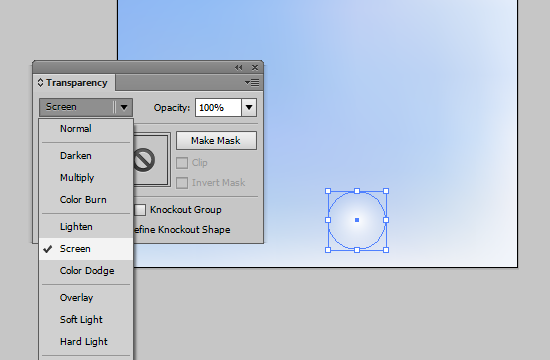
Затем откройте панель Transparency и примените к кругу режим наложения Screen, чтобы получить следующий эффект.


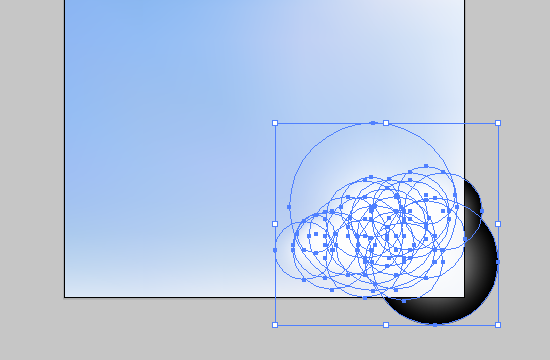
Далее нужно просто копировать круги. Где-то для разнообразия можно изменять их размеры. Для быстрого копирования достаточно перетаскивать круг инструментом Selection Tool (V) и зажимать клавишу Alt на клавиатуре.


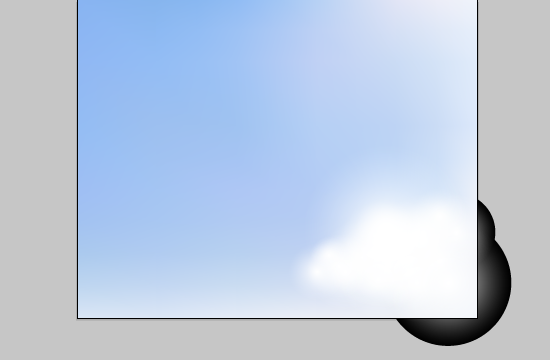
Благодаря режиму наложения Screen вся эта куча кругов на фоне неба выглядит как воздушное облако.


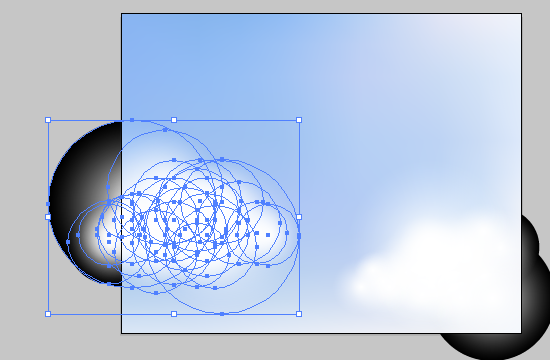
Затем скопируйте всё облако в какое-нибудь другое место на небе. Добавьте ещё кругов, измените их размеры, в общем, добавьте разнообразия.


И у нас готово второе облако.


По такому же принципу делаем остальные облака. В моём примере их всего три.


Кадрируем облака


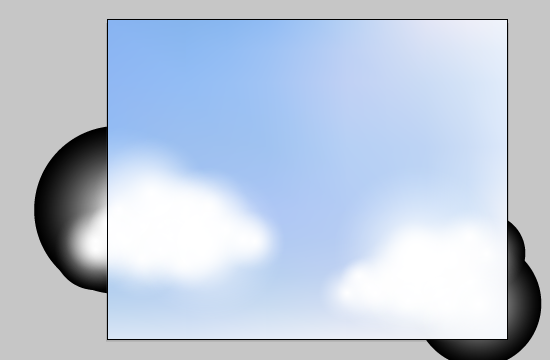
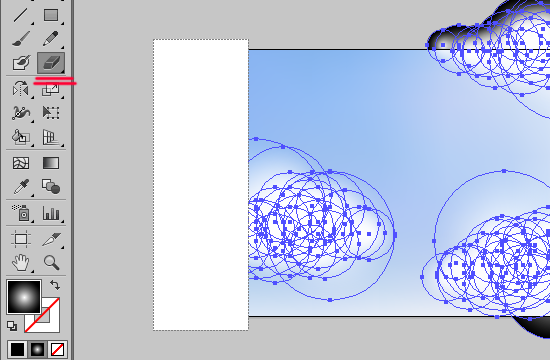
Как и в прошлом практическом занятии, в этой работе есть объекты, выступающие за границы рабочей области. Их необходимо убрать. Здесь вы можете выбрать любой способ кадрирования. Но я крайне не рекомендую использовать функцию Crop в панели PathFinder. Круги пересекают друг друга во многих местах, поэтому после Crop иллюстратор нарежет их в салат, и вы получите множество осколков на рабочей области. Наиболее простой способ - это использовать Clipping Mask. Также можно срезать облака инструментом Eraser Tool (Shift+E) с зажатой клавишей Alt. Именно этот способ мы и рассмотрим, так как ранее мы его не разбирали.

Итак, вам нужно выделить все облака, чтобы Eraser Tool взаимодействовал только с ними. Слой с небом лучше пока заблокировать, чтобы не мешался. Затем берём инструмент ластик Eraser Tool (Shift+E) и зажимаем клавишу Alt. После этого ластик начинает стирать прямоугольными областями (на скриншоте белого цвета). Вы словно рисуете прямоугольник ластиком из одного угла в другой угол, а когда отпускаете левую кнопку мыши, всё что под прямоугольником, стирается.


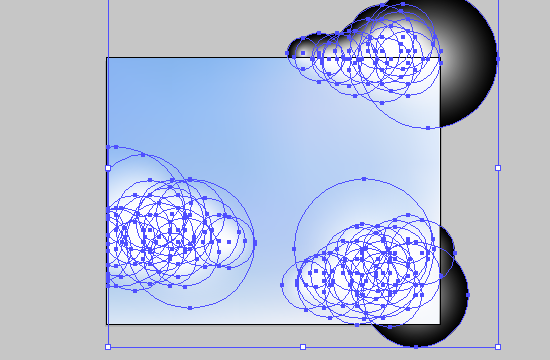
Нам нужно стереть таким образом круги, которые выступают с левой стороны. Старайтесь стереть ровно по краю рабочей области. Но у ластика нет никакой привязки к координатам, так что хотя бы на чуть-чуть промахнётесь. Но незначительные погрешности мы легко исправим в следующих шагах.


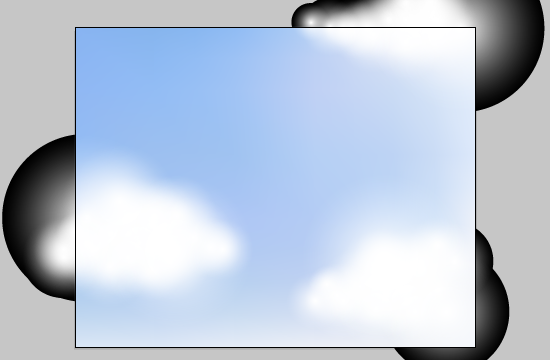
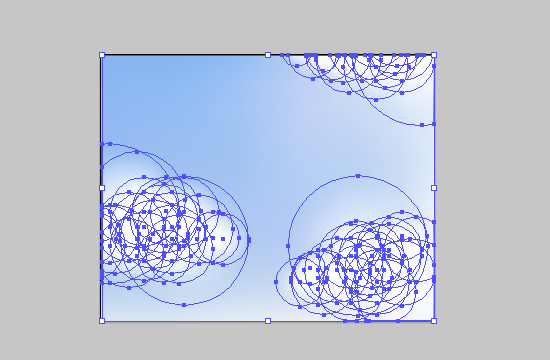
Стираем облака со всех сторон.


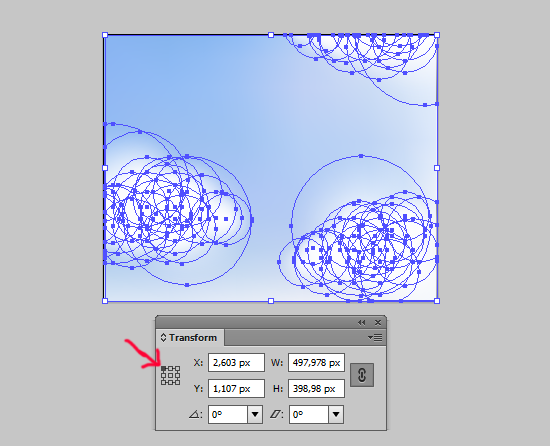
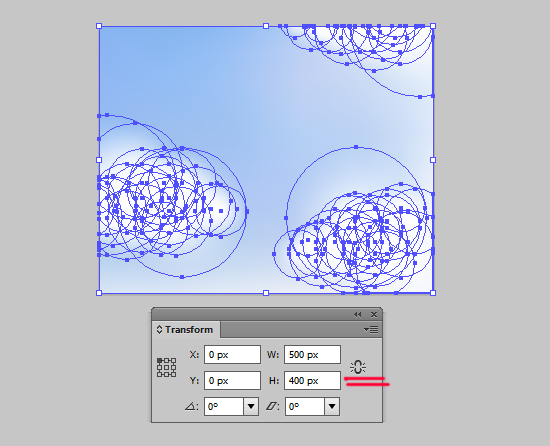
Далее откройте панель Transform (Shirt+F8). Облака у нас по прежнему выделены. В панели Transform необходимо установить точку Reference Point в левый верхний угол, чтобы она совпадала с нулевыми координатами иллюстратора. Если бы мы всё обрезали ровно по краям рабочей области, то координаты X и Y были бы равны нулю, а ширина и высота W и H были бы равны ширине и высоте рабочей области (в моём случае 500x400 px). На скриншоте хоршо видно, что это не так, и есть небольшая погрешность.


Чтобы всё в итоге было ровно, можно вручную подогнать координаты и размеры через панель Transform. Если справа установлена цепочка для сохранения пропорций, то её нужно снять. А затем ввести с клавиатуры в панель Transform нули в значениях X и Y, а для W и H ввести ширину и высоту рабочей области. Иллюстратор поставит облака в нулевые координаты и чуть изменит их размер, чтобы они точно подходили под рабочую область. Для данной иллюстрации такие изменения размера, пропорций и положения незначительны.


Добавляем текст


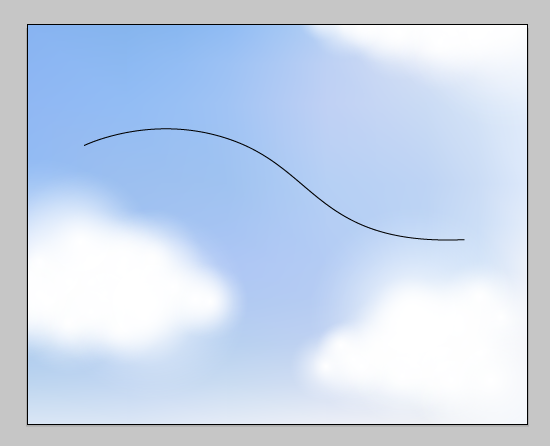
Для текста тоже лучше сделать новый слой. В нём нужно провести изогнутую линию. Я использовал для этого инструмент перо Pen Tool (P).


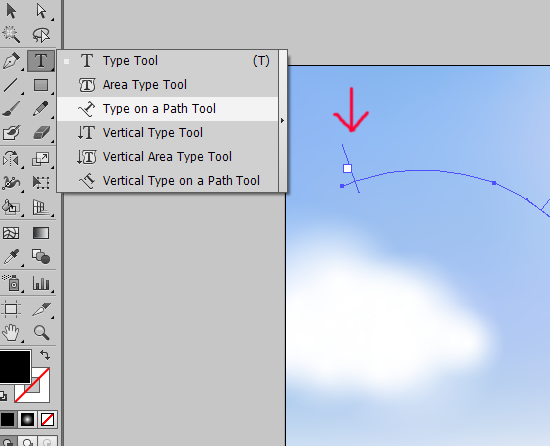
Затем возьмите инструмент Type on a Path Tool, и кликните им в начало линии. Теперь, если вы начнёте вводить текст, то он будет идти вдоль этой линии.


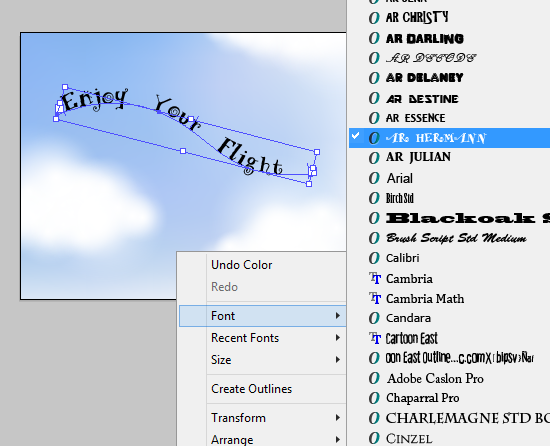
Когда вы написали фразу, то можно поменять шрифт. Для этого делаем правый клик и в контекстном меню выбираем Font. В выпадающем списке можно найти все шрифты, которые установлены на вашем компьютере. Например, для Windows шрифты находятся в специальной папке на диске C, где установлена сама система. Путь может быть такой C:\Windows\Fonts. Именно в эту папку нужно положить файл со шрифтом, чтобы он потом стал доступен в иллюстраторе.


Если вы планируете создавать иллюстрации для продажи на микростоках, то лучше применять шрифты бесплатные для коммерческого использования. Обычно это лицензия для шрифта SIL Open Font License, либо у шрифта будет пометка Free for commercial use.

Также все тексты в иллюстрации для микростоков должны быть преобразованы в простые формы. Это можно сделать через правый клик, выбрав в контекстном меню команду Creates Outline.

Когда текст наконец будет готов, останется назначить ему белую заливку, и воздушный фон готов.


Наш урок завершён! Напоминаю, что если вы ещё не записались на занятия по курсу Adobe Illustrator шаг за шагом, то это можно сделать по ссылке 👉 нажми меня.

Роман aka dacascas специально для блога Записки микростокового иллюстратора
Читать дальше...
4 мая 2022 г.

Freepik приглашает новых авторов

Всем привет! Freepik раздаёт бонусы новым авторам - зарегистрируйся по рефералке и получи 45€! Акция действительна до 19.05.2022. Бонусы будут начислены в июле 2022. Раньше пройти на Freepik было довольно трудно, но в связи с акцией требования к экзаменационным работам были существенно снижены. На текущий момент новички проходят экзамен даже с простыми иллюстрациями.


Условия акции:

1. Зарегистрироваться по реферальной ссылке https://contributor.freepik.com?utm_campaign=volkofroman

2. Пройти экзамен. Все подробности по экзамену в этом видео: как сдать экзамен на Freepik.

3. Загрузить в течении первого месяца 70 векторов или 200 фотографий (любителям фотошопа - 50 PSD).

Роман aka dacascas специально для блога Записки микростокового иллюстратораЧитать дальше...
25 апр. 2022 г.

Урок Adobe Illustrator: как сделать иллюстрацию из фотографии в стиле Vector Portrait

Всем привет! Сегодня я вам покажу несколько вариантов, как делать портреты в стиле Vector Portrait. Обычно такая иллюстрация рисуется с фотографии. Именно рисуется с помощью пера Pen Tool и других инструментов, то есть на работу может уйти значительное количество времени и сил. Я же решил немного схитрить и провёл небольшое исследование в Adobe Illustrator на предмет, как можно подобное сделать быстрее и проще. То есть этот способ для тех, кто не любит долгое и кропотливое рисование.


Для начала давайте посмотрим, как такие портреты рисуют профессионалы, либо те иллюстраторы, у кого времени вагон и маленькая тележка, да ещё и терпения не занимать. Вот видео, где автор отрисовал Vector Portrait за 6 часов (не пугайтесь, видео ускорено до 12 минут).

Векторный портрет


Как видите, помимо терпения тут ещё нужно понимать, как исходную фотографию разделить на отдельные формы по свету и тени. Подобный навык приходит с практикой, либо с хорошим художественным образованием. Но не всем так в жизни повезло. Поэтому давайте залезем в эффекты Adobe Illustrator и поищем варианты попроще.

Для своих экспериментов я взял фотографию девушки. Исходное фото нужно перетащить на рабочую область Adobe Illustrator. Затем встроить растровый файл, для этого нажать кнопочку Embed сверху. Если у вас нет такой кнопочки, то проверьте, выделено ли само фото, и включена ли панель в меню Window > Control. Также кнопочка Embed может быть в боковой панели свойств Properties.


Затем можно сразу применить к данному фото эффект Аппликация. Выделяем фотографию и идём в меню Effect > Artistic > Cutout. Параметры эффекта могут быть разными. Всё зависит от размеров исходного фото и желаемого результата. В своём случае я выставил следующее:

Number of Levels = 7
Edge Simplicity = 0
Edge Fidelity = 2

Получился такой результат:


Не совсем то, что нужно. Линии с рваными краями как-то не вписываются в стиль Vector Portrait. Возможно, на вашей фотографии всё будет более гладко. Попробуйте, тут многое зависит от исходника. Так или иначе, если у вас результат тоже далёк от Vector Portrait, то тут два варианта. Первый – это использовать данный эффект как референс. То есть отрисовать в верхнем слое все эти формы, только уже с плавными краями. В данном случае уже не нужно крутить в голове, как исходную фотографию разделить на отдельные формы по свету и тени. Машина всё сделала за вас. Осталось только обрисовать картинку в отдельном слое. Второй вариант – это дальше колдовать с эффектами. Я выбрал именно второй :)

Итак, эффект аппликации можно отменить с помощью Ctrl+Z. И к исходной фотографии применить сначала размытие. Я пробовал разные варианты размытия. Например, Effect > Blur > Smart Blur. Параметры я подобрал такие:

Radius = 4
Threshold = 70
Всё остальное – по умолчанию

В итоге фотография стала размытой.


Причём в Adobe Illustrator 2022 именно Smart Blur мне показался наиболее приемлемым эффектом для размытия, потому что Gaussian Blur давал не самый хороший результат в итоге. А когда я тестировал этот способ в Adobe Illustrator 2019, то там как раз с Gaussian Blur всё получилось отлично (с параметром в 4 px, но это тоже может варьироваться в зависимости от исходного фото). Так что тут вам скорее всего придётся экспериментально выбрать тот способ размытия фотографии, который на вашей версии Иллюстратора даст приемлемый результат.

После того, как фотографию размыли хорошенько, нужно разобрать эффект. Идём Object > Expand Appearance. Затем опять применяем аппликацию Effect > Artistic > Cutout. И на размытой фотографии, линии уже должны получиться более гладкими. Если же они всё-таки очень рваные, то попробуйте вернуться на несколько шагов назад, и увеличить степень размытия.


Когда мы добились нужного эффекта от аппликации, то результат разбираем через Object > Expand Appearance. Полученный растр прогоняем через автотрейс. Картинка должна быть выделена, сверху в панели нажимаем на маленькую галочку рядом с кнопкой Image Trace. В выпадающем меню выбираем готовый пресет 16 Colors.


Иллюстратор подумает немного. Если результат вас устраивает, то нажимаем в меню сверху на кнопочку Expand, она появится как раз на месте Image Trace. После этого иллюстрация будет на 100% векторной.


Дальше картинку можно немного доработать. Либо много. Смотря, как получилось. Тут уже нет предела совершенству. Лично я убрал голубые цвета, отрисовал заново глаза, так как эффект их сожрал, и немного изменил формы на губах.


Так что эффекты размытия и аппликации способны сгенерировать действительно пригодную заготовку в стиле Vector Portrait, которую можно доработать до полноценной иллюстрации. На этом я заканчиваю свой урок. Если у вас возникли вопросы, то задавайте в комментариях.

Роман aka dacascas специально для блога Записки микростокового иллюстратора
Читать дальше...
20 апр. 2022 г.

Делаем круговой геометрический орнамент в Adobe Illustrator

Всем привет! У нас очередной урок Adobe Illustrator для начинающих. Это практическое задание из курса Adobe Illustrator шаг за шагом.
Записаться на обучение по курсу вы можете в vk по этой ссылке 👉 объявляется набор на курс Adobe Illustrator шаг за шагом, индивидуальное обучение с поддержкой преподавателя, подготовка и сдача экзаменов на стоки.


В этом уроке мы нарисуем абстрактный геометрический орнамент. Научимся создавать симметричный круговой узор, и будет много практики по работе с цветом.

Создаём орнамент


Возьмите инструмент Ellipse Tool (L) и нарисуйте эллипс. Размеры у моего эллипса получились где-то 50x150 px, толщину обводки я сделал побольше, 3 pt. Вы тоже можете придерживаться этих параметров, если хотите.


Затем возьмите инструмент Anchor Point Tool (Shift+C) и сделайте им клик по верхней точке эллипса, она станет острой. Тоже самое сделайте с нижней точкой эллипса, чтобы получить фигуру, похожую на листочек.


Далее возьмите чёрную стрелочку - инструмент Selection Tool (V), выделите этот листочек, а потом сделайте правый клик мышкой. В контекстном меню выберите Transform > Rotate.


Появится окно с настройками вращения. Установите угол 30 градусов и нажмите кнопочку Copy.


Иллюстратор создаст копию фигуры и повернёт её на заданный угол.


Если сразу после этого вы нажмёте Ctrl+D, то иллюстратор повторит поворот и копирование.


Вам нужно продолжать наживать Ctrl+D до тех пор, пока орнамент не будет готов.


И заключительный штрих - рисуем круг. Чтобы круг получился ровным, зажимайте Shift во время рисования. А зажатая клавиша Alt позволит вам рисовать фигуру из центра, а не из угла. В нашем случае очень удобно взять инструмент Ellipse Tool (L), подвести курсор в центр орнамента, затем зажать Shift и Alt одновременно, и нарисовать круг как на картинке ниже.


По такому же принципу вы можете нарисовать квадрат инструментом Rectangle Tool(M). Когда квадрат будет готов, отправьте его на задний план, чтобы он потом не загораживал сам орнамент. Его можно выделить, сделать правый клик мышкой и выбрать команду Arrange > Send to Back.


Для начала хватит, я думаю. Вы, конечно, можете продолжать усложнять орнамент до бесконечности. Так что если напало вдохновение, то вполне можно пририсовать что-нибудь ещё.

Нарезаем формы


Присваеваем квадрату цвет с помощью панели Color. Я выбрал голубой. Обводку у квадрата нужно удалить.


Сам же узор, который у нас сейчас состоит из обводок, нужно разобрать в простые формы. Для этого выделяем его и идём в меню Object > Expand. Оставляем галочку Stroke, чтобы разобрать обводки, и жмём OK.


Сразу после этого откройте панель PathFinder и нажмите Unite, чтобы соединить составные части узора в одну форму. Выделен при этом должен быть только узор, квадрат не трогайте, иначе он сожрёт наш орнамент.


Затем уже можно выделить всё вместе, квадрат и узор, и нажать в панели PathFinder кнопочку Divide, чтобы орнамент прорезал в квадрате дырки.


Вам останется всё разгруппировать и удалить чёрные части, чтобы получить вот такой результат.


Разукрашиваем орнамент


Теперь, чтобы наш орнамент стал выглядеть интереснее, его можно разукрасить. Откройте панель Color Guide. Выделите любую часть орнамента, и вы увидите, что её цвет, в моём случае голубой, отобразится в левом верхнем квадратике панели. Теперь это базовый цвет для подбора. А строчка справа показывает гармоничные ему цвета. Если гармоничные цвета вдруг не показываются, достаточно кликнуть по квадратику с базовым цветом, чтобы всё сработало как надо.


В выпадающем списке панели Color Guide можно выбрать гармонику для подбора сочетающихся цветов. Для своего примера я взял Monochromatic 2.


Чтобы сохранить цвета в панель образцов Swatches, нужно в меню Color Guide выбрать команду Save Colors as Swatches. Также можно просто перетаскивать цвета мышкой в панель образцов из панели Color Guide.


Когда вы подобрали нужные цвета, можно смело разукрашивать орнамент. Выделяем объекты и назначаем им цвет. Вот что получилось у меня.


Если у вас старая версия Adobe Illustrator, в котором нет панели Color Guide, то каждый цвет нужно будет подбирать вручную через панель Color. Также вы можете воспользоваться библиотеками готовых цветов. Доступ к ним можно получить через меню Window > Swatch Libraries.

Наш урок завершён! Напоминаю, что если вы ещё не записались на занятия по курсу Adobe Illustrator шаг за шагом, то это можно сделать по ссылке 👉 нажми меня.

Роман aka dacascas специально для блога Записки микростокового иллюстратора
Читать дальше...
 

Постоянные читатели

Яндекс.Метрика

Большая коллекция уроков Adobe Illustrator вконтакте

Записки микростокового иллюстратора Copyright © 2009-2018