Показаны сообщения с ярлыком ai шаг за шагом. Показать все сообщения

12 мар. 2025 г.

Как сделать контурный рисунок в Adobe Illustrator

Всем привет! Сегодня полезное видео для начинающих — рисуем базовый outline в векторе на основе растрового референса. Это фрагмент курса Adobe Illustrator шаг за шагом. Ссылочки с доступом к полной версии курса ждут вас под видео.

Рисуем Винни-Пуха


Доступ к курсу на бусти

Доступ к курсу в vk

Роман aka dacascas специально для блога Записки микростокового иллюстратораЧитать дальше...

17 мая 2023 г.

Работа с формой и контурами в Adobe Illustrator

Публикую запись разбора домашней работы по первому занятию курса Adobe Illustrator шаг за шагом. Данный курс отлично подходит для новичков, так что если вы тоже совсем недавно открыли для себя Иллюстратор, то обязательно будет полезно посмотреть.

Работа с формой и контурами


Ещё больше полезного материала у нас на бусти 👉 Boosty

Роман aka dacascas специально для блога Записки микростокового иллюстратораЧитать дальше...

26 дек. 2022 г.

Рисуем снежинку и изучаем символы в Adobe Illustrator

Всем привет! Сегодня у нас полезное видео по работе с символами в Иллюстраторе.

Рисуем снежинку и изучаем символы


Подробнее о курсе Adobe Illustrator шаг за шагом смотрите
в этом видео 👉 Курс Adobe Illustrator шаг за шагом.
или у нас в vk 👉 нажми меня
Также вы можете получить доступ к курсу на Boosty


Роман aka dacascas специально для блога Записки микростокового иллюстратораЧитать дальше...

8 нояб. 2022 г.

Стили графики и панель оформления в Adobe Illustrator

Всем привет! Сегодня у нас полезное видео про стили графики (Graphic Styles) и панель оформления (Appearance) в Иллюстраторе. Благодаря этим инструментам вы сможете значительно ускорить и упростить работу в Adobe Illustrator.

Graphic Styles и Appearance в Иллюстраторе


Подробнее о курсе Adobe Illustrator шаг за шагом смотрите
в этом видео 👉 Курс Adobe Illustrator шаг за шагом.
или у нас в vk 👉 нажми меня
Также вы можете получить доступ к курсу на Boosty


Роман aka dacascas специально для блога Записки микростокового иллюстратораЧитать дальше...

5 сент. 2022 г.

Работаем с паттернами в Adobe Illustrator

Всем привет! Сегодня у нас полезное видео про паттерны в Adobe Illustrator. Это как раз тот случай, когда вы наконец решились досконально разобраться с паттернами в Иллюстраторе. Функционал там на самом деле довольно объёмный, и есть масса нюансов в работе с текстурными заливками.

Паттерны в Adobe Illustrator


Подробнее о курсе Adobe Illustrator шаг за шагом смотрите
в этом видео 👉 Курс Adobe Illustrator шаг за шагом.
или у нас в vk 👉 нажми меня
Также вы можете получить доступ к курсу на Boosty


Роман aka dacascas специально для блога Записки микростокового иллюстратораЧитать дальше...

8 авг. 2022 г.

Как работает Scatter Brush в Adobe Illustrator

Всем привет! Ловите полезное видео про то, как работают Scatter Brush в Adobe Illustrator.

Как работают кисти Scatter Brush


Подробнее о курсе Adobe Illustrator шаг за шагом смотрите
в этом видео 👉 Курс Adobe Illustrator шаг за шагом.
или у нас в vk 👉 нажми меня
Также вы можете получить доступ к курсу на Boosty


Роман aka dacascas специально для блога Записки микростокового иллюстратораЧитать дальше...

28 июл. 2022 г.

Делаем кирпичный бесшовный паттерн в Adobe Illustrator

Всем привет! У нас очередной урок Adobe Illustrator. Это практическое задание из курса Adobe Illustrator шаг за шагом.
Записаться на обучение по курсу вы можете в vk по этой ссылке 👉 объявляется набор на курс Adobe Illustrator шаг за шагом, индивидуальное обучение с поддержкой преподавателя, подготовка и сдача экзаменов на стоки.


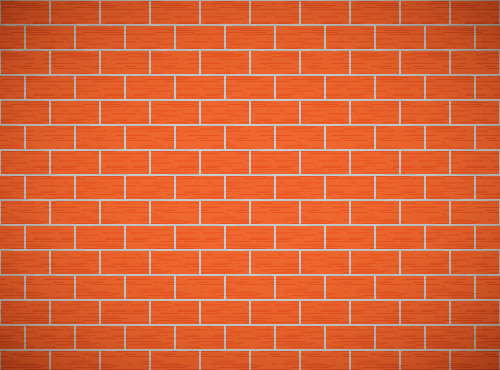
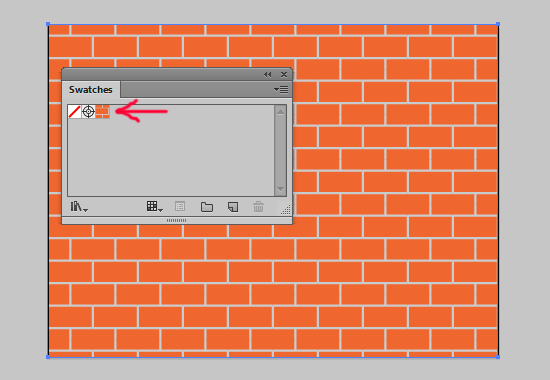
В Иллюстраторе есть такой тип заливки - бесшовный паттерн или заливка узором. С помощью бесшовных паттернов можно сделать, например, вот такую кирпичную стену. И на сегодняшнем практическом уроке мы как раз этим и займёмся. Обратите внимание, что в уроке мы будем плотно работать с системой координат. В своём примере я брал за основу систему координат новых версий иллюстратора. Если вы работаете в старой, то могут быть некоторые различия. Например направление осей X и Y, или положение координатного нуля. Если вы будете вводить точные значения как в примере по уроку, а результат будет немного другой, то попробуйте использовать отрицательные цифры, то есть с минусом. В любом случае можно поставить галочку Preview, чтобы посмотреть результат на рабочей области.

Создаём бесшовный паттерн


Кирпичная кладка это геометрически правильный рисунок. Сделать такую бесшовную текстуру можно двумя способами. Если у вас новый иллюстратор, и там доступна опция Pattern, то это будет проще простого. Именно с этого способа мы и начнём.

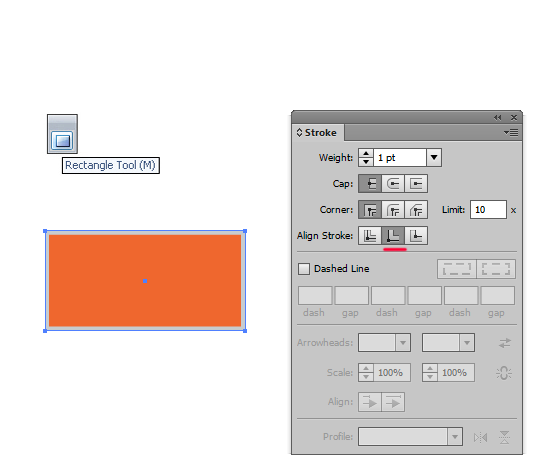
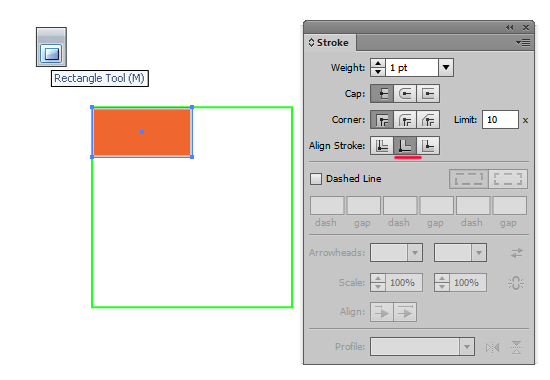
Нарисуйте кирпич. Это прямоугольник с оранжевой заливкой и серой обводкой. Размеры фигуры 50x25 px. Также обратите внимание, что для обводки необходимо установить настройку Align Stroke to Inside, чтобы она шла по внутренней стороне контура. Сделать это можно в панели Stroke (отмечено красным).


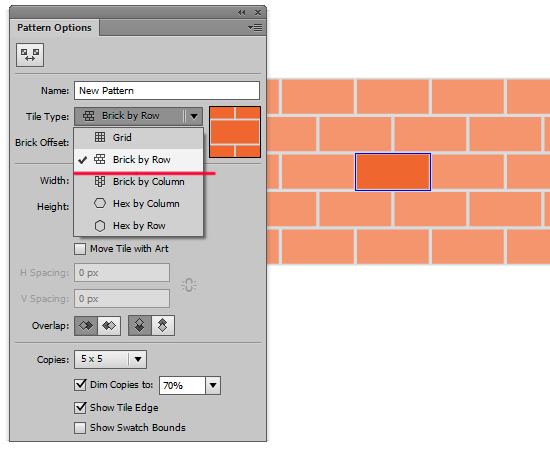
Затем выделяем кирпич и идём Object > Pattern > Make. Попадаем в специальную среду для создания паттернов, где нам нужно поменять всего одну настройку - установить тип паттерна Brick by Row. После этого кирпичи встанут со сдвигом относительно друг друга, как в настоящей кладке.


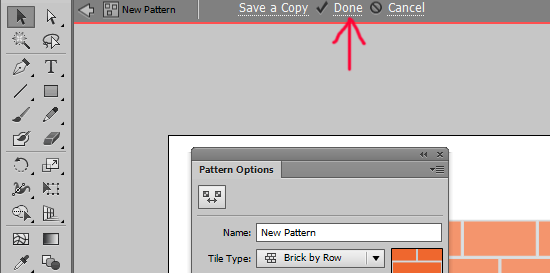
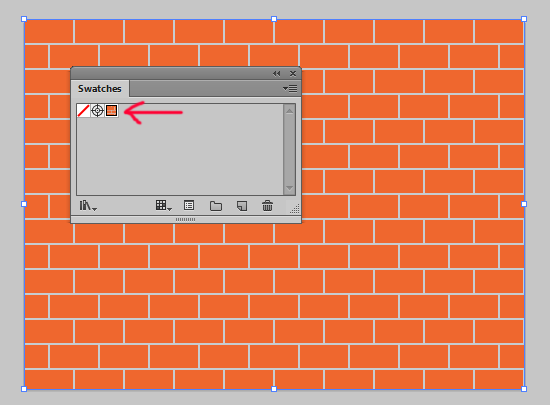
Чтобы сохранить паттерн, нажмите Done вверху. После этого он появится в панели Swatches в виде нового образца текстурной заливки, которую можно в дальнейшем использовать в работе.


Теперь достаточно нарисовать прямоугольник по размерам рабочей области и применить к нему новую текстурную заливку, чтобы закрасить его рисунком кирпичной кладки.


Создаём бесшовный паттерн вручную


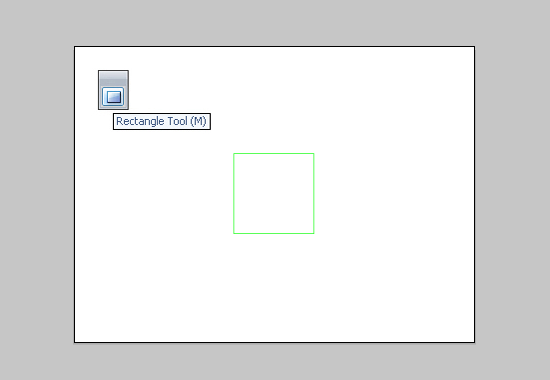
Если вы счастливый обладатель какого-нибудь старенького иллюстратора, где нет возможности создавать паттерны автоматически, то вот как это делается вручную. Нарисуйте сначала основу паттерна, так называемый Tile. Это будет квадрат с размерами 100x100 px. Заливки у него нет, а обводка может быть любого отличительного цвета.


Затем инструментом Rectangle Tool (M) сделайте левый клик в верхний левый угол основы паттерна, чтобы нарисовать там кирпич через параметры. Введите размеры фигуры - 50x25 px. Кирпич появится точно в левом верхнем углу. Заливка оранжевая, обводка серая. И не забудьте про настройки для обводки в панели Stroke (отмечено красным).


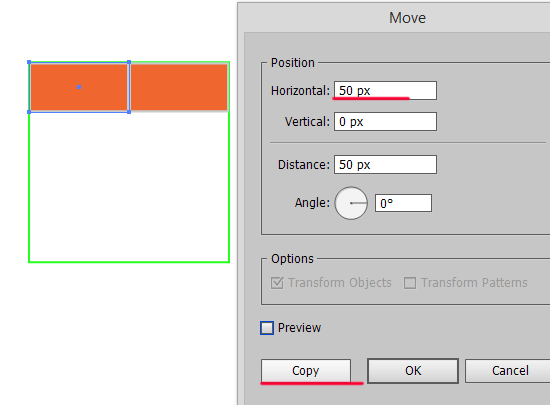
Теперь мы будем двигать кирпичи. Следите за тем, чтобы кирпич был выделен. Сделайте клик правой кнопкой мыши, и в контекстном меню выберите Transform > Move. В появившемся окошке введите значение горизонтального смещения в 50 px. Нажмите Copy, чтобы получить копию кирпича рядом с исходным.


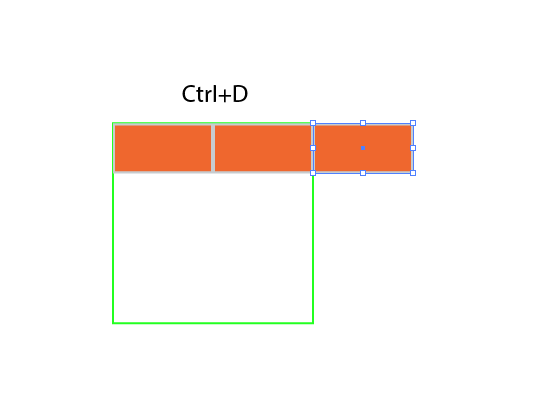
Как только копия появится, сразу нажмите Ctrl+D. И вы получите ещё один кирпич за границами основы паттерна. Он нам пригодится в следующих шагах. А в конце работы его можно будет удалить.


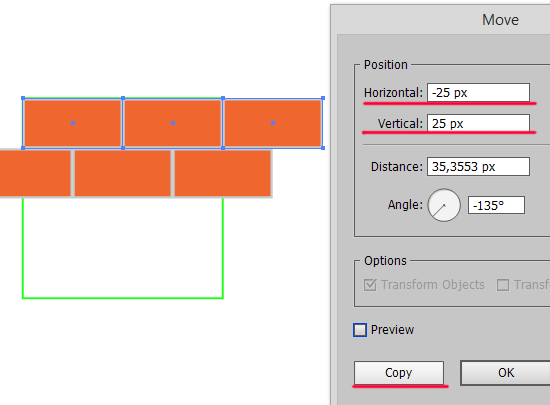
Теперь выделите верхний ряд кирпичей, основу паттерна выделять при этом не надо. Сделайте правый клик мышкой, затем Transform > Move. И в этот раз нужно установить для горизонтального смещения -25 px, а для вертикального 25 px. Нажимаем Copy, и весь ряд копируется вниз со смещением как в настоящей кирпичной кладке.


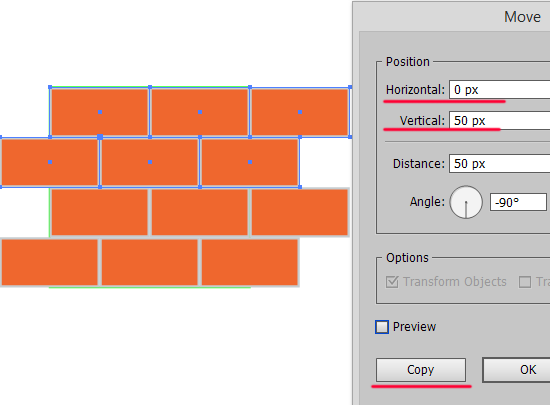
И наконец, выделяем оба верхних ряда кирпичей, делаем правый клик мышкой, затем Transform > Move. Теперь горизонтальное смещение 0 px, а вертикальное 50 px. Нажимаем Copy, и кирпичная кладка заполняет всю основу паттерна.


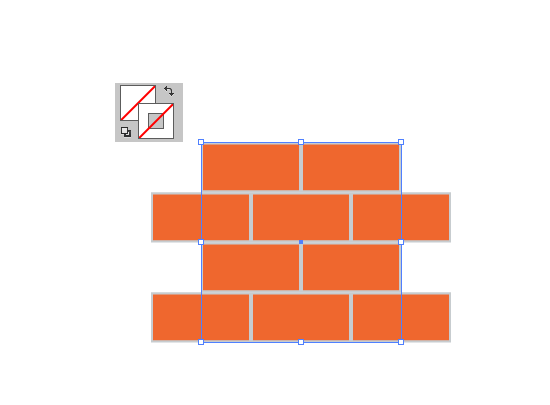
Третий кирпич, что в первом и третьем ряду, который полностью выходит за границу основы паттерна можно удалить. Основу паттерна надо выделить и установить нулевую обводку. Затем всю эту конструкцию необходимо перетащить в панель Swatches, чтобы иллюстратор преобразовал её в бесшовную текстуру.


Теперь достаточно нарисовать прямоугольник по размерам рабочей области и применить к нему новую текстурную заливку, чтобы закрасить его рисунком кирпичной кладки.


Добавляем тени и текстуру


Далее мы будем добавлять новые заливки через панель Appearance. Если вы подзабыли некоторые моменты по работе с этой панелью, то освежить воспоминания можно в предыдущих занятиях по нашему курсу, где мы использовали сложное оформление.

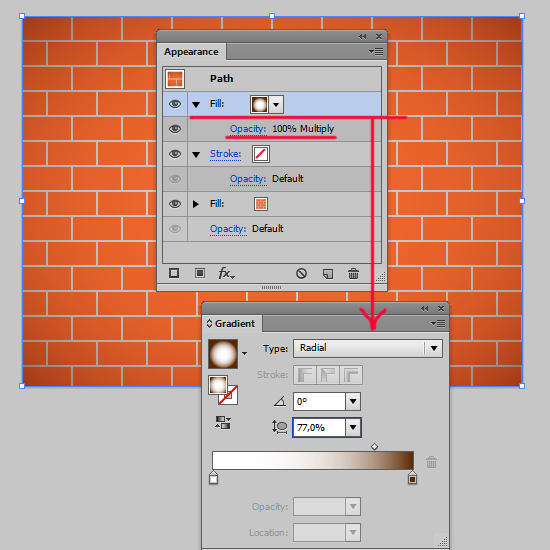
Выделите кирпичный фон, откройте панель Appearance, и создайте новую заливку. Настройте для неё радиальный градиент: белый в центре и тёмный по краям. Режим наложения для этой заливки установите Multiply, и вы получите эффект затенения по углам иллюстрации.


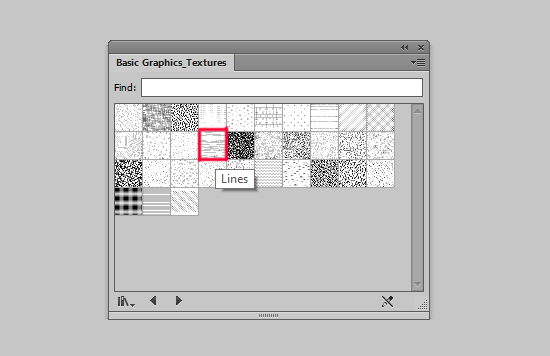
Текстуру мы возьмём из библиотеки стандартных паттернов. Идём Window > Swatch Libraries > Patterns > Basic Graphics > Basic Graphics_Textures. В появившемся окошке библиотеки найдите текстуру Lines. Для удобства её можно перетащить в панель Swatches.


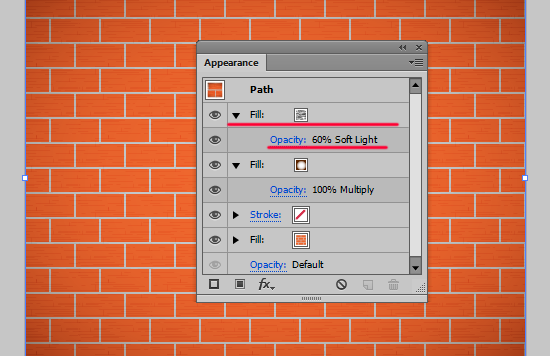
Возвращаемся к кирпичному фону. Сделайте для него ещё одну заливку в панели Appearance. Назначьте для неё текстуру Lines, которую мы только что нашли. Режим наложения сделайте Soft Light, прозрачность 60%.


Кирпичная стеночка готова!


Наш урок завершён! Напоминаю, что если вы ещё не записались на занятия по курсу Adobe Illustrator шаг за шагом, то это можно сделать по ссылке 👉 нажми меня.

Роман aka dacascas специально для блога Записки микростокового иллюстратора
Читать дальше...

21 июл. 2022 г.

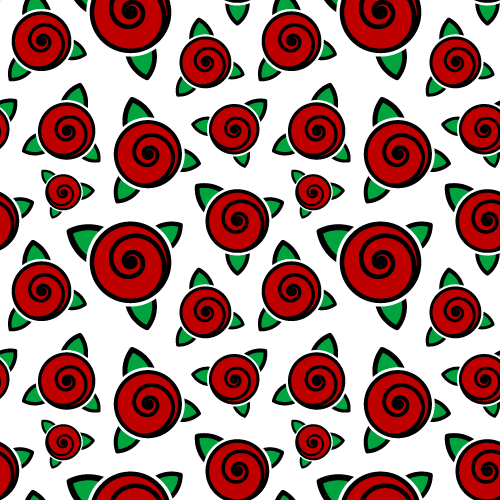
Создаём бесшовный паттерн из роз в Adobe Illustrator

Всем привет! У нас очередной урок Adobe Illustrator. Это практическое задание из курса Adobe Illustrator шаг за шагом.
Записаться на обучение по курсу вы можете в vk по этой ссылке 👉 объявляется набор на курс Adobe Illustrator шаг за шагом, индивидуальное обучение с поддержкой преподавателя, подготовка и сдача экзаменов на стоки.


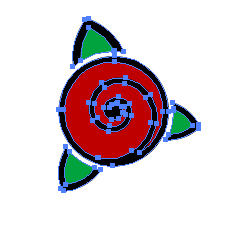
В этом уроке мы сделаем бесшовный паттерн. Для этого можно использовать любой объект, который вы рисовали ранее. Либо нарисовать что-то новенькое. Для своей текстуры я взял изображение стилизованной розы. Если интересно, как такое нарисовать, то вот подробный урок: Как нарисовать розу в Adobe Illustrator.


Как сделать паттерн в Ai CS6 и CC.


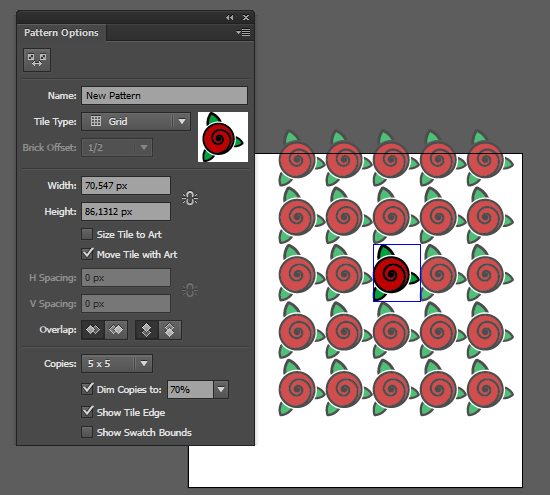
В новых версиях иллюстратора есть специальная функция для создания паттернов. Если у вас более ранняя версия, то способ сделать паттерн вручную будет немного ниже. А сейчас выделяем розу и идём Object > Pattern > Make.


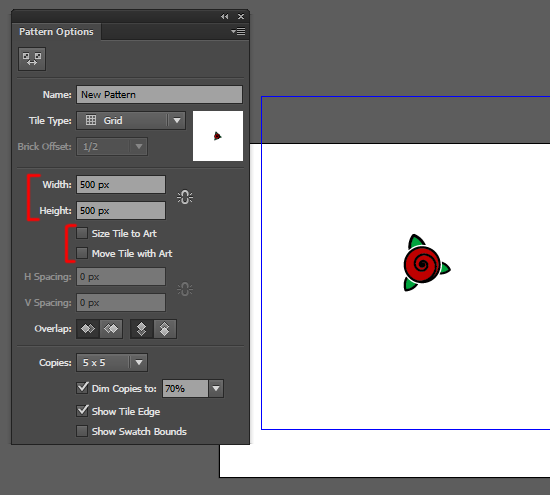
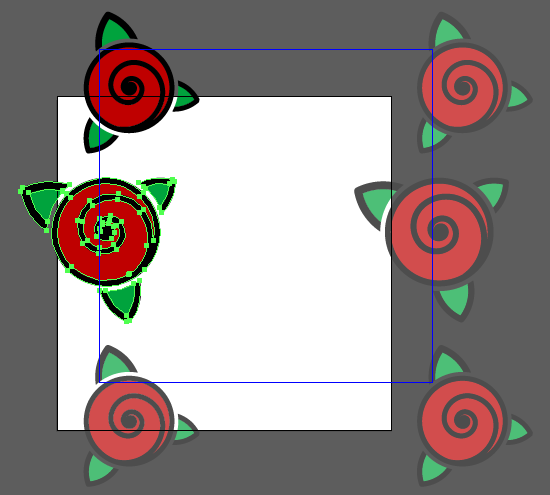
Мы попадаем в среду создания паттерна. Тонкая синия линия задаёт размер тайла, по умолчанию обычно ставится точно по размерам объекта. В окне настроек устанавливаем Width и Height равную ширине и высоте артборда. Перед этим нужно будет снять галочки Size Tile to Art и Move Tile with Art.


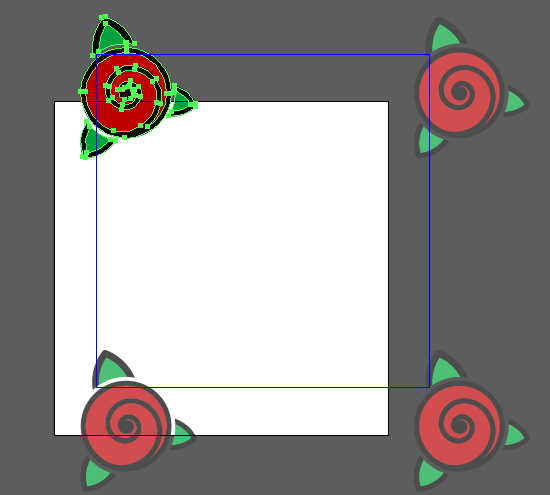
Теперь тайл стал размером с артборд. Он может не совпадать с ним, но на это можно не обращать внимание. Увеличиваем розу и ставим в верхний левый угол.


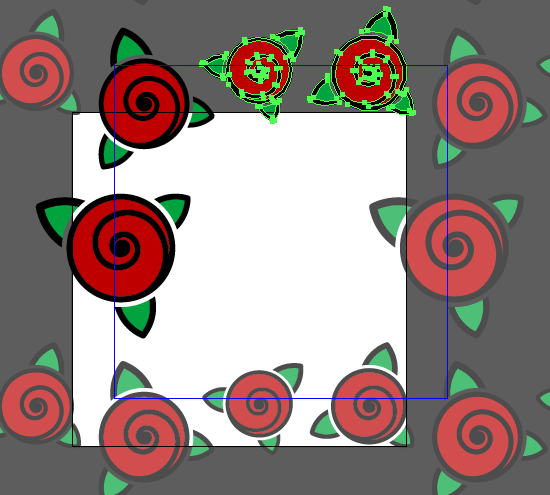
Иллюстратор сразу сделает копии на противоположных углах тайла, показывая как будет выглядеть текстура. Копируем розу, немного увеличиваем и поворачиваем, ставим на край левой стороны тайла.


Сразу наблюдаем, как точно такая же роза появляется с противоположной стороны. Делаем ещё две копии, опять изменяем им размеры, в этот раз уменьшаем немного, и поворачиваем на разные углы. Ставим их на верхний край тайла.


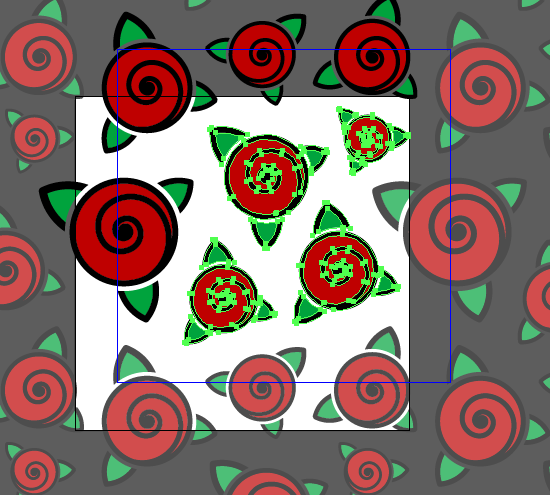
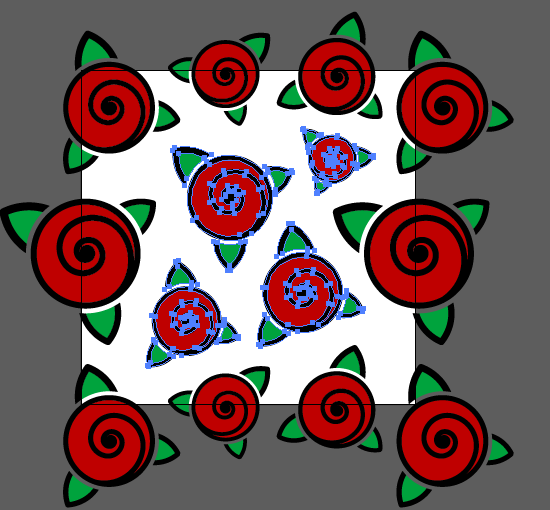
Края заполнены, осталась середина тайла. Я сделал ещё 4 копии розы и разместил их там.


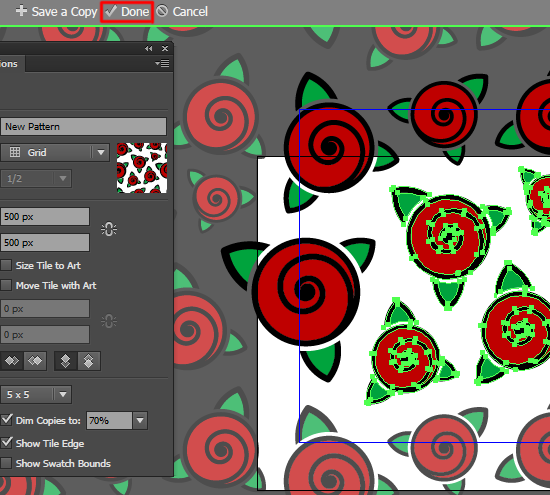
Нажимаем Done и паттерн сохраняется в панель Swathes в виде образца текстурной заливки. Единственный минус данного способа, так это на самом артборде не останется исходника паттерна.


Делаем паттерн в Ai CS5 и более ранних версиях.


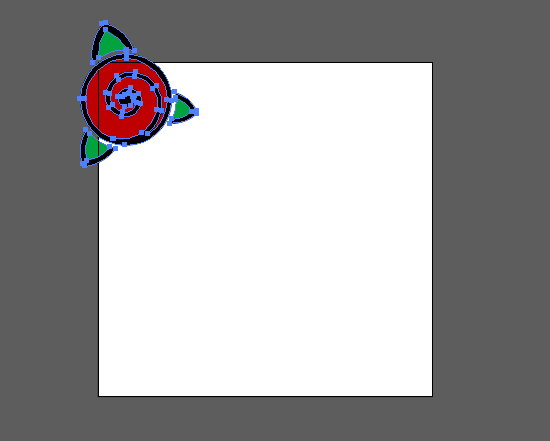
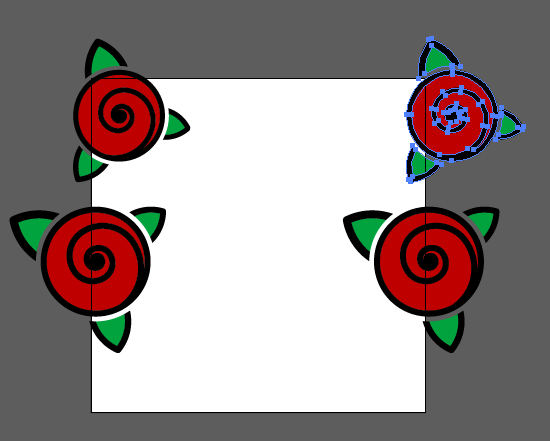
Порядок работы примерно такой же, только в качестве тайла будем использовать артборд, а крайние элементы придётся копировать вручную. Первую розу ставим опять в левый верхний угол.


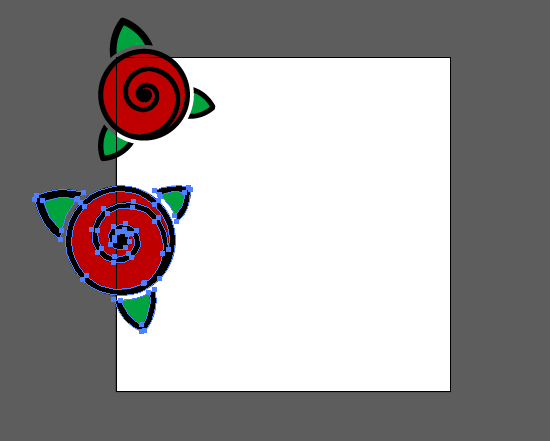
Делаем копию, увеличиваем, немного поворачиваем и ставим ниже.


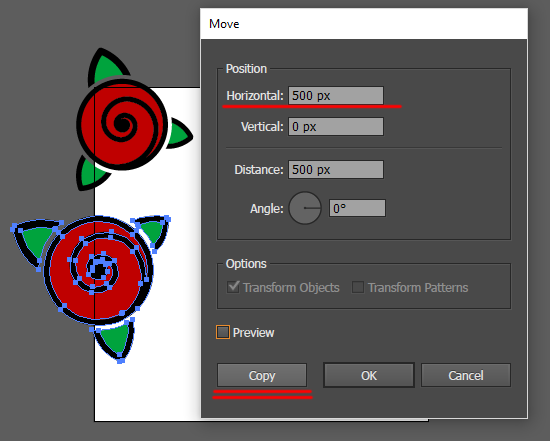
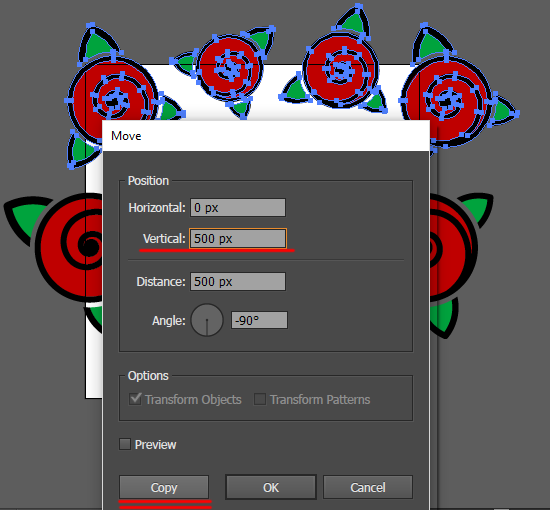
Теперь правый клик по этой розе и Transform > Move (Shift+Ctrl+M). В окошке вводим расстояние, на которое надо копировать розу, чтобы она появилась на противоположной стороне артборда. Так как у меня артборд 500х500 px, то я вбил 500 px для перемещения по горизонтали, вертикаль ставим в ноль. Можно понажимать галочку Preview, чтобы проверить себя.


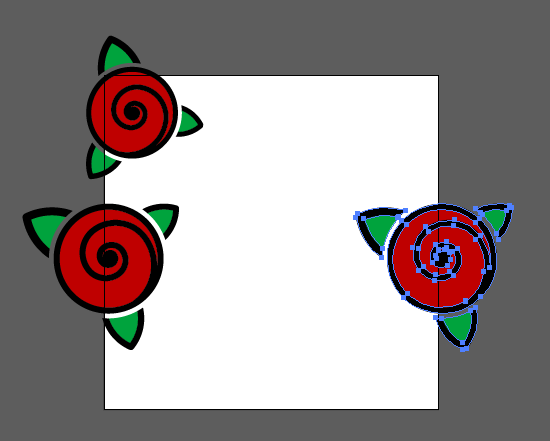
Нажимаем Copy и роза копируется на противоположную сторону артборда.


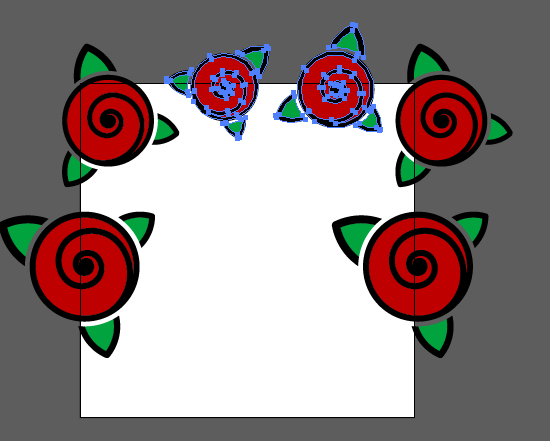
Верхнюю розу копируем также.


Теперь ещё две копии розы размещаем по верхней стороне артборда.


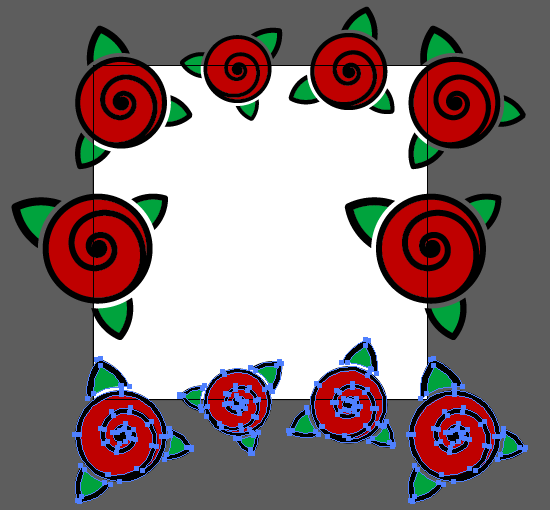
Выделяем весь верхний ряд и опять Shift+Ctrl+M. Вводим высоту артборда в Vertical для копирования всего ряда по вертикали на нижнюю сторону.


Нажимаем Copy и снизу наш симлес закрывается розами. Края заполнены, теперь главное их не трогать, так как если сдвинуть розу с одного края, то она потом не соединится с копией на другой стороне.


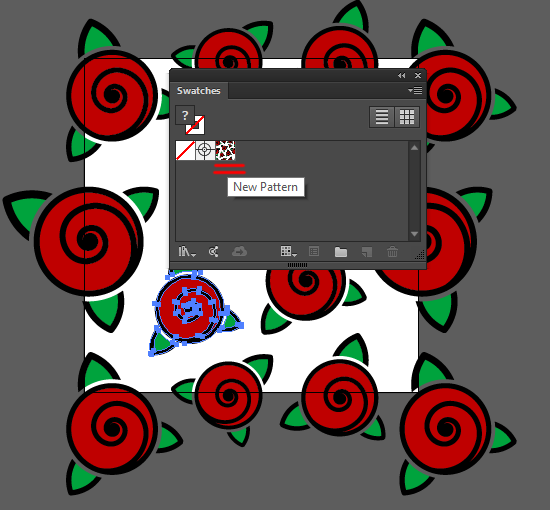
Заполняем середину паттерна копиями роз. Когда всё будет готово, то нарисуйте квадрат поверх всего точно по размерам артборда. У этого квадрата нужно выключить заливку и обводку, чтобы он стал невидимым, и отправить на самый нижний план (Shift+Ctrl+[). Таким образом он будет задавать размеры тайла. Затем выделяем всё вместе, и паттерн и квадрат под низом (Ctrl+A). И перетаскиваем в панель Swatches, чтобы получить образец текстурной заливки.


В итоге, что в опции Object > Pattern > Make, что в ручной сборке паттерна, в панели Swatches появится новый Pattern Swatch.


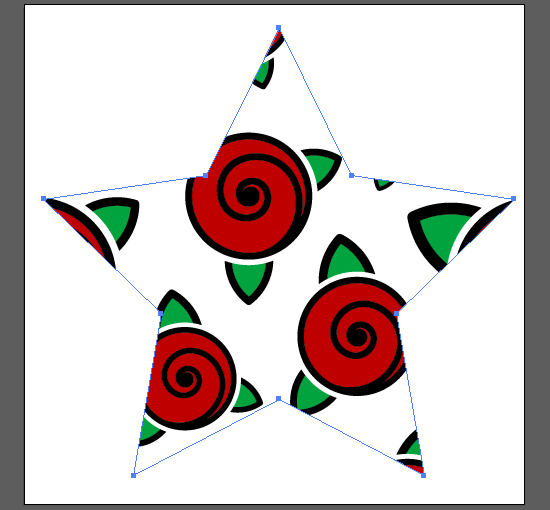
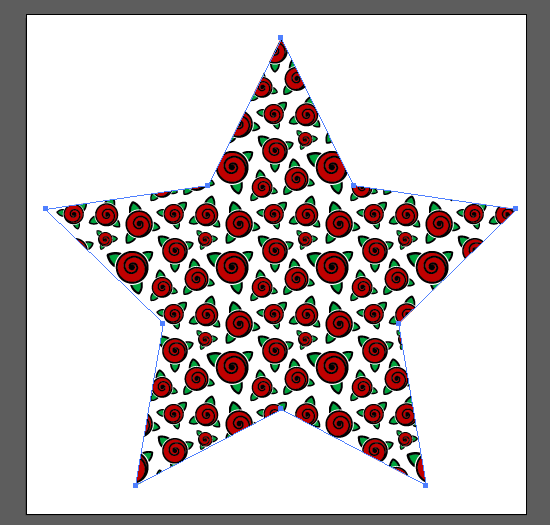
Эту текстурную заливку можно применить к любой форме. Нарисуйте например круг или звезду и залейте своим паттерном.


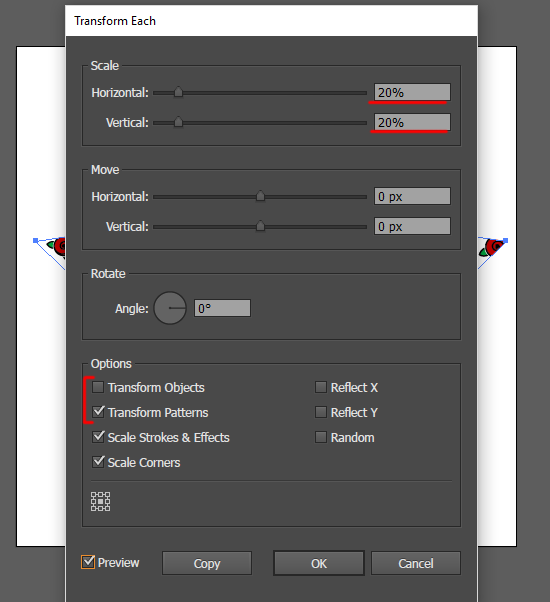
Крупновато получилось. Если у вас также, то сделайте правый клик по объекту и пройдите Transform > Transform Each (Alt+Ctrl+Shift+D). В настройках сделайте поменьше параметры размера Scale, поставьте галочку Transform Patterns и снимите галочку Transform Objects (в старых версиях Ai может быть недоступно). Используйте Preview, чтобы видеть, что происходит с паттерном.


Нажмите OK, и наша фигура станет выглядеть намного интереснее.


Наш урок завершён! Напоминаю, что если вы ещё не записались на занятия по курсу Adobe Illustrator шаг за шагом, то это можно сделать по ссылке 👉 нажми меня.

Роман aka dacascas специально для блога Записки микростокового иллюстратора
Читать дальше...

13 июл. 2022 г.

Работа с кистями в Adobe Illustrator

Всем привет! У нас очередной урок Adobe Illustrator. Это практическое задание из курса Adobe Illustrator шаг за шагом.
Записаться на обучение по курсу вы можете в vk по этой ссылке 👉 объявляется набор на курс Adobe Illustrator шаг за шагом, индивидуальное обучение с поддержкой преподавателя, подготовка и сдача экзаменов на стоки.


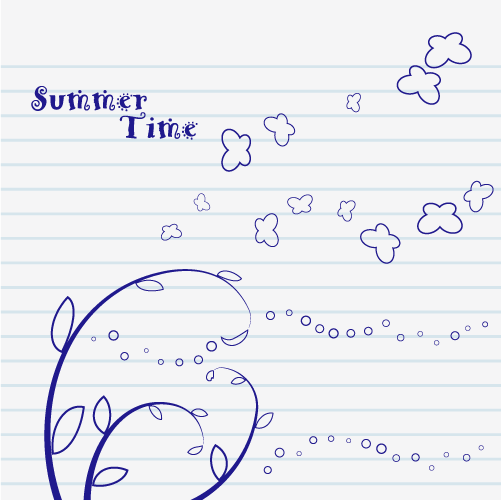
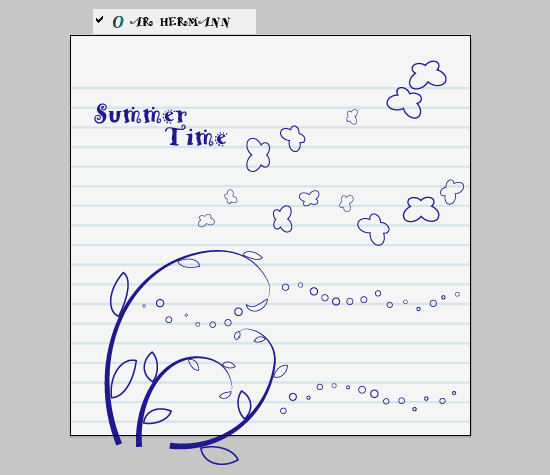
В этом уроке будет много практики с кистями в Adobe Illustrator. Рисовать будем тетрадный листок, на котором лёгкой рукой во время урока, допустим, литературы, юный художник набросал что-то невнятно-романтическое.

Создаём фон


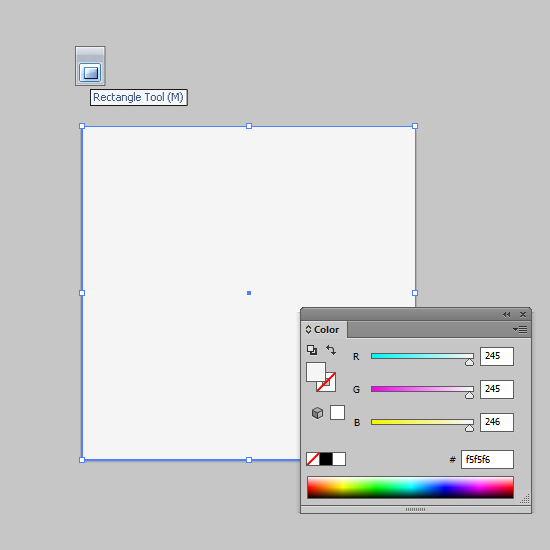
Возьмите инструмент Rectangle Tool (M) и нарисуйте квадрат с размерами рабочей области для фона.


А теперь опять инструментом Rectangle Tool (M) нарисуйте узкий прямоугольник от левого края до правого. Цвет у него немного темнее чем у квадрата.
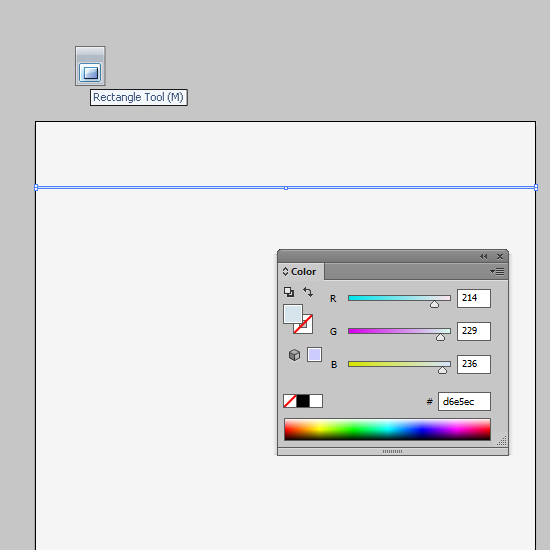


Затем перемещайте узкий прямоугольник немного вниз. И во время перемещения зажмите Shift и Alt, тогда вы получите копию объекта строго горизонтально под предыдущим.
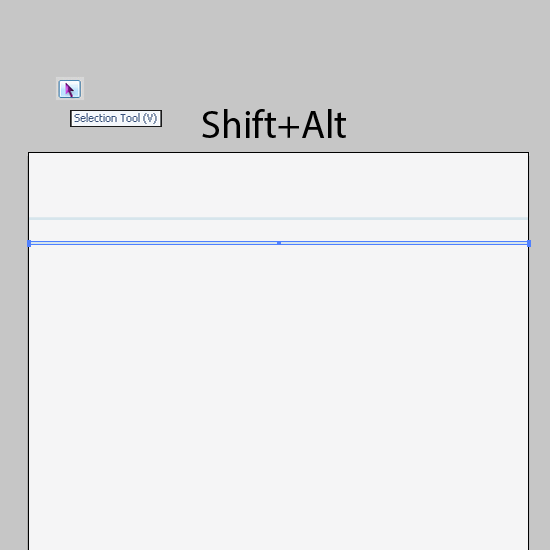


Как только вы создали копию, то сразу нажмите Ctrl+D, чтобы повторить действие. И следующая копия появится автоматически на том же расстоянии. Нажимайте Ctrl+D до тех пор, пока полоски не заполнят весь фон.
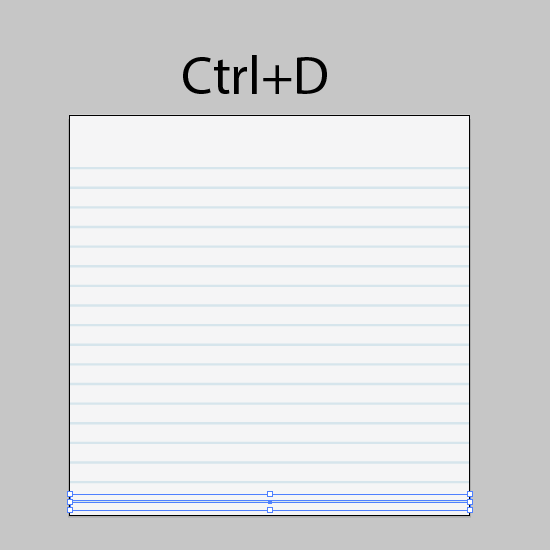


Вот и готов наш тетрадный лист.

Делаем кисти


Можно переходить к созданию кистей. Для этого лучше сделать новый слой, а предыдущий слой с фоном заблокировать. Нарисуйте небольшой треугольник. Возьмите инструмент Polygon Tool, и сделайте левый клик в любом месте рабочей области. В появившемся окне с параметрами установите 3 стороны, чтобы получить треугольник.
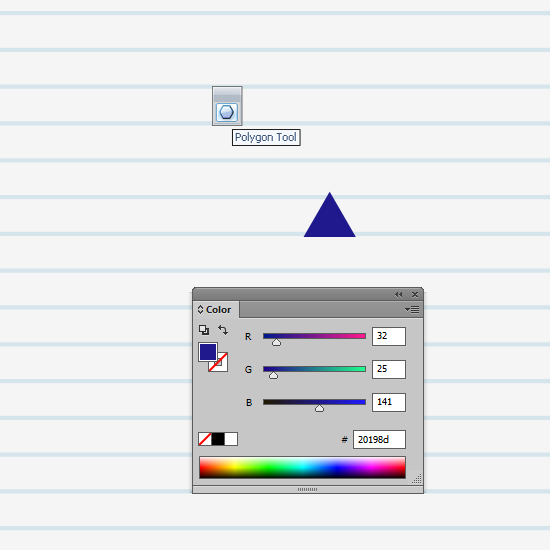


Далее инструментом Selection Tool (V) нужно сжать этот треугольник по горизонтали и растянуть по вертикали. Получиться должна вот такая вытянутая фигура.
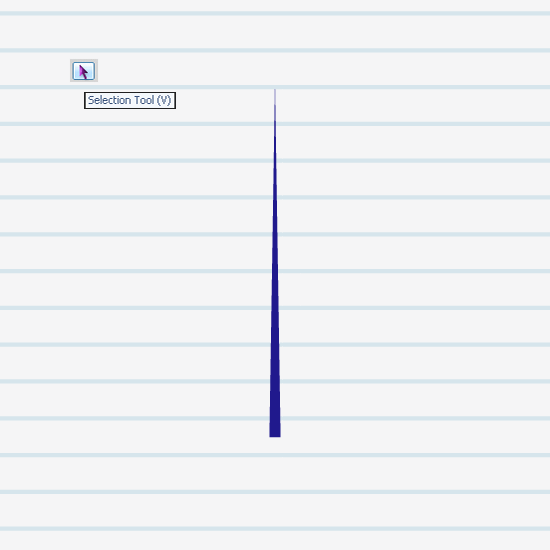


В последствии это будет стебель. А сейчас переходим к листу. Рисуем для начала круг.
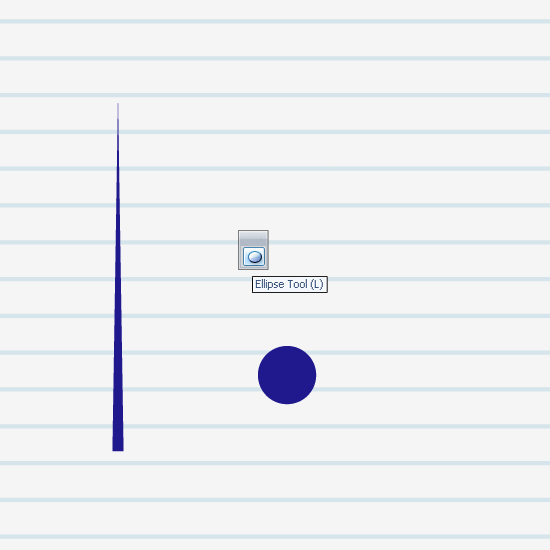


Полученный круг надо скопировать и расположить как на скриншоте.
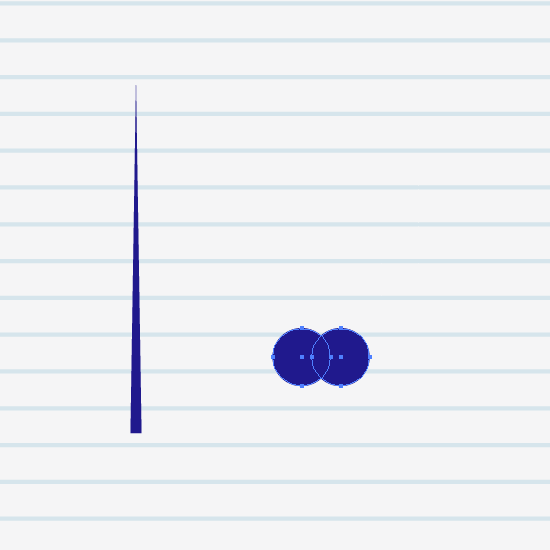


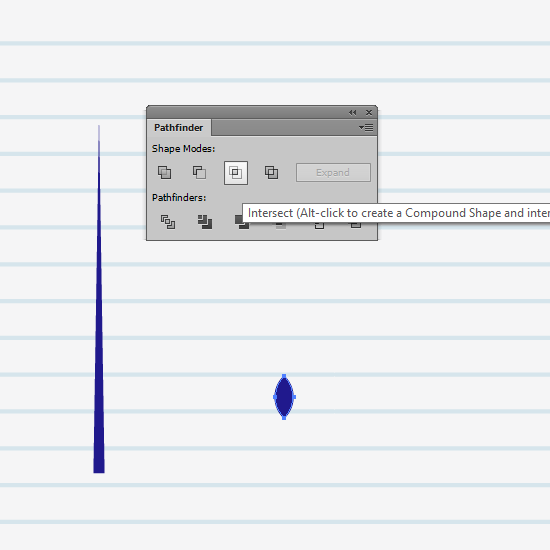
Затем, используя Intersect в панели PathFinder, необходимо вырезать из этих двух фигур область их пересечения. В итоге получаем форму листика.


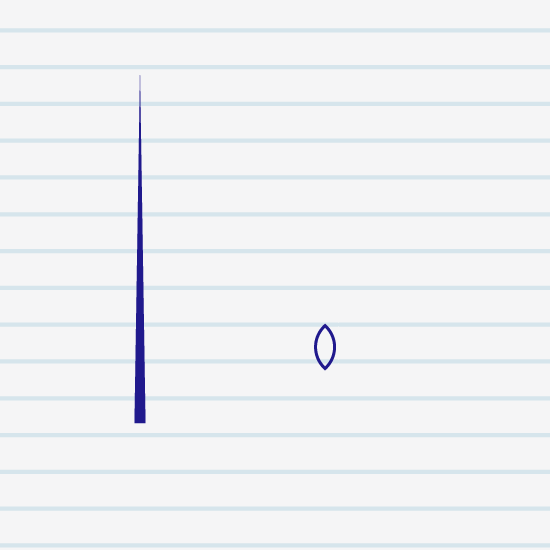
Потом поменяйте у листика заливку и обводку местами (Shift + X). Фигура после этого будет без заливки, но с синей обводкой. Толщину обводки можно немного увеличить. Я поставил 2 pt.


Теперь можно накопировать листики и собрать из всего этого веточку. Сгруппируйте всё в итоге для удобства.
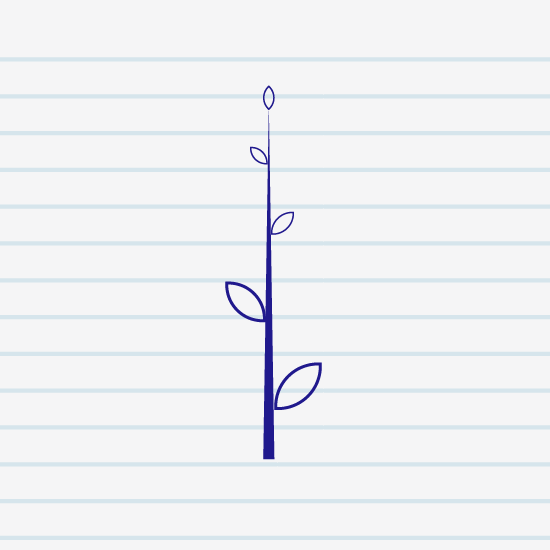


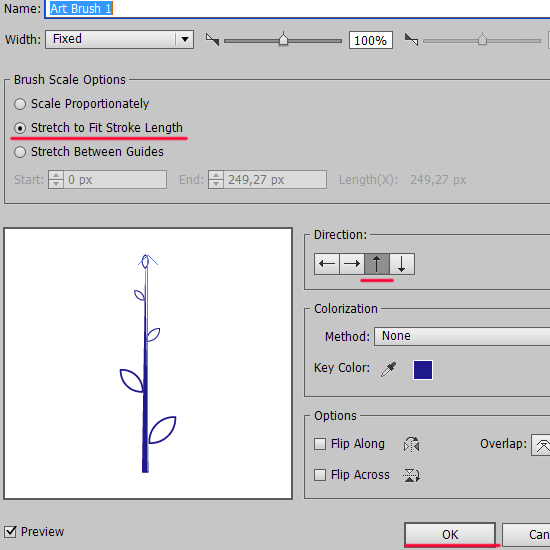
Чтобы создать кисть из этой веточки, перетащите её в панель кистей Brushes. Тип кисти установите Art Brush. Настройки тут по большей части остаются по умолчанию. Проверьте, чтобы Brush Scale Option было установлено на Stretch to Fit Stroke Length. Направление кисти лучше сделать снизу вверх. Жмём OK, и новоиспечённая кисть появится в панели Brushes. При рисовании эта кисть будет ложиться вдоль пути, благодаря чему мы сможем делать любые изгибы для исходной веточки.


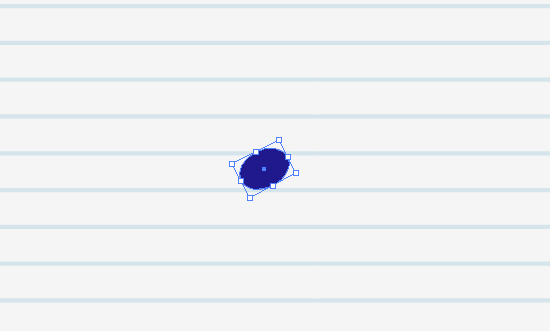
Приступаем к созданию следующей кисти. Это будет бабочка. Нарисуйте эллипс и поверните его чуть-чуть, как показано на скриншоте.


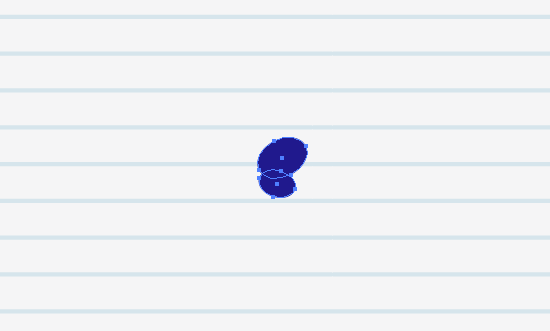
Сделайте копию этого эллипса, немного уменьшите её, и расположите под исходной фигурой. Должна получится форма, напоминающая крыло бабочки.


Затем отразите фигуры справа на лево. Для этого можно использовать инструмент Reflect Tool (O), который мы уже много раз практиковали в прошлых уроках. Напомню, что зажимая кнопку Alt, вы можете установить центр отражения. Чтобы скопировать фигуры следует нажать Copy.
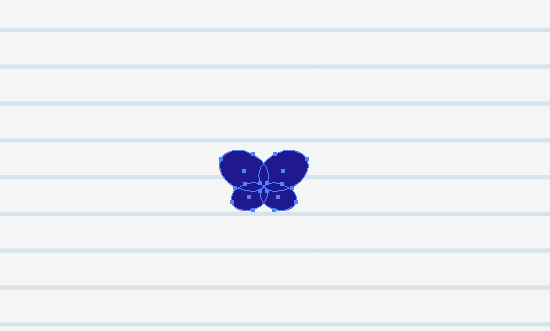


Бабочка готова. Используйте команду Unite в панели PathFinder, чтобы соединить все эллипсы в одну форму.
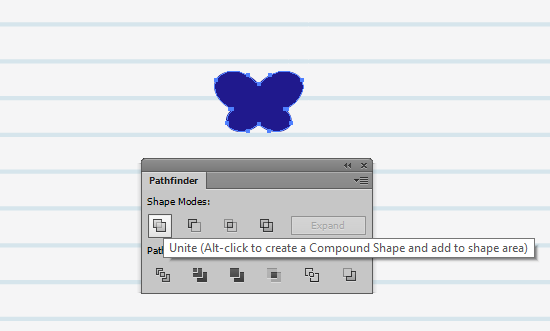


И затем поменяйте заливку и обводку местами (Shift+X).
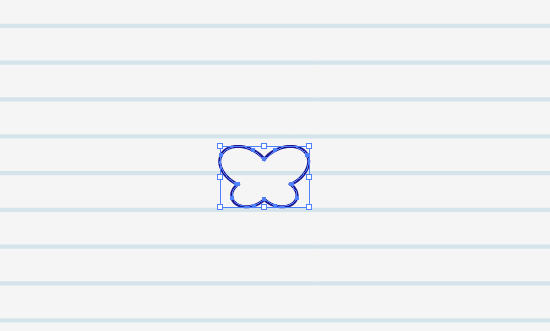


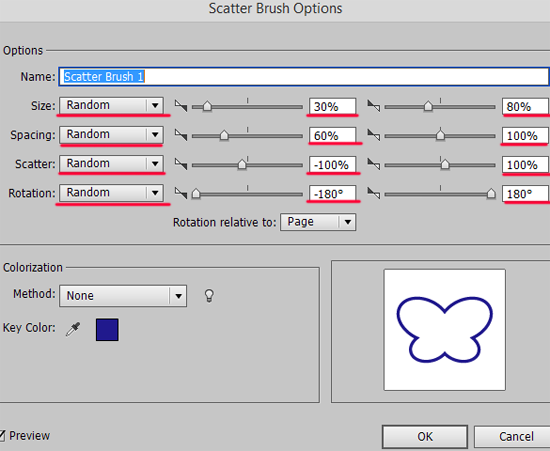
Чтобы превратить бабочку в кисть, её нужно закинуть в панель Brushes. Тип кисти выберите Scatter Brush. Затем установите случайные настройки и разброс для всех параметров. Во время рисования такая кисть будет генерировать бабочек, изменяя их размеры и положение случайным образом.


Для третьей кисти нужно нарисовать маленький кружочек с синей обводкой и без заливки.
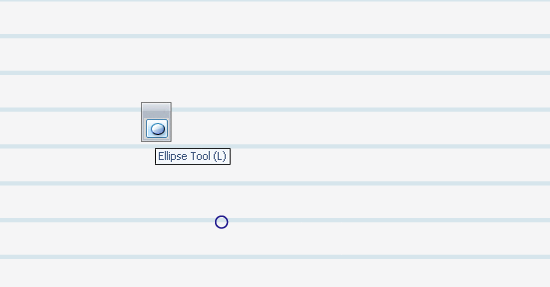


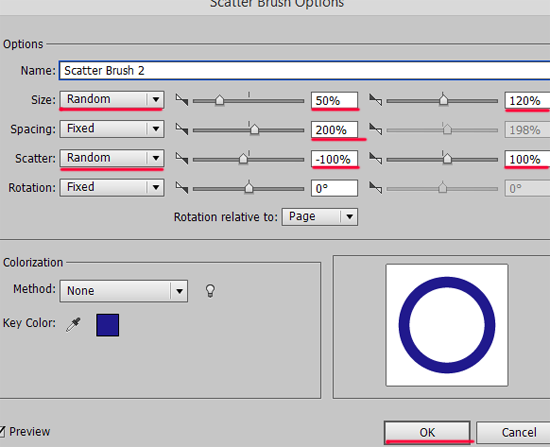
Кружочек тоже закидываем в панель Brushes и выбираем тип кисти Scatter Brush. Настройки нужно установить случайные, но только для параметров размера Size и разброса Scatter. Расстояние между объектами Spacing я оставил фиксированным - 200%. Вращение Rotation нет смыла вообще изменять, так как объекты круглые.


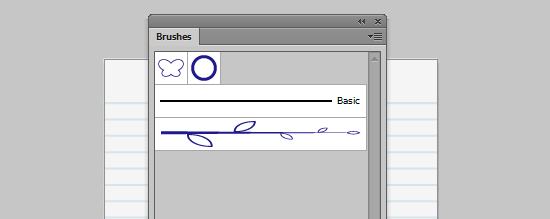
В итоге в панели Brushes у нас будет три новых кисти: бабочка, кружочек и веточка.


Рисуем кистями


Начнём с веточек. В этом случае мы не будем даже что-то рисовать, а смоделируем контур, и потом применим к нему кисть. Возьмите инструмент Spiral Tool, сделайте левый клик по рабочей области, и в окне с параметрами фигуры введите данные как на скриншоте.
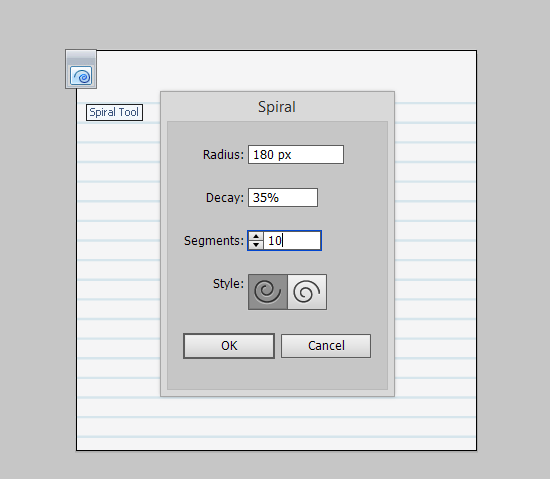


Нажмите OK, и вы получите вот такую спираль.
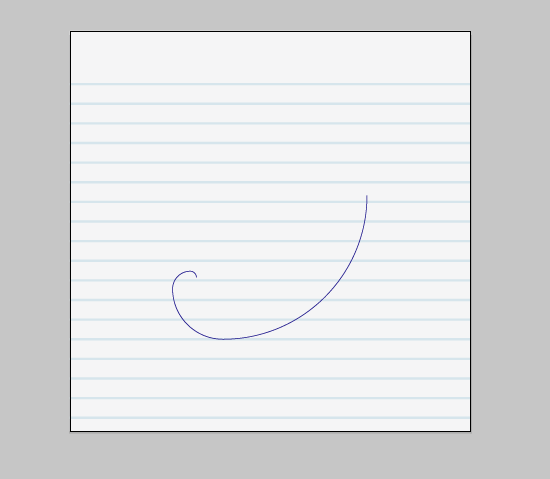


Далее сделайте несколько копий спирали, и расположите на рабочей области так, словно это растущие побеги.
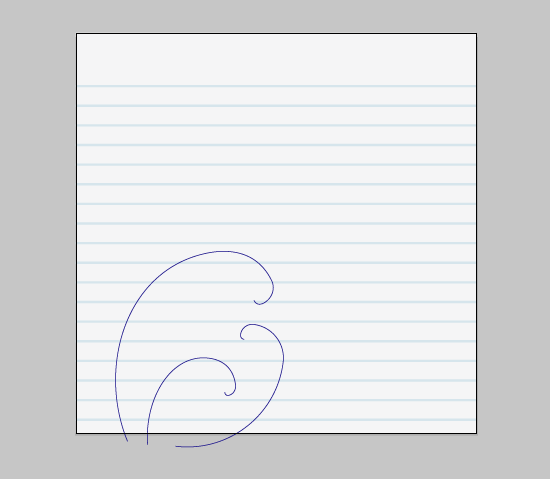


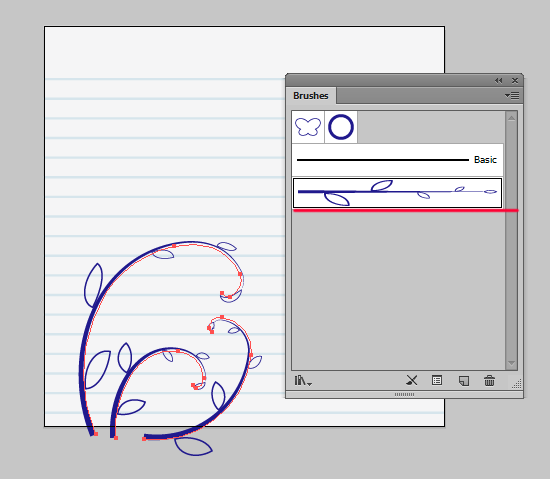
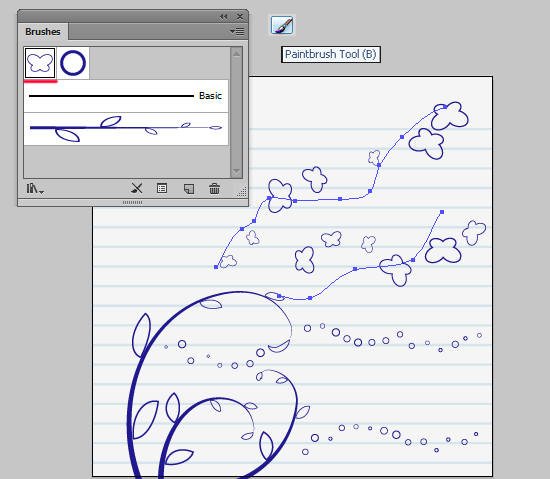
Проверьте, чтобы эти контуры были выделены, и затем выберите кисть-веточку в панели Brushes. Кисть применится к контурам, и они превратятся в веточки. Если результат вас сразу не удовлетворит, то вы можете немного отредактировать настройки кисти. Для этого сделайте двойной клик по иконке кисти в панели Brushes. В окне с настройками установите галочку Preview, и вносите любые изменения, они сразу будут отображаться на рабочей области.


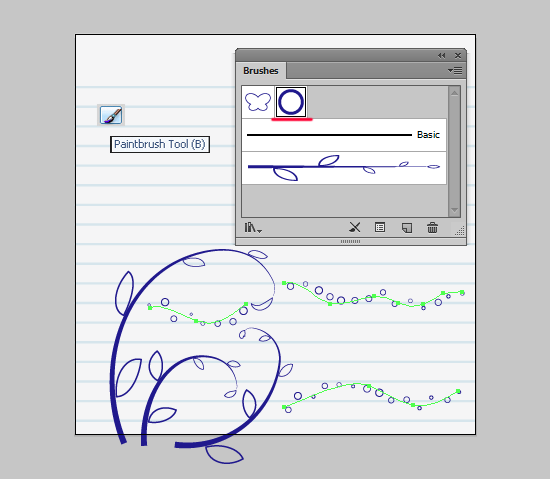
Дальше нам понадобиться инструмент Paintbrush Tool (B), с помощью которого можно рисовать кистями. Выберите кисть-кружочек и нарисуйте инструментом Paintbrush Tool (B) несколько линий. Я делал что-то похожее на волны. Вполне возможно, что у вас выйдет даже интереснее. И не стесняйтесь экспериментировать с настройками, когда уже что-нибудь нарисовали кистями.


По такому же принципу нарисуйте бабочек.


На последок можно написать текст инструментом Type Tool (T).


Подготовка работы


Итак, фончик готов. Далее его следует сохранить в формате ai для себя в качестве исходника. После чего можно подготовить векторный файл в зависимости от ваших целей и задач.

Если подобная иллюстрация создавалась для микростоков, то следует разобрать все кисти на рабочей области командой Object > Expand Appearance. Имейте ввиду, что в некоторых версиях иллюстратора, после разбора кистей остаётся мусор в виде контуров без заливки и обводки. Их можно удалить автоматически. Достаточно выделить всю иллюстрацию (Ctrl+A), а затем выполнить команду Object > Path > Clean Up. Вы можете сделать это на всякий пожарный, чтобы убедиться, что всё лишнее удалено.

Текст тоже следует разобрать в простые формы. Это можно сделать через правый клик, выбрав команду Create Outlines.

Далее картинку нужно кадрировать. Способы кадрирования мы разбирали в предыдущих занятиях. Можно сделать маску, либо отрезать лишнее инструментами иллюстратора. Выберите для себя любой удобный вариант, чтобы убрать части иллюстрации, выступающие за границы рабочей области.

А если вектор необходимо будет отправлять на печать, то вдобавок его нужно будет перевести в цветовую схему CMYK. Для этого достаточно пройти в меню File > Document Color Mode > CMYK Color. Это касается только тех файлов, которые изначально были созданы в цветовой модели RGB. Если же документ сразу был сделан в CMYK, то никаких дополнительных манипуляций с цветовыми режимами не требуется.

На этом пока всё. В следующих занятиях мы более подробно рассмотрим процесс подготовки векторных файлов.


Наш урок завершён! Напоминаю, что если вы ещё не записались на занятия по курсу Adobe Illustrator шаг за шагом, то это можно сделать по ссылке 👉 нажми меня.

Роман aka dacascas специально для блога Записки микростокового иллюстратора
Читать дальше...
 

Постоянные читатели

Яндекс.Метрика

Большая коллекция уроков Adobe Illustrator вконтакте

Записки микростокового иллюстратора Copyright © 2009-2018