Показаны сообщения с ярлыком полезные сервисы. Показать все сообщения

20 дек. 2023 г.

Получай пассивный доход от своих текстов

Специально для всех творческих людей, которые любят писать посты в соцсетях или блогах, у нас есть способ монетизации такого контента. Зарабатывайте на просмотрах, получайте бонусы за публикацию нового. А первый денежный бонус ждёт каждого автора сразу после регистрации. Для этого воспользуйтесь промокодом E15JMNSV при создании нового аккаунта.


В этой статье я расскажу про русскую платформу, на которой можно монетизировать посты. Площадка работает с 2008 года, и довольно хорошо себя зарекомендовала как надёжный и стабильный источник дополнительного дохода. Это сайт отзывов Irecommend (или Айрек как часто его называют).
И я специально написал, что монетизировать можно именно посты, а не просто отзывы, потому что за годы существования Айрека на нём сформировалось крупное сообщество любителей почитать. Так что если вы ведёте блог, или просто пишите в соцсетях, то обратите внимание на эту площадку, так как за подобный контент там можно получать деньги.


На Irecommend действительно очень много отзывов, но если походить по сайту, то довольно скоро вы увидите, что их можно разделить на два типа: просто отзывы и полноценные статьи, которые интересно читать, где показаны личные переживания, могут приводиться какие-то рассуждения, либо автор будет рассказывать про свою жизнь и опыт. Для примера вот мой отзыв на Adobe Illustrator: работаю в Иллюстраторе более 10 лет, и вот что хочу сказать начинающим.


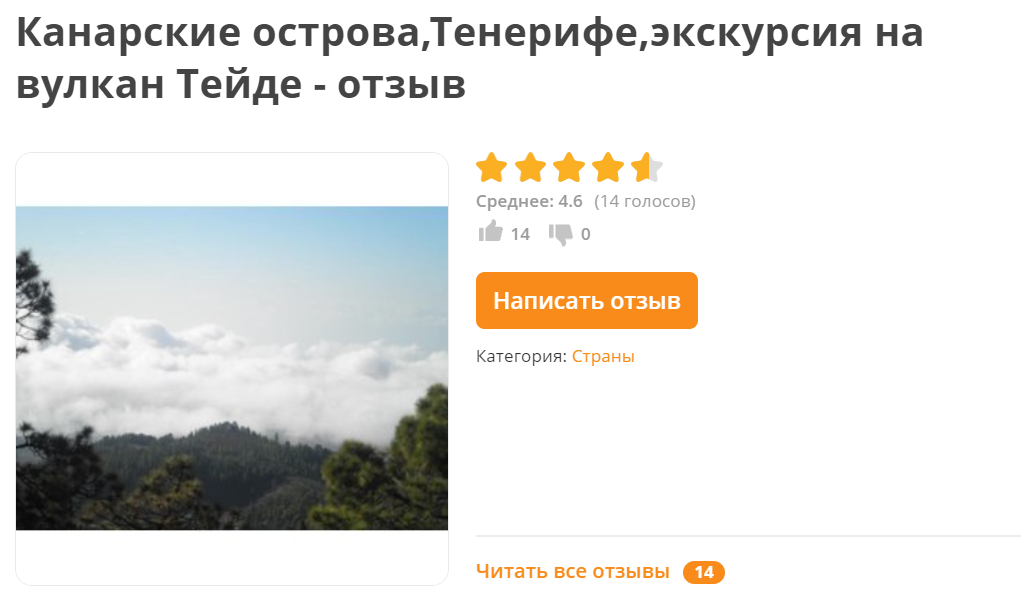
И в таком ключе там многие пишут, причём на самые разные темы, начиная с отзывов на книги и сериалы, и заканчивая тревел блогами, которые вполне успешно мимикрировали в этой среде. Просто представьте себе, что можно выложить посты с фотографиями про свой отпуск, и рассказать про пляжи, отели, транспорт, рестораны, экскурсии и другие ваши приключения, и за всё это площадка начислит вам деньги. Вот пример моего отзыва про отпуск на Канарских островах: вулкан Тейде или добро пожаловать на Марс.


Айрекоменд имеет хорошие позиции в поиске, да и внутренняя аудитория тоже даёт заметную активность. Многие сейчас пишут в соцсетях или на других площадках бесплатно, а Айрекоменд будет платить за ваш контент. На сайте висят рекламные баннеры, доход с этой рекламы Айрек делит со своими авторами. При этом начисления идут как за просмотры (колонка заработано), так и за саму публикацию отзыва (бонус). Для физлиц по 5 копеек за просмотр, для самозанятых - 10 копеек. Это 50 и 100 рублей за 1000 просмотров соответственно. Бонус при этом может доходить до 100 рублей. Лично мне удавалось получать бонус в 50 рублей за отзыв, выше пока не перепрыгнул. Также есть бонус в 50 рублей за регистрацию новому автору, для этого нужно во время регистрации указать промокод E15JMNSV


Зарегистрироваться на Айрекоменд можно в качестве физлица или самозанятого, при этом для самозанятых выплаты за просмотры будут в 2 раза больше, как я уже уточнял выше. Если для физлиц площадка автоматически уплачивает налог в 13% из своей прибыли, то самозанятые будут отдавать 6% через приложение "Мой налог", что вполне приемлемо с учётом повышения оплаты. А если вы впервые регистрируетесь как самозанятый, то в приложении "Мой налог" даётся 10000 рублей бонуса на уплату налогов (бонус будет понижать ставку с 6% до 4% при работе с юрлицами). Более подробная информация есть по этой ссылке: НАЖМИ МЕНЯ.

Ещё один неочевидный плюс — можно получать бесплатно товары от брендов для написания отзывов (так называемые "серые звёзды" в рейтинге или обзорные отзывы). Когда аккаунт на Irecommend будет выглядеть презентабельно и серьёзно, то можно находить отзывы с серыми звёздами, списываться с представителями брендов, и обговаривать условия сотрудничества. Обычно они предоставляют товар или услугу бесплатно автору, чтобы тот затем написал отзыв на Айреке.


Вывод денег доступен при достижении баланса в 150 рублей и выше. Выплачивают через кошельки Киви и Юmoney. Для самозанятых только через идентифицированный Юmoney.

Внимание! Нужно хотя бы один раз в месяц публиковать по 1 отзыву, чтобы шли начисления денег за просмотры. Если в течении 30 дней не будет никаких публикаций в вашем аккаунте, то начисления за просмотры отключаются. Включить их обратно можно в любой момент, достаточно опубликовать новый отзыв.

Так что если вы любите писать, и хотите получать за свои тексты дополнительный доход, то попробуйте Айрекоменд.

Роман aka dacascas специально для блога Записки микростокового иллюстратора
Читать дальше...

24 янв. 2023 г.

Продвижение на Behance с помощью telegram бота

Сегодня я хочу показать вам довольно хороший вариант, как организовать продвижение своих работ на Behance. Это можно сделать с помощью telegram бота, причём есть как бесплатные варианты, так и платные (кому надо много и быстро). С помощью этого бота организована обширная сеть взаимоподдержки, можно получить на любую свою работу на Behance большое количество просмотров, лайков, комментариев, и даже подписки.


Читать дальше...
Статья доступна только участникам закрытого сообщества [?]

Роман aka dacascas специально для блога Записки микростокового иллюстратораЧитать дальше...

11 окт. 2022 г.

Бесплатные мокапы для Adobe Illustrator

Мокапы для Adobe Illustrator, а такое разве бывает? Обычно при слове мокап практически у любого дизайнера возникает чёткая ассоциация с файлом PSD фотошопа. А тут мокапы для Adobe Illustrator. И в этой статье я как раз расскажу про такие типы мокапов, которые вообще не привязаны к редактору, их можно использовать хоть в Adobe Illustrator, хоть в Corel Draw, хоть в Affinity.


Речь сегодня пойдёт о PNG мокапах, где ключевой объект уже заранее аккуратно обтравлен в прозрачный. Такие файлы часто используются на всевозможных онлайн сервисах, где можно слепить мокап прямо в браузере. Но не обязательно лезть в тот или иной онлайн сервис, PNG мокапы можно просто скачать.

Для примере зайдём на www.rawpixel.com

В поисковой строке вбиваем: PNG mockup

Открывается обширная выдача с мокапами, выбирай любой бесплатный.


Скачиваем PNG файл, закидываем в Иллюстратор, а снизу размещаем наш дизайн, добавляем фон, если нужно.


Для примера вот мой паттерн на зонтике. А чтобы выгнуть паттерн под форму зонтика я просто применил к нему эффект Warp > Fisheye.

Так что пользуйтесь PNG мокапами, теперь у вас нет никаких ограничений в выборе редактора.

Роман aka dacascas специально для блога Записки микростокового иллюстратора
Читать дальше...

9 февр. 2022 г.

Как атрибутировать работы для микростоков

Всем привет! У меня на канале есть три видео по теме подбора метаданных для стоковых работ. Делал я их в рамках одной серии по итогам опроса, который мы проводили в соцсетях. Тогда мы спросили у коллег, где они чаще всего испытывают затруднения в работе, и опрос показал, что атрибутирование — это прям камень преткновения. В итоге я вложил в эти три видео всю информацию касаемо подбора метаданных для стоков, которую знаю. Материал оказался настолько полезным, что мы решили собрать все видео вместе, так как это уже самый настоящий миникурс получается. И доступен он теперь на нашем Patreon.

Первое видео вы можете посмотреть здесь на блоге. А за продолжением добро пожаловать на наш Patreon - нажми меня

Как быстро подбирать ключевые слова для стоков


Полезные ссылки из видео:
Наш Patreon Volkovy
Сайт Stocksubmitter stocksubmitter.com
Каст по Stocksubmitter - как атрибутировать с помощью Stocksubmitter
Скрипт Stock Master Pro mai-tools.com
Творческое сообщество art-notes.com
Гугл переводчик translate.google.ru


Читать дальше...

10 июл. 2021 г.

Как атрибутировать и загружать картинки на стоки с помощью Stocksubmitter

Это видео из секретного архива, изначально было с закрытым доступом, но оказалось настолько полезным, что набрало массу просмотров, даже несмотря на это 😄 Поэтому я решил сделать его открытым. Если вы ещё не успели его посмотреть — добро пожаловать!

Каст по Stocksubmitter


С тех пор функционал Stocksubmitter только улучшился, в этом плейлисте есть видео с некоторыми новыми фишками 👉 Как атрибутировать иллюстрации для микростоков.

Роман aka dacascas специально для блога Записки микростокового иллюстратораЧитать дальше...

24 сент. 2020 г.

Как подбирать ключевые слова для микростоков

Всем привет! На своём YouTube канале я опубликовал три полезных видео про атрибутирование иллюстраций для микростоков. Тема очень важная, так как даже гениальная работа не сможет найти на стоке своего покупателя, если у неё неправильно подобраны ключевики. Поэтому смотрите, сохраняйте к себе в закладки, делитесь с друзьями 😀

Все видео для удобства собраны в этом плейлисте 👉 нажми меня

Внутри:

1. Как быстро подбирать ключевые слова для стоков

2. Как качественно подбирать ключевые слова для стоков

3. Как подбирать ключевые слова для стоков - фишки и читы


Читать дальше...

25 мая 2020 г.

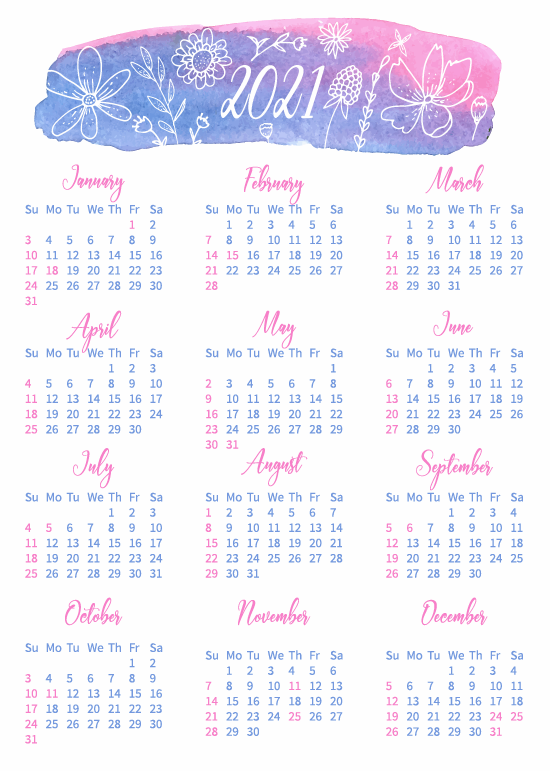
Как создать календарную сетку в Иллюстраторе


Как не сойти с ума на фрилансе? Как распланировать год так, чтобы времени хватало и на работу, и на отдых? Как сделать так, чтобы работа зажигала, но не выжигала? Обо всём этом мы говорим на январском интенсиве «Всё по плану: гибкое планирование для творческих людей». Этот поток курса будет уже девятым! Присоединяйтесь!

Сегодня полезный урок про календари в Adobe Illustrator. Сразу уточню, если вы любите скрипты, то есть способ сгенерировать календарь с помощью Calendar Premaker и Magic Set Maker. Вот ссылка - нажми меня.

Если же дружба со скриптами не сложилась, то этот урок для вас. Про свой способ создания календарей в Иллюстраторе рассказывает Светлана Тиньгаева. Итак, поехали!


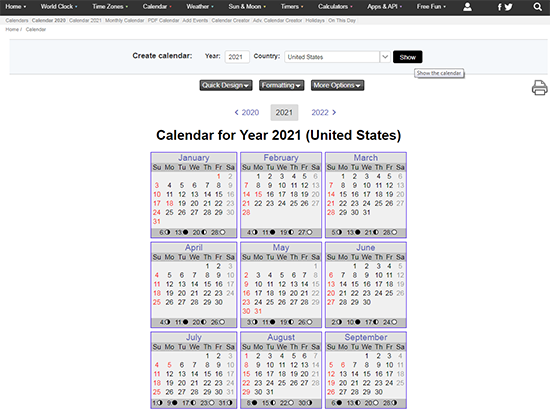
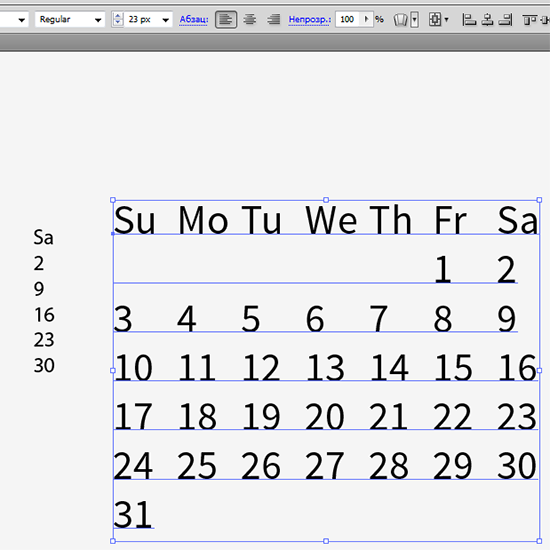
1. Открываем сайт www.timeanddate.com
Выбираем нужный год, страну, язык. Жмем Show.


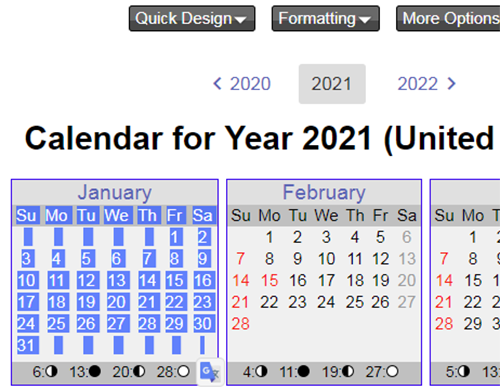
2. Копируем Ctrl+C месяц Январь с днями неделями и числами.
Вставляем в Иллюстраторе Ctrl+V.


Так копируем и вставляем все месяцы. Затем копируем отдельно названия месяцев.

3. Названия месяцев лучше перенести на другой слой.
Им можно отдельно подобрать шрифт и размер.
Я обычно ставлю замок на те слои, с которыми не работаю.


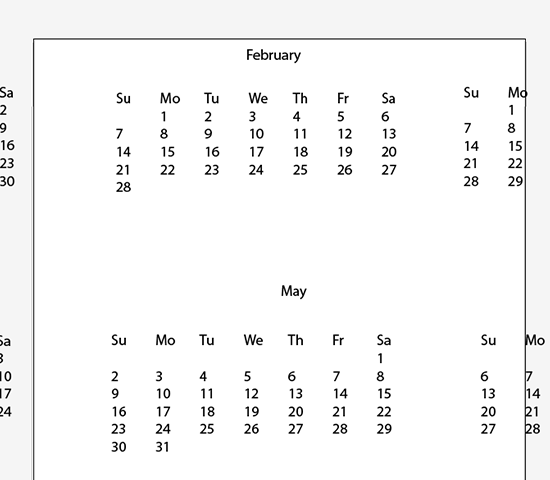
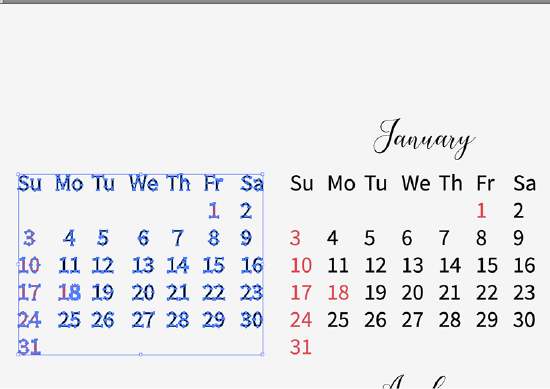
4. Выбираем все месяцы, меняем под свои задачи шрифт и его размер.
Ширина месяца не меняется, только высота.


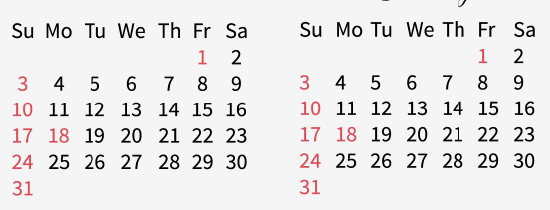
5. Далее, если внутреннему перфикционисту что-то не нравится, можно всё разобрать - выделить месяц и преобразовать текст в кривые, разгруппировать и перекрасить даты, сгруппировать столбцы Ctrl+G, выровнять их по области). Не забудьте еще раз проверить все месяцы.


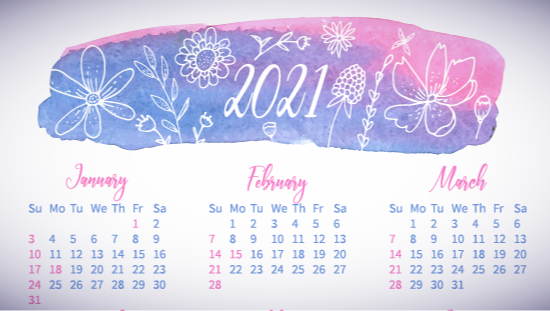
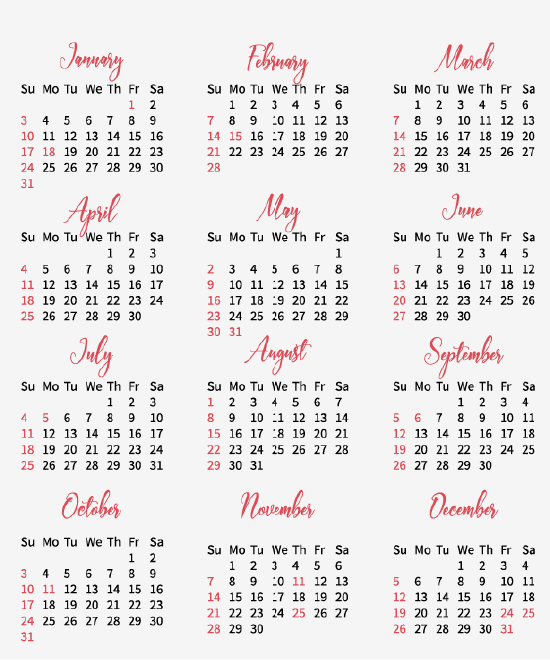
6. Подбираем подходящий дизайн и формируем календарь.


P.S: и ещё один способ создания календаря, на этот раз в Кореле - Как сделать векторный календарь в CorelDraw.

Светлана Тиньгаева специально для блога Записки микростокового иллюстратора
Читать дальше...

18 мар. 2019 г.

Как сделать Tilt Shift эффект для фотографий

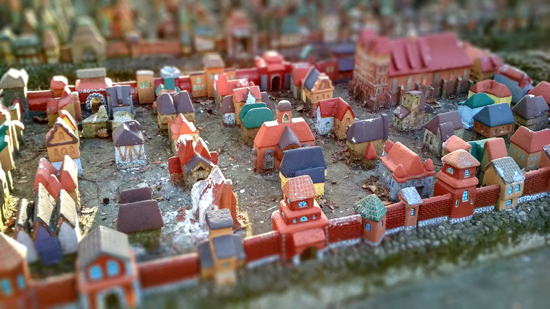
Доброго времени суток! Сегодня у нас полезная статья про Tilt Shift фотографии. Если вдруг вы не знаете, что такое Tilt Shift, то это стиль, когда с помощью использования специального объектива и выбора особой композиции при съёмке, создаётся впечатление, что сфотографированные объекты словно игрушечные. Но на самом деле, не обязательно иметь профессиональное оборудование и колдовать с фотоаппаратом. Tilt Shift эффект можно добавить к любой фотографии с помощью специального онлайн сервиса.


Выше вы видите как раз один из примеров, где я добавил Tilt Shift эффект к фото миниатюрного города. То есть он и так был до этого игрушечным, а теперь так вообще не отличить 😄

Чтобы добавить Tilt Shift эффект, размываются определённые части фото. Обычно нижняя и верхняя, но бывает и круговое размытие. Также цвета фотографии делают более яркими и контрастными.

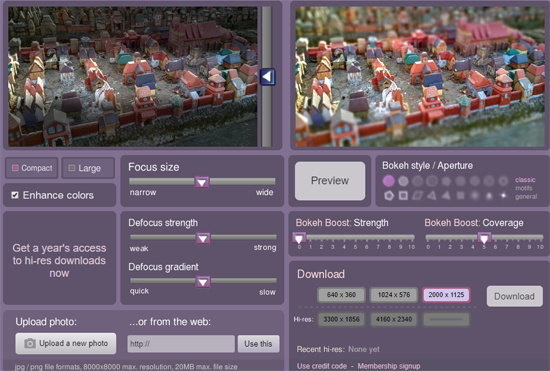
Вот на этой странице находится онлайн сервис, который создаёт Tilt Shift эффект: tiltshiftmaker.com
Часть опций сервиса платные, но чтобы начать работу, вам хватит и базового функционала.

Просто загружаем свою фотографию через кнопочку Upload photo. И далее экспериментируем с настройками. Нажимайте кнопку Preview, чтобы сразу увидеть, как Tilt Shift эффект повлияет на вашу фотографию.


Когда вы добились нужного результата, устанавливаете разрешение картинки и скачиваете полученную фотографию. Вот такие Tilt Shift фото получились у меня.


Больше всего мне нравится в этом сервисе, что можно легко регулировать зону размытия. Также с помощью Tilt Shift эффекта можно добавить глубины и выразительности любой вашей фотографии. То есть не обязательно позиционировать её как "игрушечную". Так что если лень лезть в фотошоп и делать всё самому, то можно вполне пользоваться tiltshiftmaker.

Роман aka dacascas специально для блога Записки микростокового иллюстратора


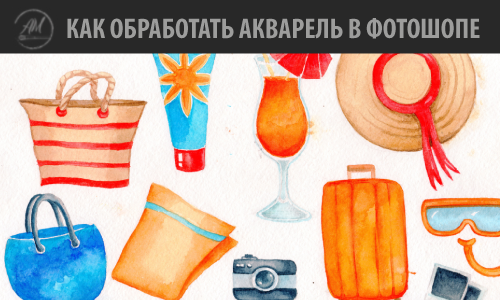
Это тоже интересно: Как обработать акварель в фотошопе


Читать дальше...

18 февр. 2019 г.

Как сделать футболку со своим дизайном

Все мы люди творческие. Мы рисуем самые разные иллюстрации. Можно сказать, создаём в них свои миры. Нам хочется делиться результатами своего творчества. Видеть обратную связь. И выход на микростоки, это как раз один из таких шагов, когда можно почувствовать, что твои творения кому-то нужны. Но всё равно наши работы продолжают оставаться цифровыми в этом случае. Да, может быть кто-то из покупателей и напечатает картинку, но не всегда получается это увидеть. А подержать свой дизайн в руках иногда очень сильно хочется 😁


И один из вариантов оживить свои рисунки - это печать на одежде или предметах. В сегодняшней статье я поделюсь опытом, как я печатал свой дизайн на футболках. Мы рассмотрим два случая: заказать печать через интернет и сделать всё самому в ближайшем сервисе.


Вот такую футболку я недавно делал. Если интересно, как рисовать подобные симметричные орнаменты, то здесь есть подробный урок: как рисовать симметричные орнаменты и узоры.


Один момент! Если вы делаете цветной рисунок, то целесообразно создавать новый документ в режиме CMYK (Color Mode: CMYK). Так как в RGB можно вылезти за границы цветового охвата при печати. То есть какие-то яркие и сочные цвета вашей иллюстрации на печати будут более тусклыми и бледными. Получится неприятная неожиданность.

Итак, когда дизайн готов, можно переходить к печати. Рассмотрим первый вариант.

Онлайн сервисы


В интернете есть масса сайтов, которые предоставляют услуги по печати на одежде и предметах, таких как кружки, чехлы для смартфонов и т. п. В своё время я пробовал печатать на maryjane.ru


На данном принтшопе у меня до сих пор есть аккаунт. Загружал туда несколько своих принтов, и даже что-то заработал. И как раз на эти деньги заказывал у них футболки.


При этом не обязательно там создавать аккаунт и что-то продавать. Есть конструктор для одежды, куда можно просто загрузить свой принт - нажми меня. Переходите на страницу, и там будут все необходимые рекомендации и параметры по подготовке файлов.

Помимо Maryjane был у меня опыт печати и на printdirect.ru
Точно также я там делал аккаунт и продавал какие-то свои самые первые и смешные работы. И даже парочку купили.


И в принципе, это очень удобный вариант, заказывать всё через интернет. Но мне постоянно что-то не нравилось. То с размером не попаду, то качество печати подкачает... В общем, как-то невезло. Именно поэтому я перестал заказывать в сети, и начал поддерживать местных производителей.

Напечатать самому


Сейчас многие фотоателье делают печать на предметах. Также появилась масса специализированных сувенирных магазинов, где могут напечатать дизайн на футболке. При этом можно даже принести свою, прямо на ней и сделают. Поэтому я отправился в своём городе в ближайший торговый центр и вуаля!


Распечатал своего волка на футболке. На светлых тканях они делают прямую печать, очень качественную и стойкую. Как и уточнял ранее, можно принести свою футболку, можно померить перед печатью. Но если печатать на тёмном, то они предлагают только термическую наклейку. То есть тут уже будет изображение прилеплено к футболке словно переводилка. Такая картинка менее долговечна, со временем может начать отшелушиваться. Плюс не вариант делать дизайн с мелкими деталями, их трудно или даже невозможно вырезать из переводилки, чтобы потом приклеить на футболку.

Размер принта я делал А3, он как раз запечатывает всю лицевую сторону футболки. Формат проще всего взять растровый. Заранее сохранить PNG на изолированном фоне. В Adobe Illustrator это File > Export (Export as) > выбираем формат PNG и в опциях ставим прозрачный фон (Background color: Transparent), разрешение высокое 300 dpi.

Можно конечно принести вектор. Но там, где я печатал, всё равно картинку растрировали в фотошопе, и уже с него отправляли на печать. Так или иначе, у всех печатников есть свои особенности. Вам нужно будет просто уточнить их заранее, и всё подготовить наиболее удобным способом.

Если у вас есть какой-то свой опыт по печати у принтшопов или ещё где-то, то рассказывайте в комментариях. Будет интересно узнать.

Роман aka dacascas специально для блога Записки микростокового иллюстратора


Это тоже интересно: Как нарисовать и напечатать магнитики на холодильник


Читать дальше...

17 дек. 2018 г.

Как быстро сделать новогоднюю открытку с помощью редактора Canva

В новогодние праздники полки супермаркетов переполнены атрибутикой и сувенирами, которые можно приобрести в качестве подарка. Но сделать красивый и запоминающийся подарок можно и самостоятельно. Сделайте персональную поздравительную открытку при помощи сервиса Canva. Даже без навыков графического дизайна в редакторе Canva можно создать уникальную графику к празднику. В этом уроке мы расскажем вам, как это сделать.


1 – Регистрация


Для начала работы с сайтом нужно пройти быструю процедуру регистрации. Для этого введите почту или войдите при помощи Facebook или аккаунта Google. Откроется главная страница с поисковым полем.

Кликайте по картинкам в статье, чтобы открыть их на весь экран, если нужно рассмотреть поближе.


Начните вписывать название дизайна, и сайт предложит список вариантов. Кликните на нужный и приступайте к работе!

2 – Выбор шаблона


На открывшемся рабочем поле появятся панели инструментов слева и сверху, а также макет и область для просмотра шаблонов, фотографий или иллюстраций. Шаблоны рассортированы по тематикам.


Мы выбрали заготовку новогодней открытки для близких друзей. Можете подобрать шаблон, который будет далеким от конечного результата или такой, в котором потребуются минимальные изменения – поменять в заготовке можно абсолютно все.

3 – Элементы


На лицевой стороне новогодней открытки заменим изображение. Тематические фото к новогодним праздникам можно найти на вкладке «Элементы». Тут же есть возможность добавить рамки, линии, значки, чтобы сделать дизайн интереснее.


Мы заменили изображение слева. Его можно отредактировать, если кликнуть по нему левой кнопкой мышки. Сверху появятся инструменты для добавления фильтра, регулировки контраста, яркости, насыщенности цвета.

4 – Фон


Если открытка готовится для печати, необходимо создать дизайн и для второй, тыльной стороны. Для этого кликните мышкой на значок копирования над макетом. Появится вторая идентичная страница.


Удалить ненужные текстовые блоки можно, нажав на значок ведерка в правом верхнем углу. На тыльной стороне мы поменяем местами фон и место под текст.

Вместо фоновой картинки можете добавить фотографию людей, которым адресовано поздравление или совместное с ними фото. Сделать это можно при помощи вкладки «Загрузки». Загрузите свое изображение, а затем просто перетяните мышкой на макет. Следите, чтобы фото было высокого качества, иначе при печати будут заметны размытости.

5 – Добавление текста


Можно использовать текстовые блоки, которые уже есть в макете. Выберите шрифт, кликнув на блок левой кнопкой мышки или перейдя на вкладку «Текст» - тут собраны авторские шрифты. Они могут украсить основную надпись на лицевой стороне.


Все инструменты для редактирования текстовой составляющей появляются, если кликнуть на надпись мышкой. Здесь можно отредактировать жирность, выравнивание, интервалы, наклон и другие параметры текста.


Напишите поздравление в имеющемся поле для текста или добавьте новое кнопкой слева. Убедитесь, что надписи хорошо читаются – каллиграфические шрифты воспринимаются сложнее при чтении длинных текстов.

6 – Сохранение


Когда работа над поздравительной открыткой окончена, сохраните ее в удобном формате. Для этого используйте кнопку в правом верхнем углу.


Если открытку нужно напечатать, используйте формат многостраничного PDF-документа и плотный картон для печати. Электронную открытку можно отправить в формате PNG.

Большое количество инструментов и шаблонов позволяет создавать открытки в разных стилях – от самых минималистичных до сложных дизайнов. Но главное в том, что без особых навыков работы с графикой Вы проявите теплые чувства к близким людям в эти праздники и сделаете оригинальный подарок с душой.

Roman Lukyanenko специально для блога Записки микростокового иллюстратора
Читать дальше...

29 окт. 2018 г.

Как сделать свой сайт-портфолио за пару минут

Adobe продолжает нас радовать. Не так давно на Adobe Stock повысили отчисления для авторов, что в современной стоковой индустрии удивительно. Уже много лет никто из микростоков не повышал, наоборот только урезали всяческими способами. И вот теперь у пользователей Creative Cloud есть возможность сделать свой сайт-портфолио благодаря Adobe Portfolio. Быстро, просто и бесплатно!


Именно об Adobe Portfolio пойдёт речь в сегодняшнем обзоре. Началось всё с того, что захожу на Adobe Stock в свой аккаунт и вижу такое объявление.


В новостях я видел информацию, что в Adobe Portfolio сразу добавляются все проекты из Behance, а вот про Adobe Stock как-то не заметил или пропустил.

Кстати, если вы ещё не продаёте свои работы на Adobe Stock, то тут есть подробная инструкция: Как зарегистрироваться и продавать иллюстрации на Adobe Stock.

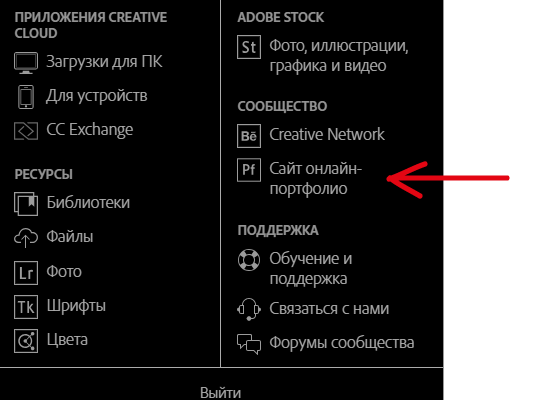
В итоге, я решил попробовать сделать портфолио, и поделиться заодно своим опытом с вами. Итак, заходим на сайт www.adobe.com логинимся, и в меню жмём на соответствующую ссылку, чтобы попасть в Adobe Portfolio.


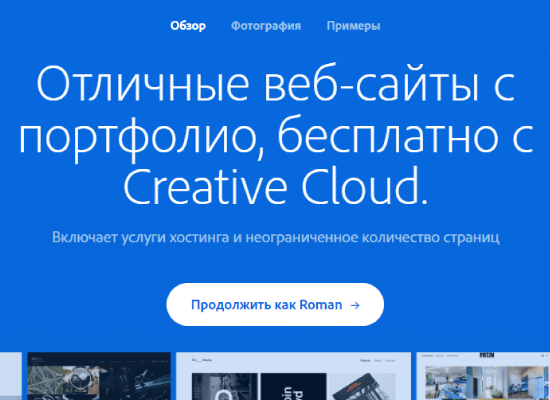
Вам предложат посмотреть презентацию и примеры портфолио. Можно нажать сразу на Продолжить.


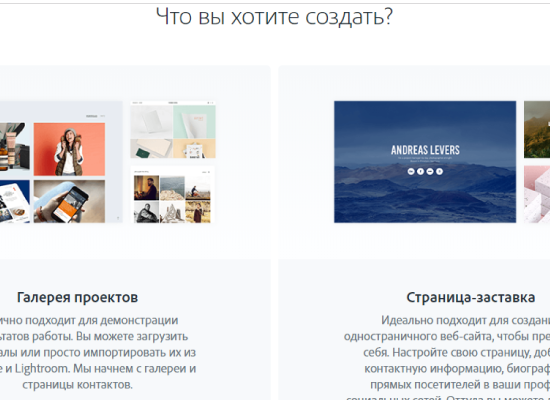
И дальше доступно два типа сайтов: Галерея проектов и Страница заставка. Галерея - это как раз и есть полноценный сайт-портфолио. Поэтому я выбрал именно этот тип. Страница заставка - это что-то вроде сайта-визитки или лендинга.


Дальше выбираем тему, шаблон на базе которого будет сделан сайт. И система автоматически генерирует его.


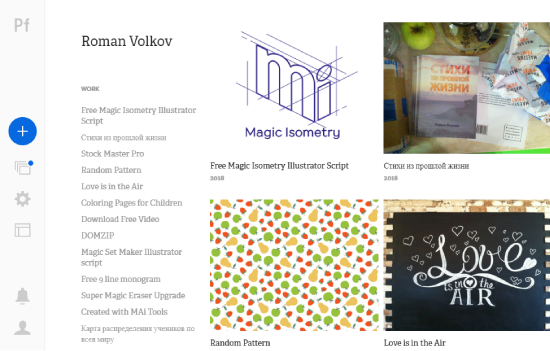
Получаем готовое портфолио, импортированное с Behance. Все ваши проекты будут точно также представлены в виде отдельных страниц.


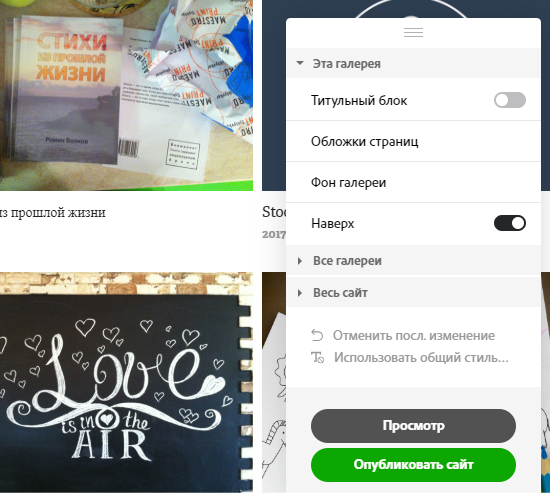
В правой колонке можно сразу нажать Просмотр и проверить как выглядит сайт, причём доступны к просмотру и версии для мобильных устройств.


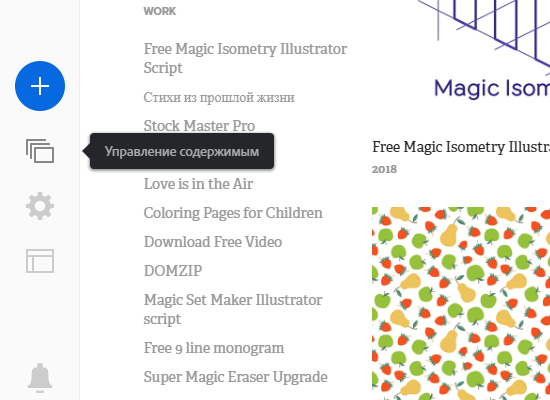
Редактирование работ доступно через Управление содержимым. Также можно наводить на превью и открывать редактирование, нажав иконку с карандашиком.


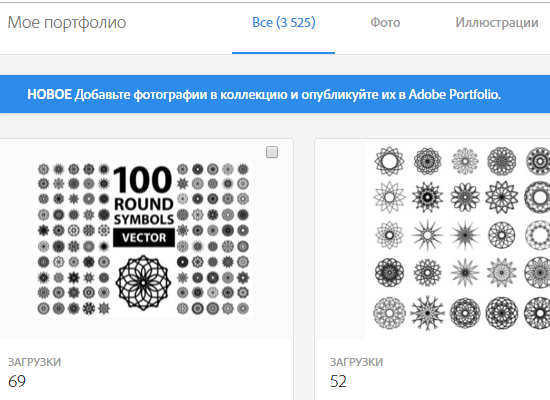
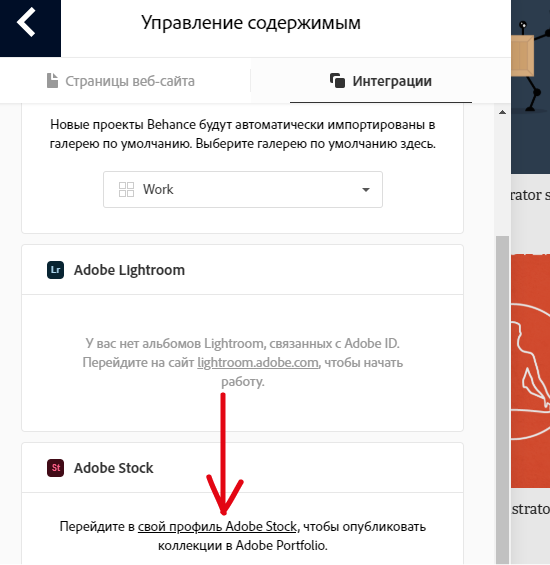
Как вы видите на скрине ниже, как раз в Управление содержимым есть вкладка Интеграции. Через неё можно опубликовать в своё портфолио работы с Adobe Stock.


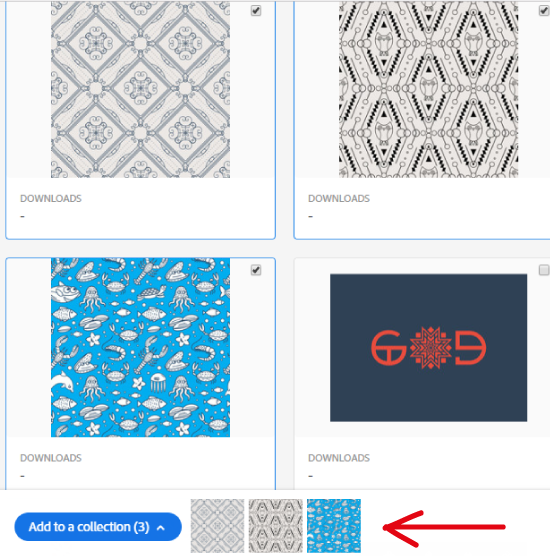
В своём аккаунте на Adobe Stock просто выделяем нужные картинки и добавляем их в коллекцию.


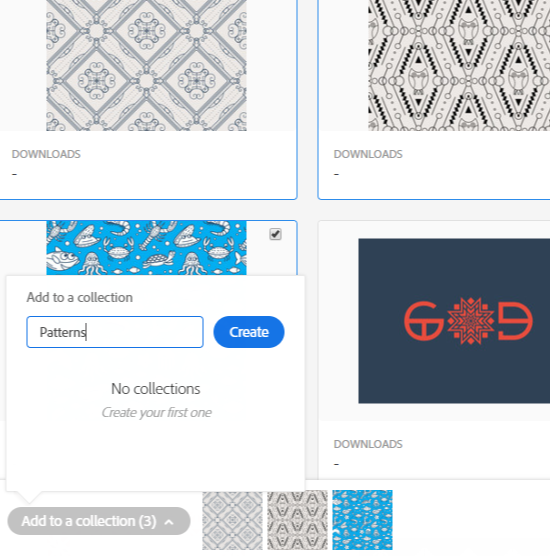
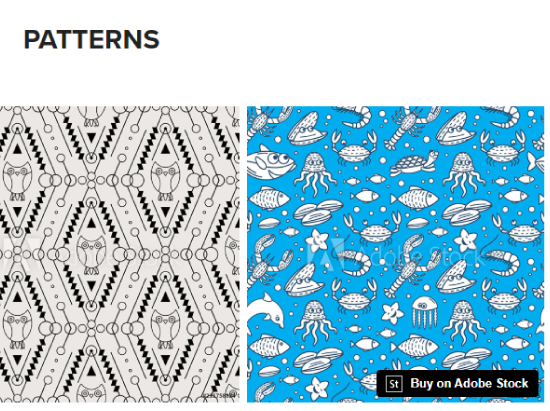
Я собрал несколько бесшовных текстур и назвал коллекцию Patterns.


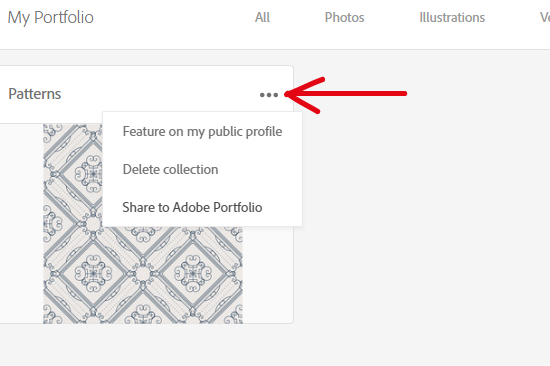
Затем переходим во вкладку со всеми своими коллекциями на Adobe Stock. И через опцию Share to Adobe Portfolio добавляем эту коллекцию на сайт-портфолио.


В вашем портфолио эта коллекция появится в виде отдельной страницы. При наведении на каждую работу будет появляться ссылка, чтобы приобрести изображение на Adobe Stock.


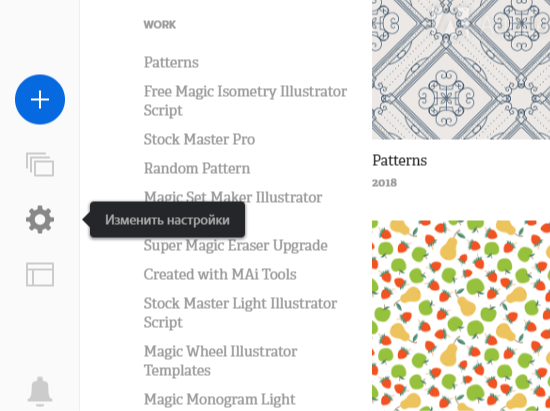
Точно также всё это можно редактировать и настраивать таким образом, как вы считаете нужным. А глобальные настройки вашего сайта доступны в левой колонке - пункт Изменить настройки. Например, там можно поставить свою иконку для сайта или прикрутить домен.


Если же у вас нет подходящих изображений на Adobe Stock или Behance, то всё можно добавить вручную. Кнопочка с плюсиком для добавления работ в самом верху. Интерфейс довольно удобный и интуитивно понятный. Но если будут вопросы, то пишите в комментарии. Подскажу, что знаю.

Роман aka dacascas специально для блога Записки микростокового иллюстратора
Читать дальше...
 

Постоянные читатели

Яндекс.Метрика

Большая коллекция уроков Adobe Illustrator вконтакте

Записки микростокового иллюстратора Copyright © 2009-2018