29.01.2010

Уроки Adobe Illustrator: рисуем бабочку!

Здравствуйте! Сегодня пятница, поэтому Вас ожидает новый урок по Adobe Illustrator. Ах, да! Вы же еще не в курсе. Я решила, что теперь уроки Adobe Illustrator буду публиковать именно по пятницам:) Почему? Потому что впереди у Вас целых два выходных и уж точно найдется время не просто пролистать новый урок, но и проделать все шаги самостоятельно. Тем самым — улучшить свои навыки работы в Adobe Illustrator и получить в итоге свой собственный векторный шедевр:)

В сегодняшнем уроке Adobe Illustrator мы рисуем бабочку. Этот урок является дополнением к одному из уже опубликованных уроков «Adobe Illustrator: Рисуем новогодний подарок».

Автор урока – Ollevita в ответ на просьбу поподробнее описать процесс создания бабочки (которая выступает в качестве орнамента на подарочной коробке) написала для вас еще один небольшой урок!

Напоминаю, что другие уроки Adobe Illustrator, опубликованные на этом блоге, Вы можете найти в разделе «Уроки Adobe Illustrator». Если Вы вдруг не знаете или забыли, как пользоваться каким-то из инструментов, можете обратиться за подсказкой к разделам курса «Изучи Adobe Illustrator за 30 дней!». Вы также можете задать вопросы в комментариях к уроку.

Рисуем бабочку!

Всем привет еще раз!

Сейчас я расскажу о том, как нарисовать такую симпатичную бабочку! =)

Уроки adobe illustrator: бабочка


Лучше всего сначала нарисовать одну половинку бабочки на бумаге, отсканировать и загрузить в Adobe Illustrator.

Уроки adobe illustrator: бабочка
Чтобы получился любой узорчатый рисунок (бабочка, цветок, узор), я советую нарисовать сначала кисть, с помощью которой будем рисовать. Ее можно нарисовать с помощью инструмента «Перо» (Pen Tool). Вот так она выглядит: вытянутая пухленькая линия. =)

Уроки adobe illustrator: бабочка
Перетаскиваем кисть в окно «Кисти» (Brushes) и в выскочившем окне выбираем «Объектная» (New Art Brush) — OK. Она появится в списке наших кистей.

Теперь выбираем инструмент «Кисть» (Paintbrush Tool), выбираем созданную кисть и обводим основные линии бабочки. Я иногда рисую не точно по линиям, а использую рисунок как скелет и примерные габариты.

Уроки adobe illustrator: бабочка
Далее выделяем все получившееся крыло и нажимаем «Объект > Разобрать» (Object > Expand). Далее необходимо удалить все незамкнутые линии, которые остались на рисунке. Для этого необходимо выбрать меню «Объект > Контур > Вычистить» (Object > Path > Clean Up).

Уроки adobe illustrator: бабочка
У нас получилось вот такое крылышко.
Копируем его, вставляем сюда же и получившееся второе крыло отражаем по горизонтали «Трансформировать > Зеркальное отражение > Горизонтальное» (Transform > Flip Horizontal).

Уроки adobe illustrator: бабочка
Вот и получилась бабочка. Теперь раскрашиваем ее в любые цвета!

Уроки adobe illustrator: бабочка
Таким же способом можно нарисовать любой узор, цветок и все, что нарисует ваша фантазия.

Желаю вам приятного рисования и вдохновения!!!

Ollevita

--------------------

Хочу еще раз сказать спасибо Ольге за такой замечательный урок и пожелать ей и вам приятных выходных!

Анна Волкова
--------------------
Читать дальше...

27.01.2010

Новые twitter-птички! Ловите!

Смотрите, на каких замечательных twitter-птичек я только сейчас наткнулась! Как только их увидела, сразу решила поделиться с Вами. Так что – ловите!

В архиве не 7, как указано на картинке, а 10 PNG-файлов. Есть вариации птичек: с блестками, без блесток. Деревянный знак в архиве – пустой, так что вы можете написать на нем что угодно:)

Скачать бесплатно twitter-иконки! Ловите!
Скачать!

Автор этих замечательных twitter-иконок – LazyCrazy.
На самом деле под этим псевдонимом скрывается очень талантливая девушка.

Несколько фактов о LazyCrazy, которые мне удалось выяснить:


• Настоящее имя: Tatyana Suhodolska.

• Живет и работает в городе Риге, Латвия.

• Начала свою карьеру дизайнера в 15 лет, делая анимационные рекламные ролики для телевидения!

• Сейчас ее основная специализация – иконки.

• Основные инструменты для работы: Wacom, Photoshop, отличное настроение и хорошая музыка!

• А еще у Тани 4 кошки! Теперь понятно, откуда растут ноги у кошечки на ее аватарке:)

В общем, наслаждайтесь иконками и читайте татьянин блог «Artdesigner» (на английском). А еще Вы можете следовать за мной в Twitter!

Анна Волкова
Читать дальше...

18.01.2010

Уроки Adobe Illustrator: рисуем звездное небо!

Всем добрый день! Продолжаю публиковать уроки Adobe Illustrator для тех, кто хочет получше изучить эту программу и зарабатывать на микростоках, продавая свои иллюстрации.

Кстати, ключевое слово тут «свои». Просто в последнее время замечаю, что новички в микростоковом бизнесе часто наполняют портфолио картинками, полученными в результате прохождения уроков, подобных этому, что может сыграть им в будущем плохую службу.

Посылая иллюстрацию на микросток, помните: Вы должны быть автором не только картинки, но и идеи!

А многочисленные уроки Adobe Illustrator, опубликованные в Интернете вообще и на этом блоге в частности, направлены на развитие у Вас навыков работы с программой, чтобы Вы могли впоследствии легко воплотить свои идеи в векторном формате:)

В сегодняшнем уроке Adobe Illustrator мы будем учиться рисовать звёздное небо. Автор этого урока — dacascas — иллюстратор, занявший второе место на моём конкурсе лучших баннеров. Кстати, dacascas буквально недавно прошел экзамен на iStockphoto — старейший и самый требовательный микросток! С чем его и поздравляю.

Если микросток iStockphoto Вас интересует как источник заработка, советую почитать мою статью «Как сдать экзамен на iStockphoto. Несколько советов, к которым стоит прислушаться».

Другие уроки Adobe Illustrator, опубликованные на этом блоге, Вы можете найти в разделе «Уроки Adobe Illustrator». Если Вы вдруг не знаете, как пользоваться тем или иным инструментом, воспользуйтесь соответствующими разделами курса «Изучи Adobe Illustrator за 30 дней!». Вы также можете задать вопрос в комментариях к уроку.

Рисуем звёздное небо!

В этом небольшом уроке мы рассмотрим очень простой способ создания реалистичных звёзд в Adobe Illustrator 10 без применения растровых эффектов, что позволит загружать такие иллюстрации на большинство микростоков в категорию VECTOR.

урок adobe illustrator: звездное небо


Для начала нам нужно нарисовать основу звезды. Для этого рисуем треугольник с помощью инструмента Pen Tool (инструмент «Перо»). С помощью «горячих клавиш» Ctrl+C и Ctrl+V делаем ещё три копии треугольника. Каждый из трёх новых треугольников нужно повернуть на 90, 180 и 270 градусов соответственно. Это можно сделать, кликнув правой кнопкой мыши на фигуре и выбрав в выпадающей вкладке Transform > Rotate > 90° (Трансформация > Вращение > 90°).

Второй способ — вращать фигуру мышкой с зажатой клавишей Shift. Полученные треугольники — это лучи будущей звезды. Расставляем их вплотную друг к другу и ровняем с помощью инструмента «Align» (Выравнивание). Затем объединяем в одну фигуру с помощью инструмента «Pathfinder > Add to shape area» (Обработка контуров > Добавить к фигуре). Копируем полученную конструкцию, копию слегка уменьшаем и поворачиваем на 45 градусов. Полученные фигуры опять ровняем и объединяем. Вот и готова наша звёздная основа.

урок adobe illustrator: звездное небо

Если лень заморачиваться с треугольниками, похожего результата можно добиться с помощью преобразования ромба в звезду. Для этого рисуем ромб (это квадрат, повёрнутый на 45 градусов). Применяем к нему Filter > Distort > Pucker and Bloat (Фильтр > Искажение > Стягивание и Раздувание).

урок adobe illustrator: звездное небо

Самый простой вариант — воспользуемся инструментом Star Tool (Инструмент «Звезда»). Кликните по пиктограмме инструмента, чтобы активизировать его. Затем кликните левой кнопкой по рабочей области. Появится окно Star Option (Настройки звезды). Установите значения: Radius — 5, Radius — 60, Points — 4 (Радиус — 5, Радиус — 60, Точки — 4).

урок adobe illustrator: звездное небо

Теперь нужно подобрать цвет звезды. Расположим заготовку на тёмном фоне (это должен быть цвет будущего неба). В моём варианте цвет чёрный. Не забудьте убрать обводку, она больше не понадобится.

Чтобы добавить реалистичности, сделаем заливку звезды градиентной. Для этого открываем вкладку меню Window > Gradient > Type: Radial (Окно > Градиент > Тип: Радиальный). В моём варианте светло-жёлтый цвет переходит в ярко-голубой. Но вы можете подобрать любые другие оттенки, всё зависит от воображения и вкуса.

урок adobe illustrator: звездное небо

Располагаем звезду на рабочей области именно в том месте, где мы хотим её лицезреть на будущей иллюстрации.

урок adobe illustrator: звездное небо

Чтобы добиться яркого свечения звезды, нужно подобрать градиент фона. Центр градиента должен находиться точно под центром звезды. Самое кропотливое дело —отрегулировать градиент так, чтобы основа звезды и её свечение воспринимались как одно целое.

В моём случае цвет градиента переходит сначала от светло-жёлтого к ярко-голубому, а потом к чёрному. Выделяем фон и во вкладке «Градиент» настраиваем соответствующие цвета и тип (Radial). Для регулировки выбираем инструмент Gradient Tool (Инструмент «Градиент»), не сбрасывая выделения с фона. Кликаем в центр звезды и, не отпуская левую кнопку мыши, тянем курсор в сторону. Отпускаем кнопку, когда курсор отъедет на некоторое расстояние от звезды. После нескольких попыток должно получиться следующее:

урок adobe illustrator: звездное небо

Для более быстрого достижения желаемого результата подстраивать градиент можно и с помощью градиентной линейки, двигая ползунки на ней. Также если никак не получается центрировать лучистую основу и свечение, то можно слегка подвинуть звезду в сторону центра градиента.

Остальные звёзды рисуются с помощью пера или инструмента Star Tool (Инструмент «Звезда»). Достаточно сделать одну такую звезду заднего плана, обратить её в символ и заполнить всё небо с помощью инструмента Symbol Sprayer Tool (Инструмент «Распылитель Символов»).

урок adobe illustrator: звездное небо

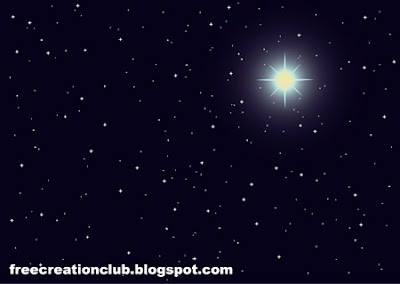
Вот такая вот звезда получилась!


Недостаток такой картинки — это трудоёмкость редактирования самой звезды. Проблематично её передвигать или масштабировать. Да и вторую такую Андромеду на небо не поставишь, фон-то один. Зато отсутствие растровых фильтров и прозрачностей делает иллюстрацию стопроцентно векторной.

Для того чтобы сделать на небе несколько таких ярких реалистичных звёзд и упростить процесс редактирования иллюстрации, прибегнем к маленькой хитрости.

Расположим лучистую основу звезды на чёрной подложке в форме круга. Затем сделаем заливку круга градиентной аналогично примеру, рассмотренному выше. Градиент необходимо настроить таким образом, чтобы подложка звезды сливалась с цветом неба по внешнему краю круга.

урок adobe illustrator: звездное небо

Теперь поместим звезду на чёрный фон. Результат практически тот же самый, за исключением более скромного ареола. Такую звезду можно очень легко масштабировать и перемещать по рабочей области.

урок adobe illustrator: звездное небо

Добавив ещё несколько таких звёзд и заполнив задний план, получим вот такое вот замечательное созвездие.

урок adobe illustrator: звездное небо

Удачи Вам в покорении векторного космоса!

dacascas
______________________

Ну как? У Вас получилось?

Напоминаю, что в разделе «Уроки Adobe Illustrator» есть и другие интересные уроки!


Анна Волкова
_______________________


P.S. Доска почёта LiveJournal - здесь представлены лучшие блоги ЖЖ, постоянно проиводитя обзор новых журналов.

Читать дальше...

13.01.2010

Новогодний натюрморт

ноутбук и елочкаВот такой у меня получился новогодний натюрморт!

Не подумайте ничего такого, я прекрасно осознаю, что уже почти две недели как 2010 год, каникулы закончились и начались рабочие будни, но я обязательно хотела поучаствовать в эстафете «Новогодний натюрморт», которую еще в прошлом году запустил Юрий — автор блога «Творческий Интернет». Кстати, помнится мне, что, когда эстафета запускалась, название у блога было совершенно другое. Ну да ладно. Это не особо важно. Должна сказать, новое название нравится мне намного больше.

А передал мне эстафетную палочку dacascas — автор блога «КЛУБ СВОБОДНЫХ ХУДОЖНИКОВ»

Передавать эстафету смысла уже не вижу. Не подумайте ничего такого, просто я прекрасно осознаю, что уже почти две недели как 2010 год, каникулы закончились и начались рабочие будни :)

Анна Волкова
________Читать дальше...

10.01.2010

Постановка целей и их достижение

Говорят, если записать цели на бумаге, то вероятность их достижения многократно увеличивается. Я решила проверить, так это или не так, написав ровно год назад статью под названием «New Year Resolution». Это такие цели-обещания, которые я дала сама себе на 2009 год. Думаю, сегодня самое время подвести итоги и поставить перед собой новые цели (снова понаобещать себе сделать много всего хорошего и полезного).

Итак, в 2009 году я обещала себе:

1. Проводить больше времени с любимыми и дорогими для меня людьми.

Ну, это обещание я выполнила сполна:) Думаю, никто из моих родных и близких не может пожаловаться на отсутствие внимания с моей стороны. Особенно «досталось» моей маленькой племяшке, которой повезло существовать со мной в одной квартире.

В прошедшем году было много семейных и дружеских посиделок, поездок на природу, походов в кино, театры и даже филармонию. Мы с Ромкой (мужем) впервые выбрались в совместный отпуск только друг с другом и никем больше:) Тогда же я впервые встала на лыжи! Если интересно, можете посмотреть, как я стояла на лыжах и как с них падала:)


Цель-обещание на 2010 год: продолжать в том же духе!


2. Научиться рисовать. Это было второе обещание, которое я дала себе в прошлом году. Да. Тут случился облом. Как я не умела рисовать от руки, так и не умею. Я честно пыталась. Я в течение полугода ходила на занятия по рисованию к одной из наших местных художниц, но мы так и не поняли друг друга.

Мне для работы с микростоками нужны были совершенно определенные навыки рисования. Прежде всего — контурный рисунок карандашом. И преподавателю я совершенно точно это объясняла и не раз. Тем не менее урок за уроком почему-то рисовала акварелью.

Гейша с зонтикомАнютины глазки


Может, так и надо учиться рисованию, но я не получала от этих уроков удовольствия и не видела пользы. Видимо, мой внутренний художник спит крепким и глубоким сном. Но сдаваться я не намерена.

Цель-обещание на 2010 год: освоить технику контурного рисунка карандашом.

Как, я еще не знаю. Может быть, поищу другого преподавателя, может, пойду на специализированные курсы при художественной школе, может, буду заниматься самостоятельно, используя ресурсы и пособия, находящиеся в открытом доступе в сети Интернет.

3. Поднять на более высокую ступень свой практически никакой уровень английского языка.

Тут результаты есть, но неоднозначные. Уровень английского языка по сравнению с прошлым годом у меня, несомненно, повысился. Я стала лучше понимать на слух американский английский, увеличился словарный запас, с переводом на русский я тоже вроде справляюсь (для наглядности: перевод курса Tony Soh «Изучи Adobe Illustrator за 30 дней»), даже могу чего-то написать, если очень-очень захочу, но вот говорить — как не говорила, так и не говорю.

Моя проблема: постоянный поиск нового, более совершенного и более подходящего для меня метода обучения. Я даже завела блог «My English Webmarks», где складирую все свои находки и допрашиваю других людей, пытаясь выяснить, как же они все же выучили язык.

My English WebmarksEnglish Trough Movies

Репетиторов я не приемлю категорично. Только самостоятельное изучение языка с помощью ресурсов и пособий, находящихся в открытом доступе в сети Интернет (ну или не совсем открытом).

Я все время нахожу что-то более новое и интересное и в результате ни один из курсов не пройден мной до конца. Я также смотрю много фильмов на английском языке. Не уверена в пользе этого занятия, но удовольствие от него, несомненно, есть.

Цель-обещание на 2010 год: пройти от начала и до конца курс разговорного английского языка «Power English»


А еще — смотреть кино, читать англоязычные книги и блоги. Ну и продолжать вести свои блоги на английском языке об английском языке, чтобы улучшить «writing skills».

4. Увеличить свои доходы с микростоков.

Тут, если честно, практически никаких движений не произошло. Как ни странно, но, уволившись с работы, я не стала больше рисовать. Соответственно, не стала и больше зарабатывать. Хотя чего тут странного, учитывая все мои предыдущие цели-обещания:)

Но плюс все же есть: в этой же цели значилось «пройти экзамен на iStockphoto», и я его прошла! Наконец-то! iStockphoto — старейший и один из крупнейших микростоков. Он очень требователен к работам, но также считается одним из самых прибыльных.

Цель-обещание на 2010 год: увеличить свои доходы с микростоков

Для этого: увеличить темпы рисования и загрузки работ на Shutterstock, активнее работать с другими микростоками, довести портфолио на iStockphoto как минимум до 100 работ, постараться поднять уровень дохода на iStockphoto до уровня дохода на Shutterstock на 2009 год.

5. Больше времени уделять своему здоровью, и в особенности зрению

Тут я собой почти довольна. Впервые за много лет, да чего уж там, вообще впервые начала регулярно ходить в фитнес-клуб. Беговая дорожка, велотренажер, бассейн — как раз то, что надо, когда много времени проводишь за компьютером.

Зрение тоже за этот год не стало хуже (куда уж хуже), хотя я этого серьезно опасалась. Думаю, все благодаря гимнастике для глаз, которую я стараюсь делать каждый день и всем советую.

Питаться, конечно, надо получше. Иногда, открыв Adobe Illustrator или Google Reader, вообще забываю поесть. Что не очень хорошо сказывается на организме. Такими темпами (а еще и с учетом походов в фитнес-клуб) от меня вообще скоро ничего не останется.

Цель-обещание на 2010 год: больше времени уделять своему здоровью

Регулярно питаться, регулярно ходить в фитнес-клуб, регулярно делать зарядку для глаз, больше времени проводить на свежем воздухе.

6. Вести и развивать блог "Записки микростокового иллюстратора"

Вот тут я собой совсем довольна. Блог развивается хорошими темпами. У него появились свои читатели и подписчики, и это не может меня не радовать.

Основные показатели:

Подписчики: 280
Посещаемость: 100-200 человек/сутки
PR: 3
ТИЦ: 20

Самые полезные и важные и интересные материалы блога за 2009 год:

Что такое микростоки и как на них заработать — статья для тех, кто хочет зарабатывать на микростоках, но не знает как. Также рекомендую новичкам в микростоковом деле внимательно изучить раздел блога «С чего начать?»

Изучи Adobe Illustrator за 30 дней!!! — бесплатный экспресс-курс. Подойдет как для начинающих, так и для продолжающих. Навыков работы с программой Adobe Illustrator, полученных в результате прохождения курса, вполне достаточно, чтобы начать продавать свои работы на микростоках, но всегда надо учиться дальше и совершенствоваться. Надеюсь, в этом вам помогут другие уроки Adobe Illustrator, постоянно появляющиеся на этом блоге.

Конкурс на лучший баннер — этот конкурс был придуман как своего рода выпускной экзамен для читателей, прошедших курс по Adobe Illustrator. Я впервые организовывала конкурс, и, на мой взгляд, он удался:)

30 самых-самых людей в веб-дизайне
— 30 человек, которые знают все (ну или почти все) о веб- и графическом дизайне. Люди, на которых стоит ориентироваться и у которых стоит учиться.

Как сдать экзамен на iStockphoto. Несколько советов, к которым стоит прислушаться — мой опыт и советы по прохождению экзамена на iStockphoto. Почитайте. Всегда лучше учиться на чужих ошибках (в данном случае — моих).

Цель-обещание на 2010 год: продолжать вести и развивать блог «Записки микростокового иллюстратора»

Писать и публиковать интересные и полезные материалы о микростоках дизайне и блогосфере.

Добиться следующих показателей:

Подписчики: 500-1000
Посещаемость: 500-1000 человек/сутки
PR: 4-5
ТИЦ: не особо важно

Вот, собственно, и все. Написание цели, конечно, не гарантирует ее достижения, но все же как-то обязывает предпринимать усилия по ее реализации.

Так что пожелайте мне удачи в Новом Году:)

Анна Волкова
__________________

Совсем забыла! Обещала кое-что победителю мини-акции для комментаторов, которая имело место быть в прошлом посте:)

Блог о seo и копирайтинге
- еще одна возможность заработать в сети Интернет. Для тех, кто не умеет рисовать и фотографировать, но зато умеет много и грамотно писать на любые темы!Читать дальше...

09.01.2010

Специально для 9SEO.ru


Извиняюсь за качество фотографии, я была не в фокусе:) Как можно понять из снимка, дело уже было после того, как часы пробили двенадцать. В Новогоднюю ночь я осознала, как глубоко за этот год блогосфера проникла в мое сознание. Это уже неотъемлемая часть моей жизни.

Поняла я это тогда, когда в разгар веселья вспомнила о конкурсе новогодних столов от блога 9SEO.ru

В связи с этим у меня только один вопрос: это лечится?

Анна Волкова
______________Читать дальше...

02.01.2010

Обои для рабочего стола с календарем — январь 2010

Всех, кого еще не поздравила, — поздравляю с наступившим Новым годом! Всего вам хорошего и ничего плохого!

Буквально вчера онлайн-журнал для дизайнеров Smashing Magazine опубликовал подборку отличных обоев для рабочего стола с календарем на январь 2010 года.

Обычно я так не делаю, но на этот раз не сдержалась и утащила десятку лучших, на мой взгляд, обоев:)

A Fresh Beginning

«Одним промозглым утром на поваленном дереве сидела девушка. Ей было грустно, но она старалась сохранять улыбку на губах. Вдруг три великолепные бабочки выпорхнули из ветвей дерева — и мир преобразился! Девушка прошептала миру: «Спасибо тебе за новое начало». В этот момент на востоке начался восход солнца»

April Joy E. Jasmin, Филиппины

Обои для рабочего стола с календарем
1024×768, 1280×800, 1440×900, 1680×1050, 1920×1200


2010 in Style

«Встречаем Новый год с кучей друзей. Надеюсь, 2010 год у вас у всех будет просто потрясающий!»

Sasha Bell, Англия

Обои для рабочего стола с календарем
1024×768, 1280×800, 1280×1024, 1440×900, 1680×1050, 1920×1200


It’s Snow

«Январь — время долгих ночей, детских воспоминаний, горячего чая, посиделок перед уютным камином и печенья с молоком. Я надеюсь, мне удалось передать дух января в этой иллюстрации»

Inna Ogando, Португалия

Обои для рабочего стола с календарем
1024×768, 1280×800, 1280×1024, 1440×900, 1680×1050, 1920×1200


Colorfull

«Счастья и цвета»

FranÁois Leproust aka MrRayures, Франция

Обои для рабочего стола с календарем
1024×768, 1280×800, 1280×1024, 1440×900, 1680×1050, 1920×1200


2010

Sven Johnson, США

Обои для рабочего стола с календарем
1024×768, 1280×800, 1280×1024, 1440×900, 1680×1050, 1920×1200


Scary January

Marta Miazek, Польша

Обои для рабочего стола с календарем
800×600, 1024×768, 1152×864, 1280×960, 1400×1050, 1600×1200


Ice Flowers

«Я сделала несколько фотографий во время очень морозной и холодной недели перед Рождеством. Из одной из них я решила сделать январские обои на рабочий стол :P»

Anca Varsandan, Румыния

Обои для рабочего стола с календарем
1024×768, 1280×800, 1440×900, 1680×1050, 1920×1200


Wish You Were Here

«Тут изображено место, где я бы предпочла оказаться, вместо того чтобы сидеть напротив моего компьютера»

Valerie Morgan, США

Обои для рабочего стола с календарем
1024×768, 1280×800, 1440×900, 1680×1050, 1680×1200, 1920×1200, 1920×1440


Create/Destroy

Еще одни обои от Valerie Morgan

Обои для рабочего стола с календарем
1024×768, 1280×800, 1440×900, 1600×1200, 1680×1050, 1920×1200, 1920×1440


Dutch Winter

Pietje Precies, Нидерланды

Обои для рабочего стола с календарем
1024×768, 1280×800, 1280×1024, 1440×900, 1680×1050, 1920×1200


Для себя я в этой подборке кое-что нашла, надеюсь, и вам какие-то из обоев приглянутся:)

Кстати, кто угадает, какие именно обои из этой десятки я выбрала для своего рабочего стола, тот получит от меня постовой в следующей статье!

Анна Волкова
_______Читать дальше...
 

Постоянные читатели

Rambler's Top100

Мы ВКонтакте

Записки микростокового иллюстратора Copyright © 2009-2010 Flower Garden is Designed by Ipietoon for Tadpole's Notez Flower Image by Dapino