Всем привет! Показываю на наглядном примере, как сдать заказчику белый макет на печать. Не так давно подобная задача прилетела мне на фрилансе, делюсь своим опытом в этом видео.
Всем привет! А мы запускаем новый курс по векторной графике — Adobe Illustrator в картинках! Первые два занятия доступны бесплатно, переходите по ссылке под видео, чтобы узнать подробности и попробовать наши уроки на практике.
Всем привет! Сегодня на блоге полезное видео для векторщиков, которые сталкиваются с так называемыми артефактами в своих работах. Показываю один интересный способ, как их быстро удалить.
Всем привет! Сегодня на блоге полезное видео специально для любителей бесшовных паттернов. Будем делать винтажный паттерн в Adobe Illustrator с помощью скриптов и экшенов. Это фрагмент курса Реактивный Adobe Illustrator.
Всем привет! В этом видео я показываю на примере, как сделать генератор мандал или любых других круговых узоров в Adobe Illustrator. Благодаря такому генератору вы сможете создавать красивые орнаменты быстро и легко как из конструктора.
Уже давно сайт vectorboom не работает, и скрипт Spiral Raster, который висел там онлайн, оказался недоступен. Но благодаря стараниям Владимира, его удалось выкачать и восстановить работоспособность скрипта офлайн. Все подробности смотрите в этом видео.
В уроке показана работа скрипта ещё в онлайн режиме на Vectorboom. Теперь же скрипт работает офлайн, для этого достаточно скачать ZIP. Распаковать архив, и запустить в папке HTML страницу с названием Spiral Raster. Она откроется в вашем браузере, который установлен по умолчанию. И скрипт там также будет доступен.
Скачать ZIP можно тут: нажми меня
Ссылку увидите в комментариях.
А чтобы открыть исходный урок с сайта vectorboom можно воспользоваться архивной ссылкой с WayBackMachine: Spiral Raster script on Vectorboom
Всем привет! Сегодня полезное видео для начинающих — рисуем базовый outline в векторе на основе растрового референса. Это фрагмент курса Adobe Illustrator шаг за шагом. Ссылочки с доступом к полной версии курса ждут вас под видео.
Всем привет! Наконец у меня дошли руки сделать монтаж видео из одной довольно полезной консультации по Adobe Illustrator. Вы узнаете, как удалить лишние точки у векторных контуров. Рассмотрим как стандартную функцию Object > Path > Simplify, так и плагин VectorFirstAid.
Всем привет! Ловите фрагмент консультации Adobe Illustrator по подготовке работ для Canva. Показываю, как собрать несколько картинок в один файл скриптом, а затем подготовить и сохранить для стока.
Шпаргалка по подготовке файлов на Канву:
📌 Вектор EPS-10 (ещё можно SVG)
📌 Артборд впритык к bounding box
📌 Рекомендованный размер 500x500 px, но можно больше или даже меньше
📌 До 5 цветов (можно больше, но не будет работать перекраска в их редакторе)
📌 Нет градиентов
📌 Нельзя маски
📌 Удаляем тексты и подложки
📌 Метаданные лучше вписать в EPS (короткое название и описание, до 20 ключевиков, без воды типа vector, illustration, graphic, isolated...)
📌 Фоны можно грузить в JPG
📌 Клипарты можно в PNG с прозрачным фоном
Всем привет! В Adobe Illustrator можно делать довольно интересные геометрические штуки с помощью обыкновенного эффекта трансформирования. Смотрите в этом видео:
В этом уроке мы разберём, как работают графические стили в Adobe Illustrator. Благодаря стилям простая надпись и силуэт мультяшного крокодильчика смогут превратиться в интересный текстовый эффект.
Создаём графический стиль
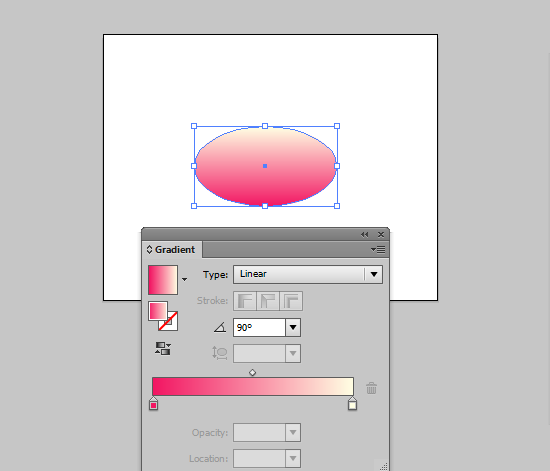
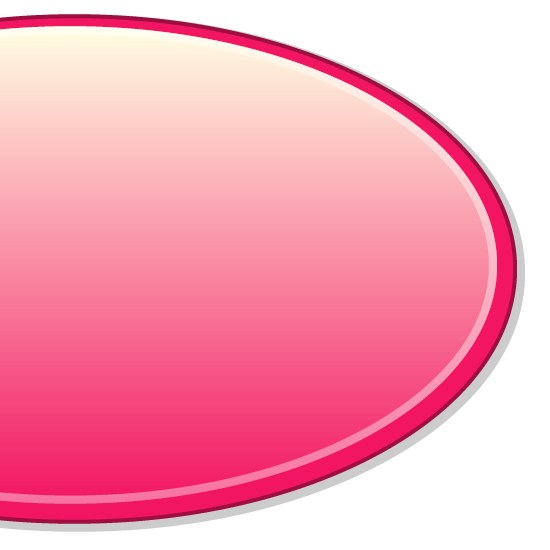
Для создания стиля нам понадобится любая форма. Я нарисовал эллипс. Размеры где-то 200x100 px. Далее его нужно будет залить линейным градиентом розовых тонов.
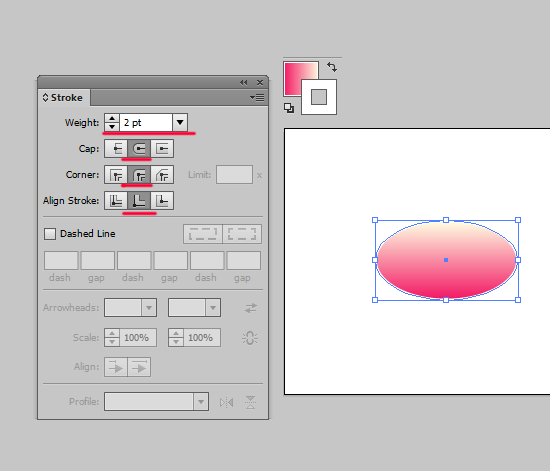
Затем назначьте эллипсу белую обводку. Установите настройки как на скриншоте.
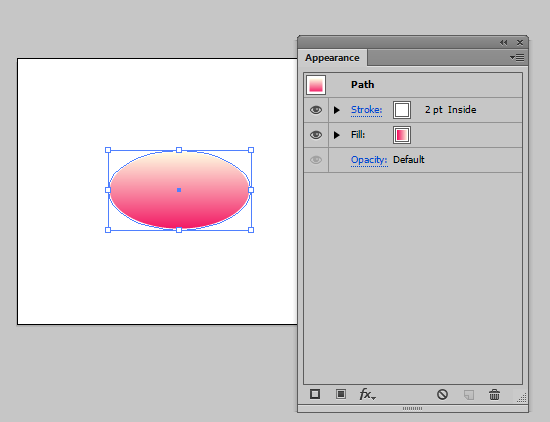
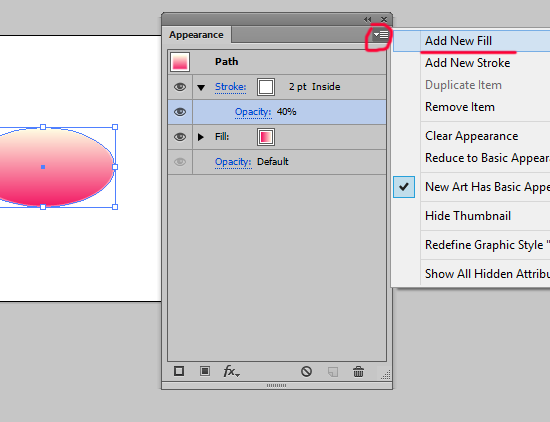
Далее для работы нам понадобится панель оформления Appearance. Когда эллипс выделен, то в этой панели сразу видно, что в его состав пока входят только два элемента: градиентная заливка и белая обводка.
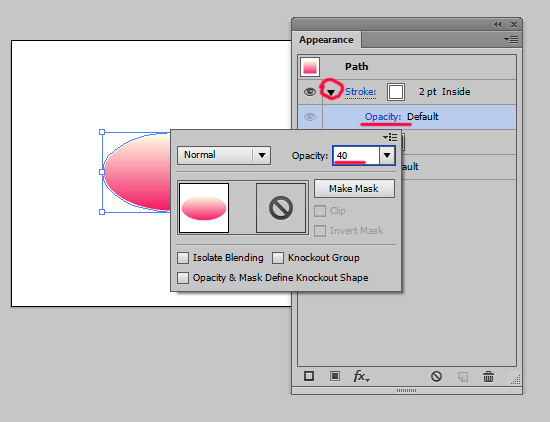
Нам нужно ещё немного подредактировать свойства обводки. Для этого нажмите на треугольничек напротив надписи Stroke. Появится выпадающий список со свойствами обводки. Пока там только один пункт - Opacity. Нажмите на него, чтобы установить прозрачность для обводки 40%.
Нам нужна ещё одна заливка. Идём в меню панели Appearance и нажимаем там Add New Fill.
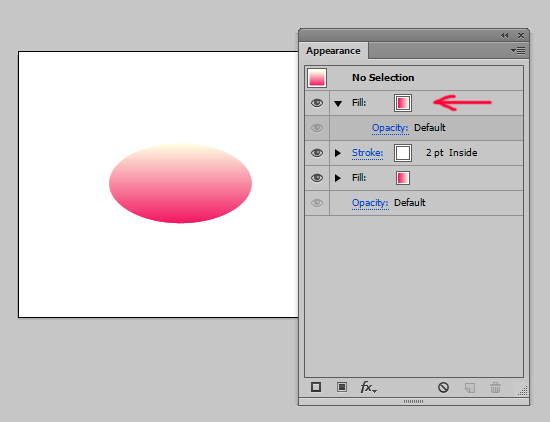
В самой верхней позиции появится ещё одна заливка с таким же градиентом, как и предыдущая.
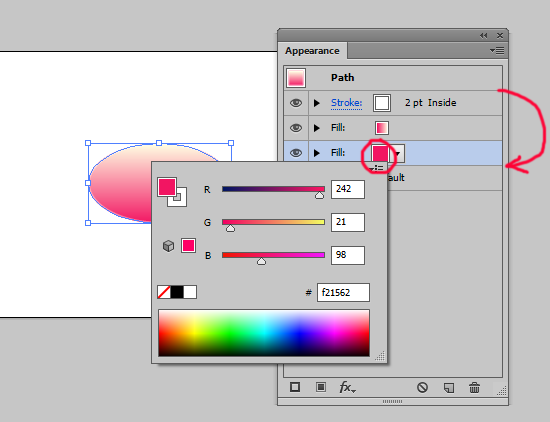
Перетащите эту заливку в самую нижнюю позицию. Выделите строчку с этой заливкой в панели Appearance. Затем зажмите клавишу Shift и сделайте клик левой кнопкой мыши по квадратику заливки. Появятся настройки, где вы сможете назначить другой цвет.
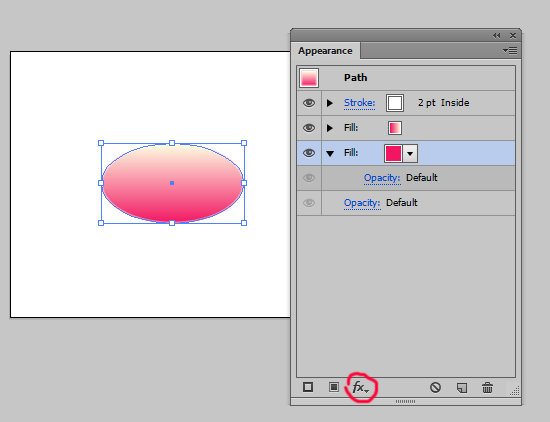
Далее нам нужно сделать так, чтобы эта новая заливка выступала из под градиента. Применим эффект. Следите за тем, чтобы строчка с нижней заливкой в панели Appearance была всё ещё выделена. Потом нажмите на кнопочку fx в самом низу.
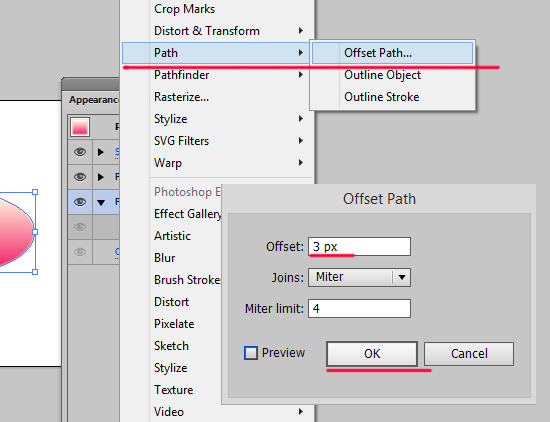
В выпадающем списке выберите Path > Offset Path. Установите значение 3 px и нажмите OK.
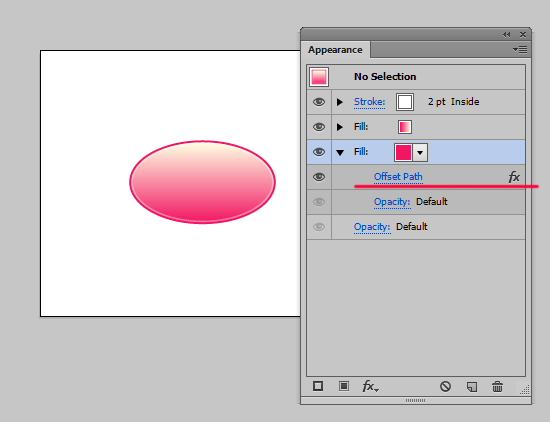
Эффект появится в списке свойств заливки в панели Appearance. А заливка под действием этого эффекта увеличится на 3 пикселя со всех сторон. Теперь эллипс стал больше похож на кнопочку.
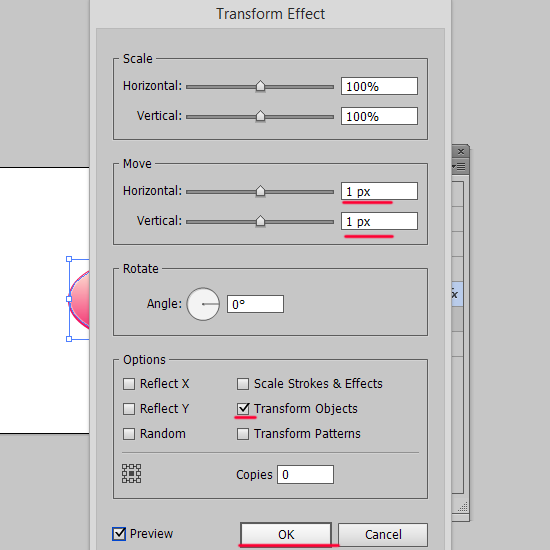
Затем точно так же для нижней заливки примените ещё один эффект fx > Distort and Transform > Transform. В настройках нужно просто указать смещение на 1 px по горизонтали и вертикали, и нажать OK.
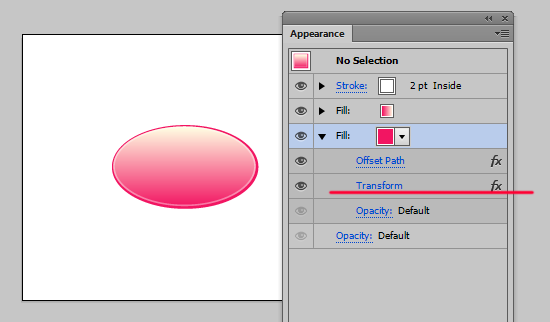
В результате чего у нижней заливки появится ещё один эффект, который сместит её немного вправо и вниз.
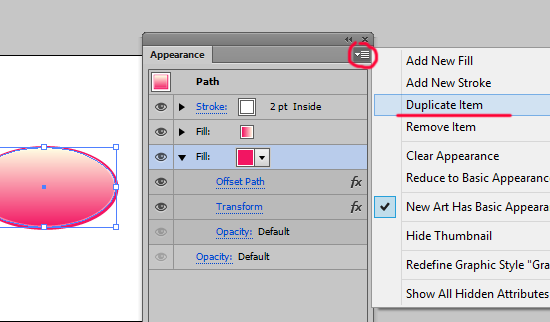
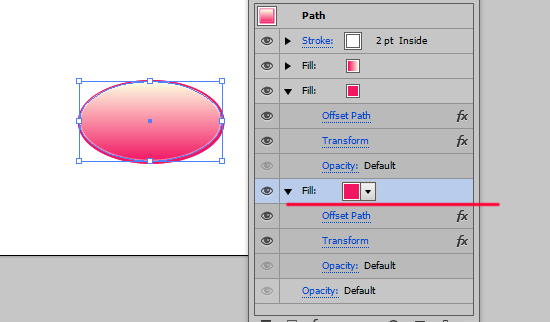
А теперь сделаем копию самой нижней заливки. Для этого ещё раз проверьте, чтобы она была выделена и в меню панели Appearance нажмите на Duplicate Item.
Мы получим точную копию этой заливки со всеми свойствами и эффектами. Нам нужна опять нижняя. Выделите её.
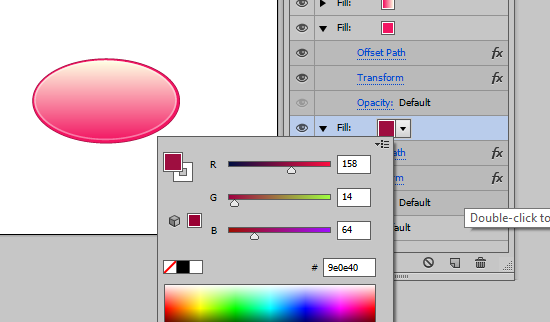
Назначьте этой заливке более тёмный цвет. Затем если кликнуть по названию эффекта в свойствах заливки в панели Appearance, то вы получите доступ к его редактированию. Нам нужно отредактировать таким образом эффект Offset Path. Установите там значение 4 px. Эффект Transform нужно оставить без изменений.
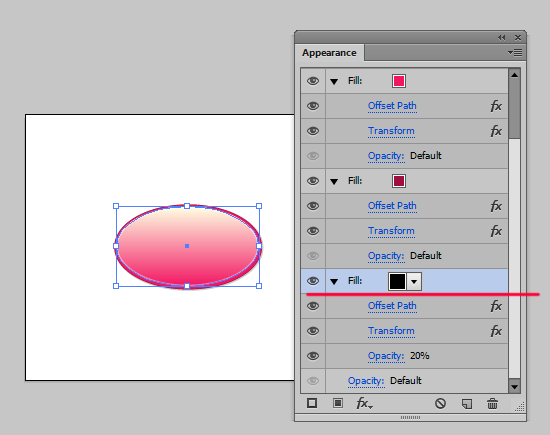
И, с помощью Duplicate Item, скопируйте ещё раз нижнюю заливку. Для копии нужно назначить чёрный цвет. Значение эффекта Offset Path изменить на 5 px. Для эффекта Transform тоже измените значения горизонтального и вертикального смещения на 2 px. И в строчке Opacity установите прозрачность для этой заливки 20%.
Я сделал зум, чтобы было лучше видно, как в итоге должен выглядеть эллипс после наших манипуляций.
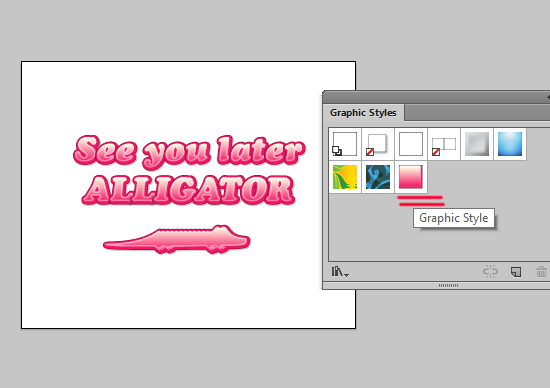
И наконец, чтобы сохранить все свойства эллипса в виде стиля, его нужно перетащить в панель графических стилей Graphic Styles. После этого там появится новый стиль, который можно использовать в работе. Не забудьте его сохранить в виде своей библиотеки через меню панели Graphic Styles. Для сохранения выберите там пункт Save Graphic Style Library.
Применяем стиль
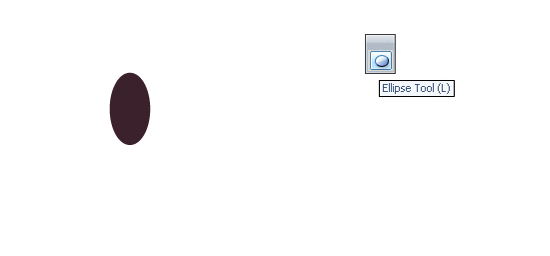
Сначала создадим исходные формы. Нам нужен силуэт крокодила и надпись. Рисуем эллипс.
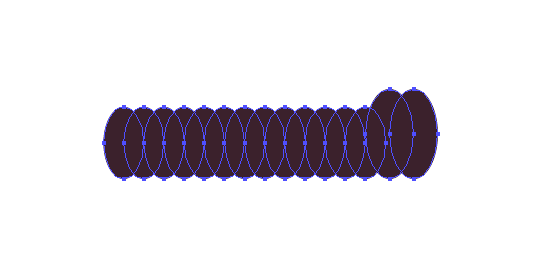
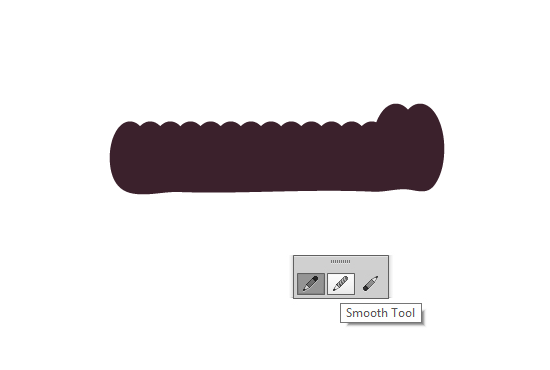
Затем сделайте много копий этого эллипса. Крайние две копии немного увеличьте.
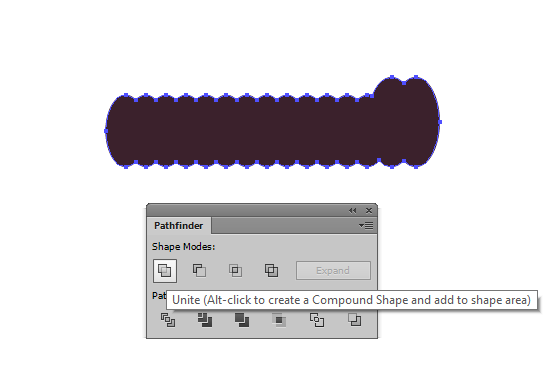
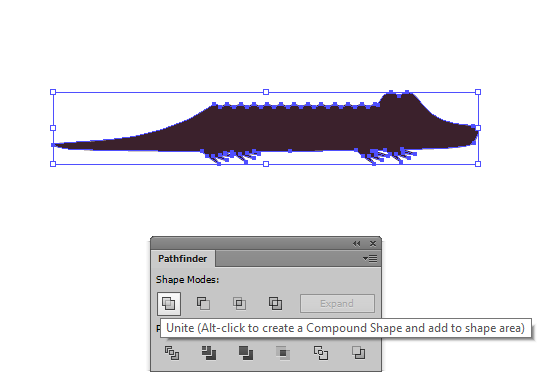
Соединяем эллипсы через Unite в панели обработки форм PathFinder.
Затем нижнюю сторону полученной фигуры прогладьте инструментом Smooth Tool. Проводите инструментом по нижней стороне до тех пор, пока она не выровняется.
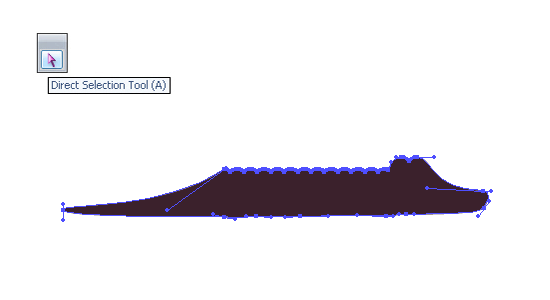
Потом возьмите инструмент Direct Selection Tool (A) и вытяните крайние точки фигуры, чтобы получить форму как на скриншоте.
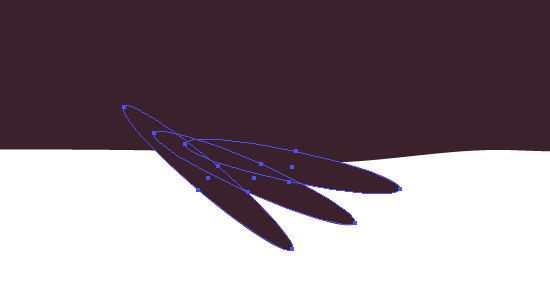
Это уже почти крокодил. Чтобы сделать лапу просто ставим три эллипса под углом друг к другу как на картинке.
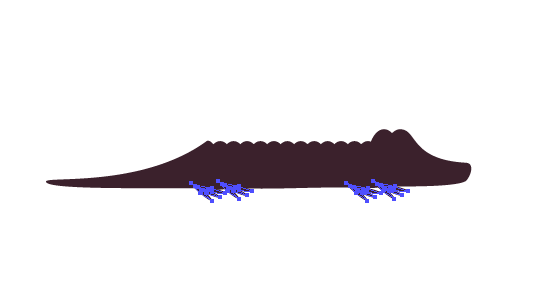
Для других лап создаём копии.
И соединяем всё в одну форму через Unite в панели PathFinder.
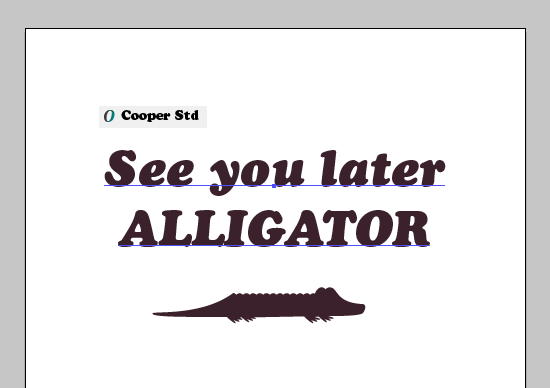
Осталось совсем ничего. Пишем текст инструментом Type Tool (T). Выравнивание по центру, выбор шрифта и другие настройки доступны в панели информации, либо через меню Window > Type.
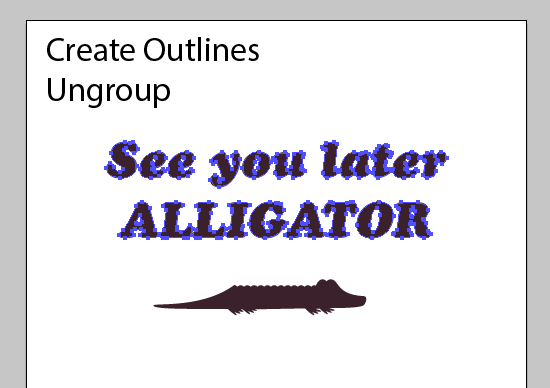
В дальнейшем текст нам уже понадобится в виде простых форм. Поэтому выполните ещё две команды через правый клик мышкой: Create Outlines чтобы разобрать текст в кривые, и Ungroup чтобы разгруппировать буквы, тогда стиль будет применяться к каждой из них отдельно.
Потом выделите всё и нажмите на иконку нашего стиля в панели Graphic Styles, чтобы произошло чудо :)
Подобным образом можно применять стиль к любой другой форме. А в нашем случае осталось добавить лишь только фон.
Но имейте ввиду, что теперь в векторном файле у нас есть объекты со сложным оформлением. Если, например, вы планируете подобную иллюстрацию продавать на микростоках, то нужно будет разобрать эти объекты. Достаточно выполнить команду Object > Expand Appearance, чтобы сложное оформление, содержащее массу эффектов, превратилось в простые формы, которые приемлемы для стоков.
Наш урок завершён! Напоминаю, что если вы ещё не записались на занятия по курсу Adobe Illustrator шаг за шагом, то это можно сделать по ссылке 👉 нажми меня.
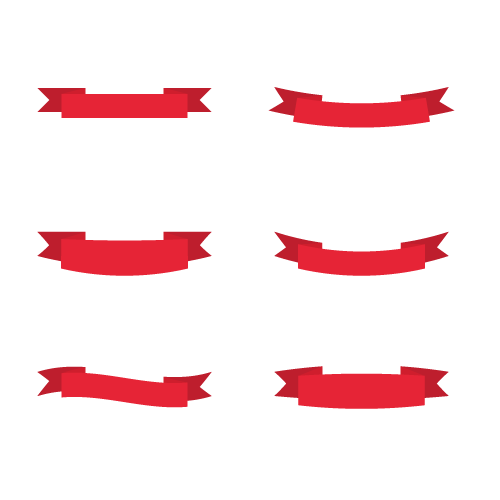
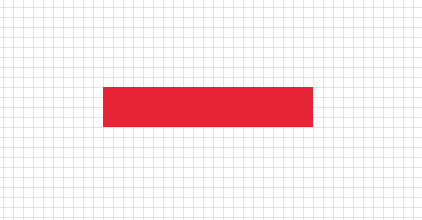
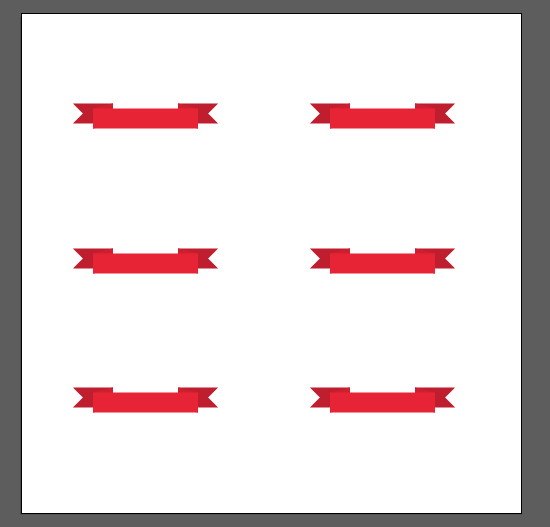
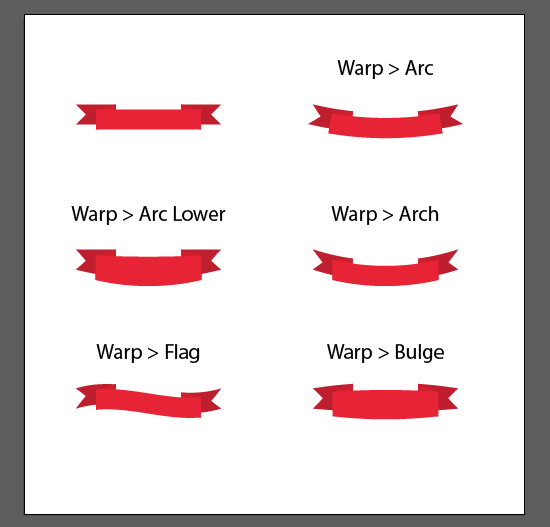
В этом уроке мы разберём, как с помощью эффектов Warp можно искажать объекты. Благодаря эффекту мы получим из одной ленточки целый набор разных вариаций. Для работы удобно будет включить сетку View → Show Grid. И прилипание к сетке View → Snap to Grid. И нарисуем небольшой прямоугольник инструментом Rectangle Tool (M). Обводку у прямоугольника я выключил, а заливку сделал красного цвета.
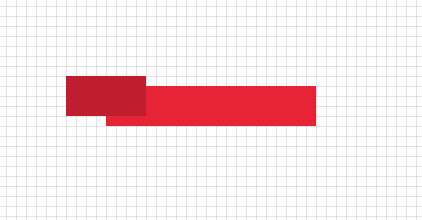
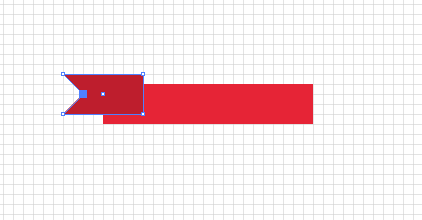
Рисуем ещё один прямоугольник с левой стороны у первого. Высота у второго прямоугольника должна быть такой же, так как это части одной и той же ленты. Ориентируйтесь по сетке, в моём случае это четыре клетки. Цвет заливки делаем немного темнее.
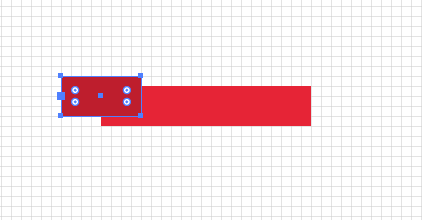
Добавим дополнительную точку на втором прямоугольнике. Следите, чтобы он был выделен, и возьмите Pen Tool (P). Ставим этим инструментом точку с левой стороны точно по середине.
Затем с помощью Direct Selection Tool (A) переместите эту точку немного внутрь фигуры, чтобы образовался угол.
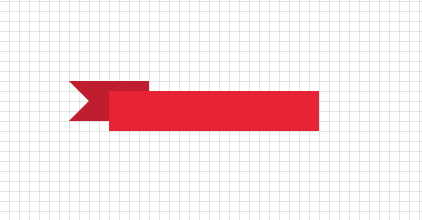
Теперь можно отправить эту фигуру на задний план Object > Arrange > Send to Back.
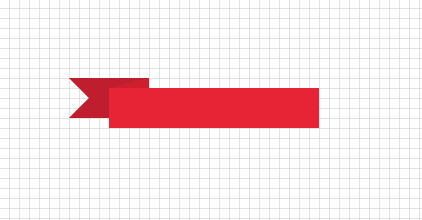
И дорисуем изгиб ленты пером Pen Tool (P). Цвет у этой фигуры тоже красный, что-то среднее между цветами двух других частей ленты.
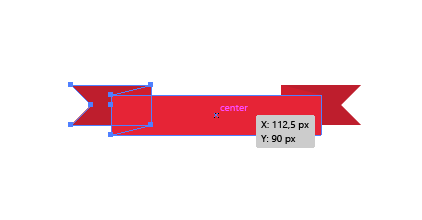
Затем нужно выключить сетку и прилипание к ней, это нам больше не понадобится. И отразить левую часть ленты относительно центра прямоугольника. Сделать это можно с помощью Reflect Tool (O). Мы уже не один раз делали такое отражение в прошлых занятиях, но всё равно напомню. Выделяем левые две фигуры, берём Reflect Tool (O), зажимаем Alt и делаем левый клик в центр прямоугольника. В опциях выбираем Vertical и нажимаем Copy.
Выделите все составные части ленты и сгруппируйте (Ctrl+G). Теперь сделайте несколько копий ленты на артборде. Можно перетаскивать ленту в новое место и держать Alt, тогда там вы получите копию.
Теперь можно применять к копиям ленты эффекты и смотреть на результат. Я предлагаю использовать Effect > Warp.
Изменяйте опции эффекта, чтобы получать разные результаты. Установите галочку Preview, чтобы видеть изменения сразу на рабочей области. Я настраивал параметр Bend, но никто не запрещает вам экспериментировать с другими. Кстати, если на ленте будет расположен текст, то при применении эффекта, он будет изменяться вместе с лентой.
Если вы используете эффекты для микростоков, то не забудьте в конце работы разобрать их через Object → Expand Appearance.
Наш урок завершён! Напоминаю, что если вы ещё не записались на занятия по курсу Adobe Illustrator шаг за шагом, то это можно сделать по ссылке 👉 нажми меня.
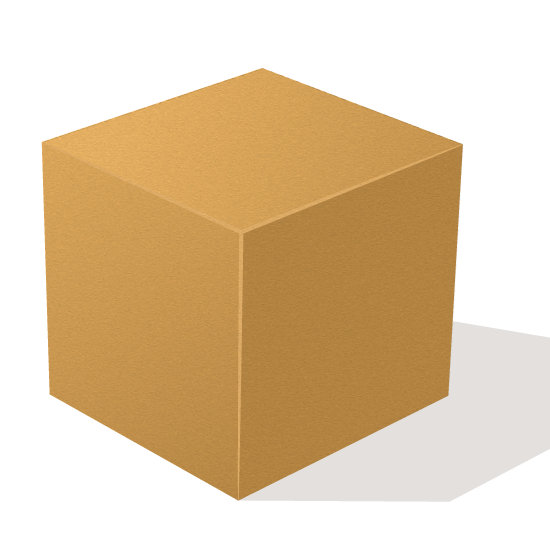
В этом уроке мы попрактикуемся с некоторыми эффектами в Иллюстраторе. Нарисуем картонную коробку с помощью классических 3D эффектов и добавим к ней текстуру. В новых версиях Adobe Illustrator доступен новый 3D движок. Здесь вы можете посмотреть видео обзор: Новое 3D Adobe Illustrator. Но в рамках этого урока мы рассмотрим именно классические 3D эффекты, так как там не образуется растра после того, как эффект разобран. Для получения 100% векторной иллюстрации это важно.
Моделируем куб
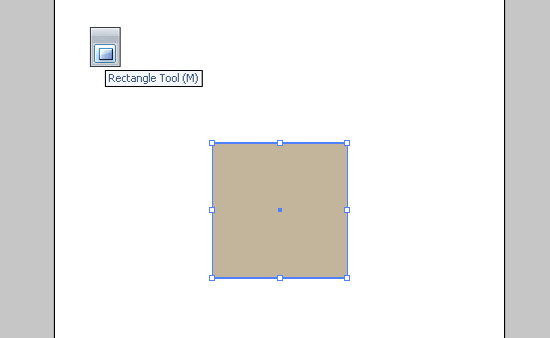
Начнём мы с обычного квадрата. В моём примере размер фигуры где-то 150x150 px. Вы тоже можете выдерживать эти размеры для удобства применения эффектов в следующих шагах.
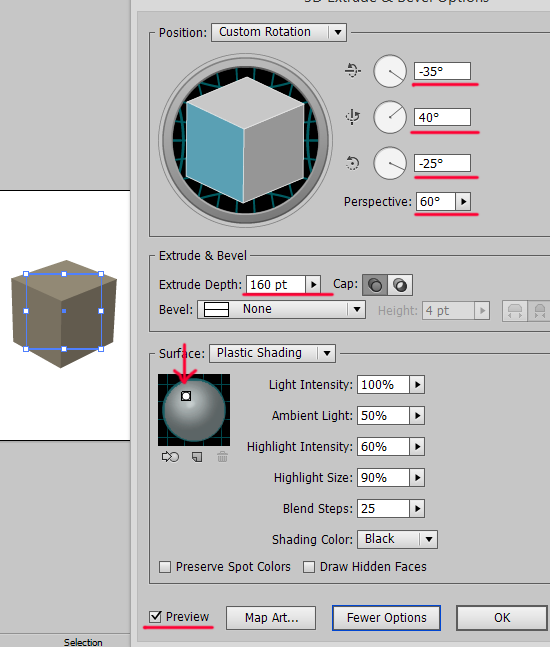
Затем идём в меню Effect > 3D > Extrude and Bevel, чтобы применить 3D эффект к квадрату. Когда откроется окно с настройками, то сразу нажмите на кнопочку More Options, чтобы получить доступ к дополнительным опциям. Также поставьте галочку Preview в самом низу, чтобы видеть изменения на рабочей области. Теперь можно настроить эффект. Я подчеркнул красным те пункты, которые я настраивал. Вы можете переписать все настройки со скриншота, если не получается настроить эффект самостоятельно.
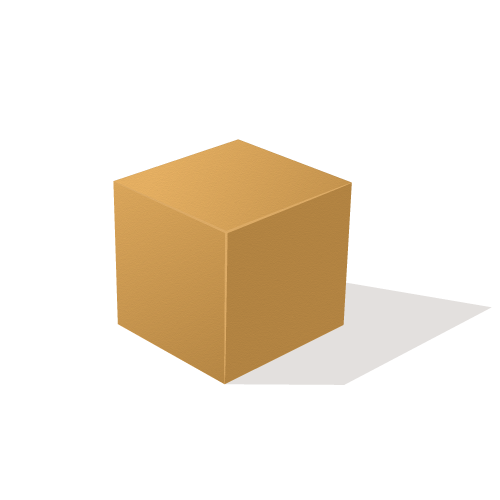
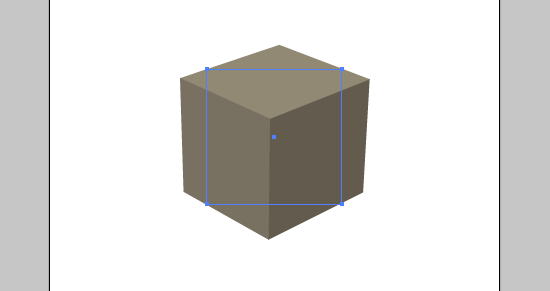
Когда всё готово, то жмём OK и получаем трёхмерный куб на рабочей области.
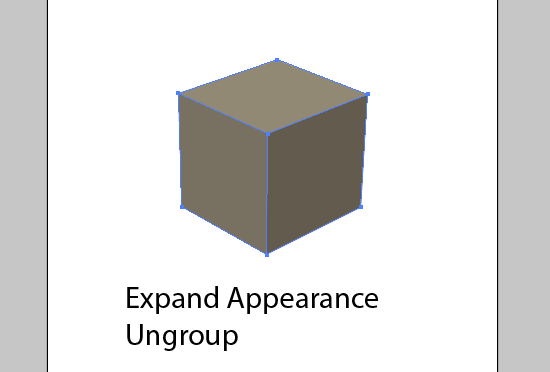
Дальше нам уже не понадобится активный эффект, а наоборот нужно получить доступ к составным частям объекта. Поэтому необходимо разобрать куб на простые формы. Идём Object > Expand Appearance. После этого разгруппируйте всё. Группировок может быть несколько. В моём случае составные части куба были сгруппированы аж 3 раза. Просто разгруппировывайте объект до тех пор, пока активна команда Ungroup.
Вот мы и получили болванку для будущей коробки. Дальше будет интереснее :)
Добавляем цвет и детали
В этой части урока мы сделаем нашу коробку более реалистичной. Кстати, если у вас есть какой-нибудь свой исходник похожего объекта, например, фотография, то можно туда подсматривать. Таким образом легче будет понять, как распространяется свет и лежит тень от коробки. Либо поставьте такую коробку перед собой и смотрите на неё.
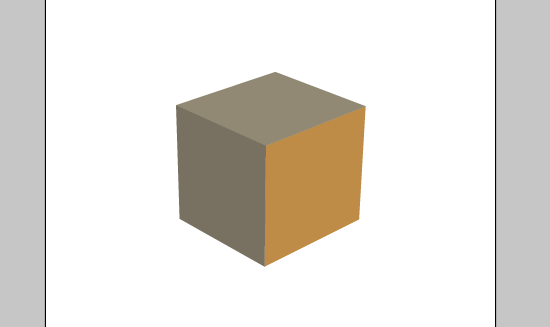
Сначала закрасим самую темную сторону куба. Просто присвойте ей цвет. Я выбрал темно бежевый.
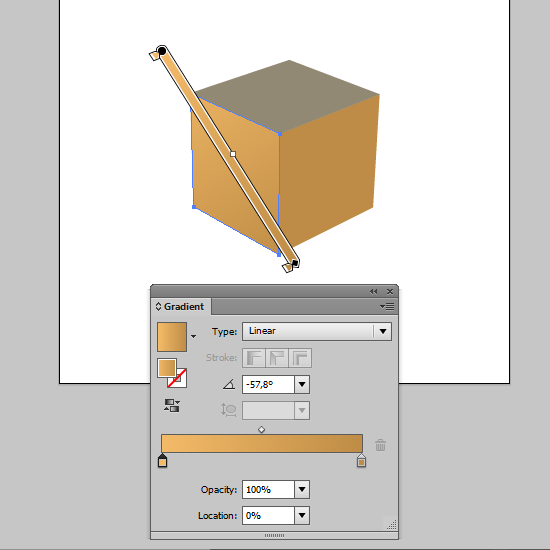
К другой боковой стороне лучше применить градиент, чтобы показать освещение коробки. Источник света расположен где-то слева вверху. Поэтому я использовал линейный градиент от светлого к тёмному оттенку бежевого цвета, который лежит вдоль диагонали фигуры.
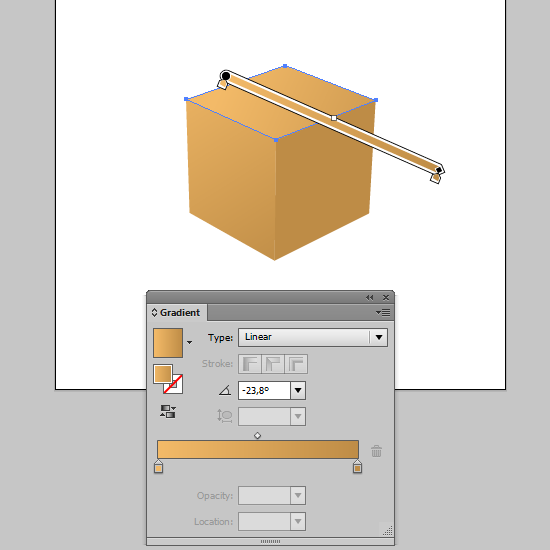
К верхней стороне коробки можно применить точно такой же градиент, только сдвинуть его так, чтобы светлая часть лежала на объекте, а тёмная уходила за его границы. Благодаря этому верхняя сторона станет более освещённой.
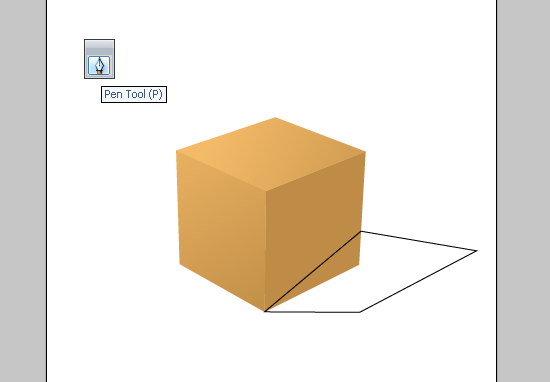
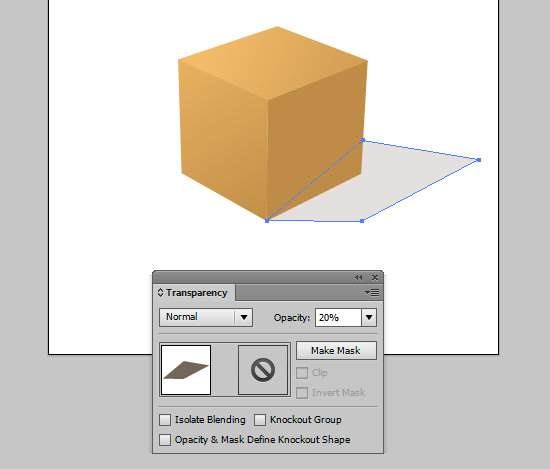
Теперь добавим тень. Нарисуйте пером замкнутую форму для тени.
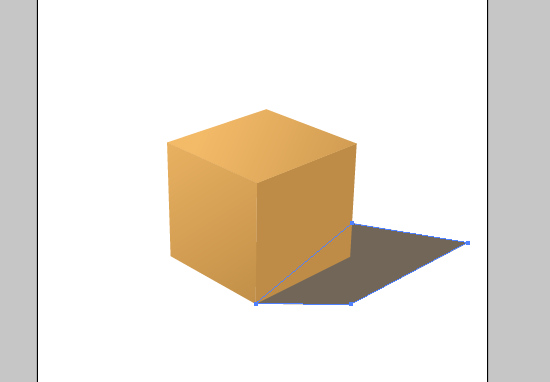
Затем удалите у фигуры обводку и присвойте ей тёмную заливку. Отправьте тень на задний план.
Наконец назначьте прозрачность для тени 20%.
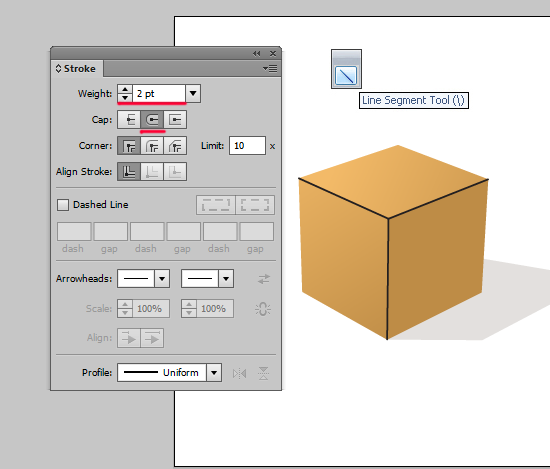
Обозначим грани коробки. Для этого инструментом Line Segment Tool (\) проведите три линии вдоль рёбер коробки. Чтобы линии в итоге лежали точно на рёбрах, во время рисования должны быть включены Smart Guides (Ctrl+U), которые подскажут, где расположены крайние точки. Толщина обводки 2 пункта, также установите скругленные кончики.
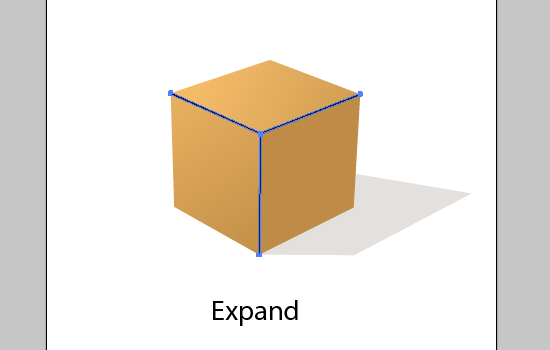
Сразу избавимся от открытых путей, разберём обводки в простые формы через меню Object > Expand.
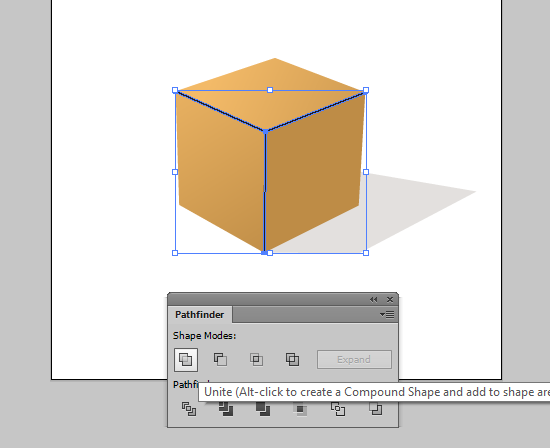
И сразу соединим их вместе с помощью команды Unite в панели PathFinder.
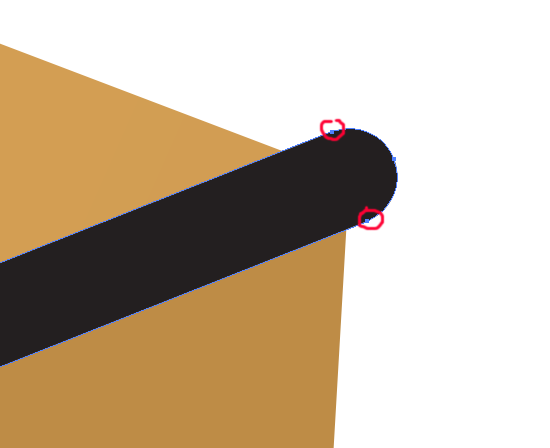
Далее нам нужно немного подредактировать кончики. Если сделать зум на одном из них, то видно, что линия выступает за границу коробки. Я обозначил красным точки, которые нужно удалить.
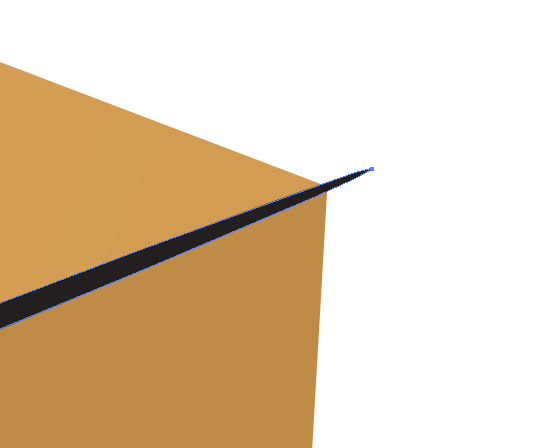
Это можно сделать инструментом Pen Tool (P), кликнув в каждую точку. Тогда мы получим следующее.
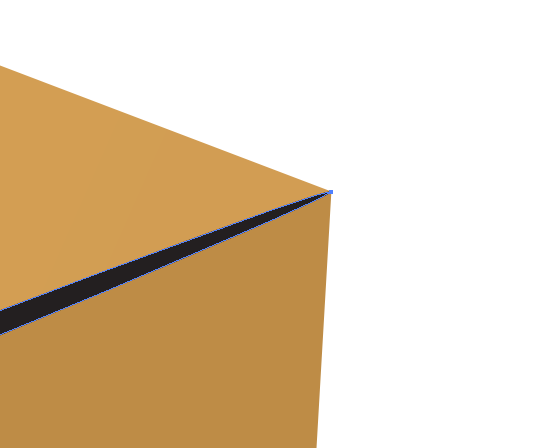
Оставшуюся точку нужно выделить и переместить на угол инструментом Direct Selection Tool (A).
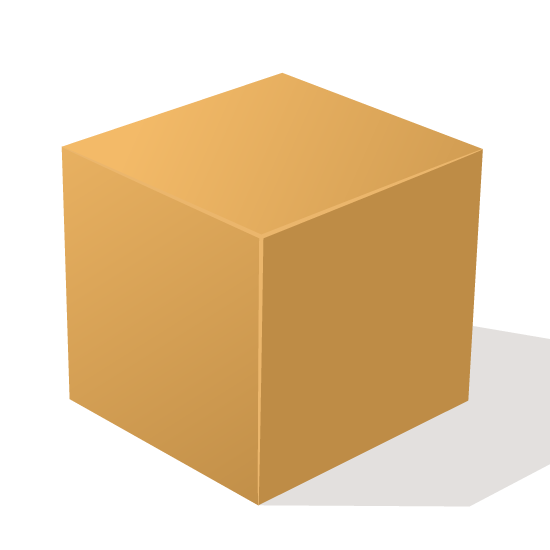
Точно таким же образом необходимо подправить остальные концы. Полученную форму заливаем светло бежевым цветом. И теперь у коробки появились очень даже симпатичные грани.
Создаём текстуру
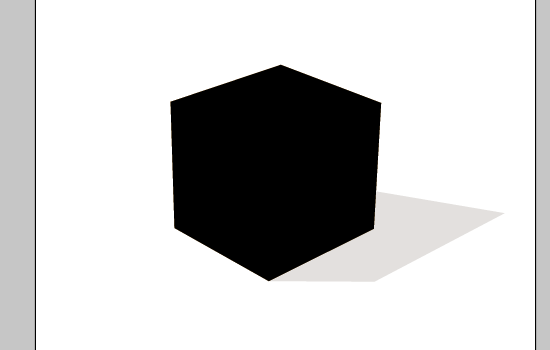
Пришло время добавить коробке текстуру. Для этого нам нужна будет вспомогательная форма, покрывающая всю коробку целиком. Чтобы её сделать, достаточно выделить все три стороны коробки, скопировать их через Ctrl+C, а потом вклеить на то же самое место через Ctrl+F. Копии нужно будет сразу соединить в одну форму через команду Unite в панели PathFinder. Вот и готова наша вспомогательная фигура для текстуры. Она теперь лежит сверху и аккуратно закрывает всю коробку. Для наглядности я закрасил её чёрным.
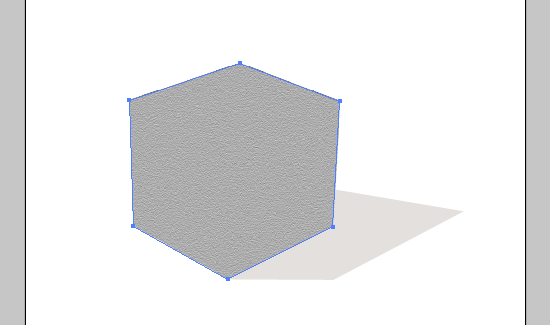
Теперь выделяем эту чёрную штуку и идём Effect > Sketch > Note Paper, чтобы применить эффект, иммитирующий текстуру. В окошке с настройками жмём OK. Получаем такой вот интересный объект.
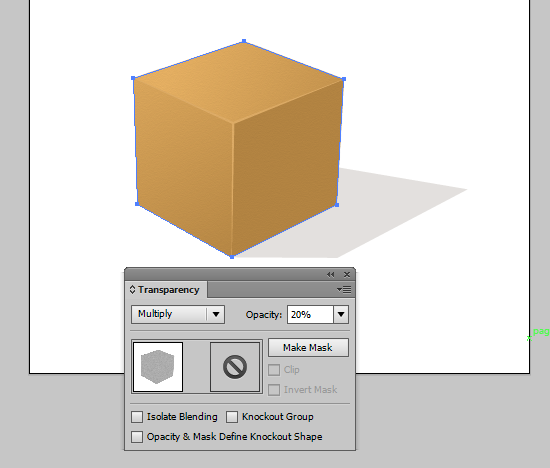
Если применить к этому объекту режим наложения Multiply и прозрачность 20 %, то он приобретёт другой вид.
На этом работа, в принципе, закончена. Но если картинка с подобными эффектами нужна для продажи на микростоках, то от всего этого придётся избавляться. Эффект, к сожалению, растровый.
Преобразование растрового эффекта в вектор
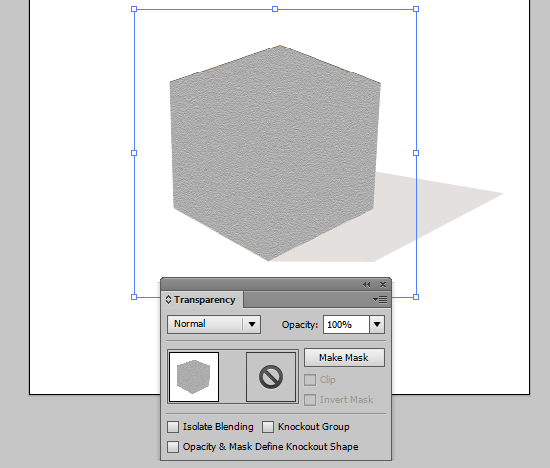
Итак, если вы всё-таки решили взяться за это кропотливое дело, то давайте разберём эффект. Идём Object > Expand Appearance. Получаем растровое изображение, внедрённое в Adobe Illustrator.
Данная картинка тоже может быть сгруппирована сама с собой. Поэтому разгруппируйте её до упора. Настройки прозрачности и режима наложения я вернул в стандартное состояние для наглядности.
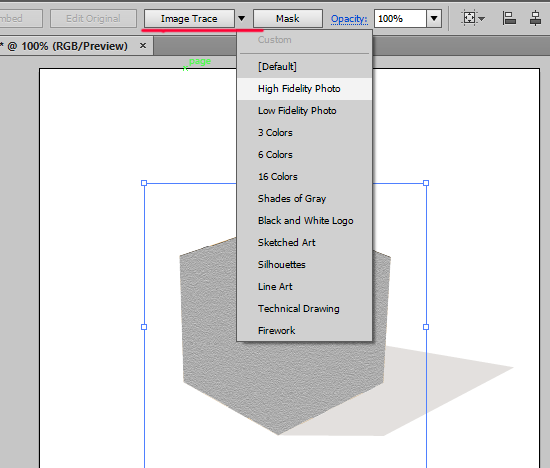
Дальше единственный вариант это автотрейс данного растрового изображения. Нажмите на треугольничек рядом с кнопкой Image Trace (Live Trace) в панели информации, и выберите подходящий шаблон. Я взял самый тяжёлый и точный High Fidelity Photo. После этого иллюстратор начнёт высчитывать автотрейс. Результат потом покажет. Не каждому компьютеру под силу сделать автотрейс, есть определённая вероятность зависнуть. Поэтому сохраните работу перед этим шагом.
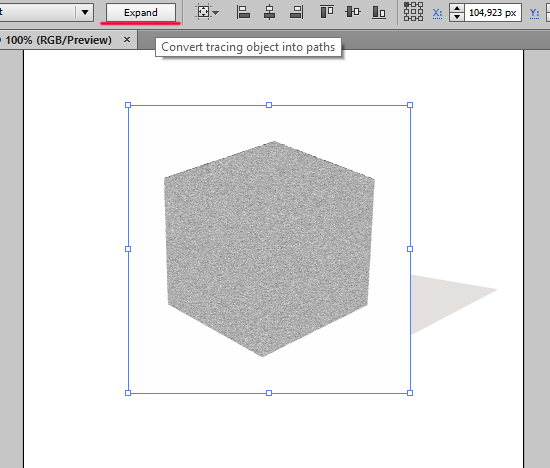
Это и есть результат автотрейса. Затем его нужно разобрать в простые формы кнопочкой Expand в панели информации.
В итоге мы получаем множество векторных форм. В моём примере их столько, что при выделении всё выглядит синим.
Всё это добро может занимать довольно большой объём памяти. Поэтому если конечный EPS файл получится слишком большим, то есть смысл попробовать другие настройки автотрейса. Более подробно про автотрейс вы можете прочитать в этом уроке: Автотрейс растрового изображения в Adobe Illustrator.
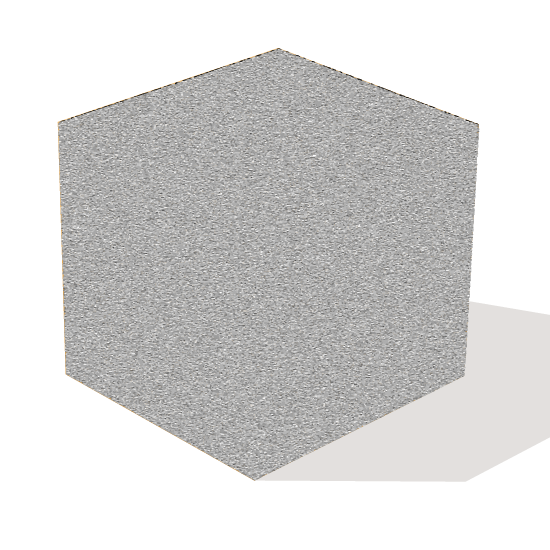
А в нашем случае осталось удалить белую форму, которая играет роль своеобразной подложки у текстуры. Я выделил её белой стрелочкой и нажал Delete.
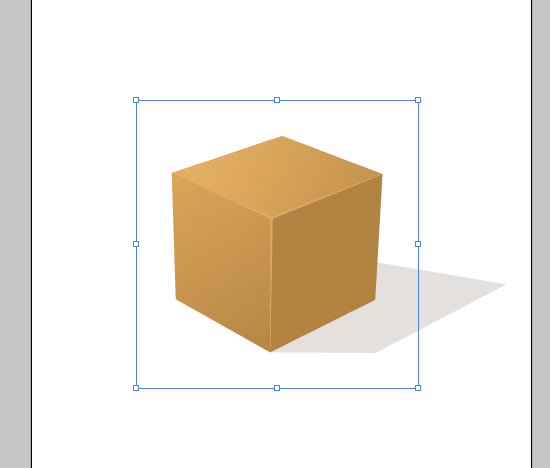
К полученной каше-малаше из форм снова применяем режим наложения Multiply и прозрачность 20%. Теперь коробка полностью готова. Иллюстрация на 100% векторная, никаких растровых включений и эффектов не осталось.
Наш урок завершён! Напоминаю, что если вы ещё не записались на занятия по курсу Adobe Illustrator шаг за шагом, то это можно сделать по ссылке 👉 нажми меня.