26.02.2010

Уроки Adobe Illustrator: рисуем бесшовную текстуру

уроки adobe illustrator: рисуем бесшовную текстуруВсем добрый день! Сегодня dacascas решил порадовать нас новым уроком Adobe Illustrator. В уроке рассказывается, как рисовать бесшовную текстуру, так называемый seamless.

У многих может возникнуть резонный вопрос: что такое бесшовная текстура? Если объяснять простыми словами — это текстура с бесконечно повторяющимися изображениями. При этом изначально создается только фрагмент текстуры, а изображение на нем делается зацикленным, поэтому растягивать текстуру можно бесконечно.

Бесшовные текстуры очень востребованы на микростоках и у любого микростокового иллюстратора обязательно в портфолио найдется хотя бы парочка подобных текстур. Так что, если вы собрались покорять микростоки, навык создания seamless-текстур вам обязательно пригодится.

Как всегда, если вы не в курсе, как воспользоваться тем или иным инструментом Adobe Illustrator, вы можете подсмотреть нужную главу в курсе «Изучи Adobe Illustrator за 30 дней» либо задать вопрос в комментариях.

Как рисовать бесшовную текстуру


Итак, все поняли, для чего нужны бесшовные текстуры и с чем их едят. Теперь можно попробовать сделать какой-нибудь свой seamless, руководствуясь этим уроком.

Создаём новый документ. Будет удобно, если сделаете его квадратным. В моём варианте размер документа — 500x500.

Рисуем любой объект или объекты, из которых будет состоять наш seamless. Желательно, чтобы он был простой и состоял из одного контура. В будущем можно будет экспериментировать и со сложными объектами, но начинать лучше именно с простенькой картинки. Градиентные заливки использовать для создания seamless нельзя. В данном случае я нарисовал отпечаток губ.

уроки adobe illustrator: рисуем бесшовную текстуру

Обращаем этот объект в символ. Это можно сделать, перетащив его в палитру «Символы» (Symbol).

уроки adobe illustrator: рисуем бесшовную текстуру

Воспользуемся инструментом «Распыление символов» (Symbol Sprayer Tool) и заполним всю рабочую область нашими символами.

уроки adobe illustrator: рисуем бесшовную текстуру

Добавим разнообразия, поменяв цвета, размеры и наклон отдельных символов. После завершения работы не забудьте преобразовать все символы в кривые: «Объект > Обработка прозрачности» (Object > Flatten Transparency). Я использовал инструмент «Распыление символов» (Symbol Sprayer Tool) только для удобства. Вы можете просто размножить свои картинки с помощью горячих клавиш Ctrl+C и Ctrl+V.

уроки adobe illustrator: рисуем бесшовную текстуру

Обрезаем объекты, которые выходят за границы рабочей области. Для этого нарисуем прямоугольник с одной стороны так, чтобы он перекрывал их. Одна сторона прямоугольника должна точно лежать на границе рабочей области.

уроки adobe illustrator: рисуем бесшовную текстуру

Для обрезки выделим все фигуры и воспользуемся инструментом «Обработка контуров > Разделение» (Pathfinder > Divide).

уроки adobe illustrator: рисуем бесшовную текстуру

Теперь удаляем все ненужные контуры. Также после применения инструмента «Разделение» (Divide) могут остаться незамкнутые кривые и невидимые обрезки форм (здесь всё зависит от строения контура обрезаемого объекта). Тщательно проверьте свою работу на предмет этого мусора, иначе seamless не примут на сток. Вы можете обрезать фигуры и с помощью простой линии, нарисовав её пером по краю рабочей области и применив «Разделение» (Divide). Смысл сего действия — разрезать все объекты. А делать это можно любым удобным для вас способом. Тут уж дело привычки.

уроки adobe illustrator: рисуем бесшовную текстуру

Обрезанные части символов, выходящие за рабочую область, перемещаем на противоположную сторону. Для этого правым кликом вызываем контекстное меню и идём: «Трансформировать > Перемещение» (Transform > Move). В появившемся окне выставляем значение смещения. В данном случае нам нужно передвинуть объекты по горизонтали на 500 px влево (500 — это размер стороны рабочей области). Выставляем значение минус 500 в соответствующем окошке.

уроки adobe illustrator: рисуем бесшовную текстуру

Жмём «OK», и половинки перелетают на противоположную сторону рабочей области.

уроки adobe illustrator: рисуем бесшовную текстуру

Таким же образом обрезаем и перемещаем все остальные символы, выглядывающие за границы картинки. В итоге получаем такую иллюстрацию.

уроки adobe illustrator: рисуем бесшовную текстуру

Все объекты, выходящие за границы иллюстрации, появляются с противоположной стороны. Группируем всю нашу картинку и перетаскиваем в палитру «Образцы» (Swatches) так же, как при обращении объекта в символ. Затем рисуем прямоугольник любых размеров и применяем к нему наш новоиспечённый образец. Получаем seamless-текстуру, которую потом просто экспортируем в растровый формат и используем по назначению.

уроки adobe illustrator: рисуем бесшовную текстуру

Желаю творческих успехов.

dacascas
___________________

А я напоминаю, что другие уроки Adobe Illustrator, опубликованные на этом блоге, вы можете найти в разделе «Уроки Adobe Illustrator». Смотрите, читайте, изучайте, рисуйте и зарабатывайте, продавая свои иллюстрации!

Анна Волкова
Читать дальше...

16.02.2010

Микросток Depositphotos: грузить или не грузить — вот в чем вопрос!

Новый микросток DepositPhotos: регистрацияСамые внимательные читатели блога «Записки микростокового иллюстратора» могли заметить появление над статьями нового зеленого баннера, зазывающего их на недавно открытый микросток Depositphotos.

Если вы следите и за другими блогами микростоковой тематики, то наверняка уже слышали о микростоке Depositphotos. Наверное, о нем уже написали все, кроме меня:)

Просто, прежде чем кому-то что-то советовать, я решила испробовать этот микросток сама. Теперь, спустя несколько недель после регистрации, получив первый вывод денег без проблем и промедлений, я могу рассказывать о микростоке Depositphotos и вам.

Depositphotos — молодой микросток, открылся в ноябре 2009 года. Владельцы — крупная американская инвестиционная компания, уже известная в России по файлообменнику Depositfiles. На данный момент микросток Depositphotos находится в накопительном режиме. Принимают: фото, растровые изображения, вектор.

Честно говоря, я долго сомневалась, грузить или не грузить свои иллюстрации на Depositphotos. Решение мне помог принять банальный листочек с перечислением всех известных плюсов и минусов этого микростока. Что получилось, вы можете посмотреть сами:
Новый микросток DepositPhotos: плюсы и минусы
Ну а теперь — поподробнее. Начнем с минусов:

"-"

1) Depositphotos — молодой микросток. Открылся только в конце прошлого года. За то время, что я кручусь в микростоковой среде, очень много микростоков открывалось и закрывалось, так и не успев принести ни копейки авторам, добавившим в них свои портфолио. Единственный успешный пример, который я могу привести, – это Fotolia. Может, Depositphotos станет вторым удачным примером. Амбиции у руководства большие. Я так понимаю, они метят на место микростока Shutterstock.

2) Нет продаж. Микросток Depositphotos находится сейчас в накопительном режиме и еще не открыт для покупателей. Точнее сказать, покупатели пока не привлекаются. Прежде чем выходить на рынок, руководство микростока решило набрать конкурентоспособную базу изображений. Тем не менее у меня уже было около 15 продаж.

3) Есть экзамен. Необходимо загрузить пять изображений (фотографии, растровые иллюстрации или вектор — это не важно). Если вы уже работали с другими микростоками, то проблем с экзаменом у вас не будет. Если нет, можно попросить о помощи в подборе изображений на микростоковых форумах или того человека, по чьей реферальной ссылке вы зарегистрировались. Естественно, становясь моим рефералом, вы можете рассчитывать на мою помощь:)

Ну вот, минусы все разобрали, перейдем к плюсам:

"+"

1) Серьезные инвесторы. В отличие от многих микростоков, которые закрывались, не успев открыться, за микростоком Depositphotos стоит не творческое сообщество фотографов или иллюстраторов, а серьезно настроенные инвесторы. Вот несколько выдержек из официальных источников, которые были опубликованы на микростоковом форуме Заставкина:


«На протяжении последних 5 лет инвестиционной компанией BemroseTradeinvest LTD (Limassol, CY) принадлежащей гражданам Российской Федерации и Англии, в различные быстрорастущие интернет-проекты было инвестировано свыше 50 млн. долларов. Среди общеизвестных проектов, полностью или частично принадлежащих этой (или дочерним компаниям) числятся такие, как DepositFiles.com, Bez-Obid.ru, Lichiko.com. Некоторые из них очень успешны, некоторые находятся на этапе тестирования, некоторые на стадии бета запуска. Так же в процессе старта находятся десятки проектов, касающиеся сферы подарочных сервисов, служб доставки, классических интернет-магазинов.

----

В конце 2008 года руководством компании было принято решение выйти на рынок интернет-микростоков, на что были выделены средства, и началась подготовка проекта и формирование штата. В разработке стока принимали участие профессионалы из США, России, Украины, Англии, Кипра. Поскольку руководящий состав проекта находится на территории США, инвесторами было принято решение зарегистрировать одноименную компанию в США.

Согласно подписанному договору об инвестициях только на ближайший год в DepositPhotos.com планируется инвестировать до 5 млн. долларов. В зависимости от запросов рынка эта цифра может увеличиваться. Инвесторы считают, что кризисный период это то самое время, чтобы вкладывать деньги именно в эту область бизнеса.»


В общем, не знаю, как для вас, но для меня это был большой жирный плюс, который серьезно повлиял на решение: моему портфолио на этом микростоке быть!

2) Бонусная программа. Еще один жирный плюсик в копилку. На данный момент на микростоке Depositphotos действует бонусная программа. За каждое из первых 500 принятых изображений вам начислят по 20 центов. То есть 100$ вы получите практически за просто так!

Особенно замечательно фотографам, ведь сделать 500 снимков гораздо быстрее и легче, чем нарисовать 500 иллюстраций. А портфолио уже работавших с микростоками фотографов наверняка уже исчисляется тысячами фотографий.

3) Русскоязычный интерфейс. Несомненно, большой плюс, так как не все в школе учили именно английский язык. Причем перевод довольно корректный (в отличие от того же iStockphoto). Нет необходимости расписывать процесс регистрации и работы с микростоком, так как все и так по-русски:)

4) Удобная атрибутация. Наверное, даже самая удобная атрибутация среди всех микростоков. Сразу видно, что разработчики постарались предоставить максимальные удобства как для авторов, так и для покупателей.

Судите сами:
- три вида загрузки: http- , ftp- , мультизагрузка;
- поддерживается считывание EXIF-информации (название, описание, ключевые слова, которые прописываются в jpeg-изображении с помощью Photoshop — очень упрощает жизнь, если вы работаете с несколькими микростоками);
- есть автозаполнение по предыдущему изображению — и массовое, и поштучное (можно использовать либо всю информацию из предыдущего файла, либо только категории).

5) Удобная система подтверждения личности. Если вы помните, то на большинстве микростоков для регистрации требуется заграничный паспорт. Именно это останавливает многих от попыток заработать на микростоках.

На микростоке Depositphotos для подтверждения вашей личности подойдет практически любой документ: гражданский паспорт, заграничный паспорт или даже права!

6) Вывод денег на Webmoney. Помимо стандартной возможности выводить деньги через PayPal и Moneybookers, на микростоке Depositphotos для русскоязычных пользователей ввели возможность получать деньги через Webmoney. Не то чтобы это было для меня конкретным плюсом (я ведь все равно использую Moneybookers), но для многих из вас это может оказаться наипростейшим способом.

7) Контингент. Если взглянуть на топ-10 фотографов, то можно увидеть практически всех самых успешных русских микростокеров. Если эти люди, которые и так зарабатывают немалые деньги на микростоках, решили загрузить свои портфолио на Depositphotos, то тут есть о чем подумать. Даже Заставкин — владелец форума «Клуб стоковых фотографов и иллюстраторов» и то не оставил без своего портфолио этот микросток.

Выводы:

Думаю, исходя из перечисленного можно сделать вывод, что у этого микростока большое будущее. Даже если нет, то это все равно хорошая возможность:

Для начинающих микростокеров — потренироваться, прочувствовать всю эту микростоковую кухню изнутри, разобраться в специфике работы, понять, что можно считать стоковым изображением, а что «не стоково», и даже заработать свои первые микростоковые доллары!

Для продолжающих и опытных стокеров — получить практически без усилий 100$ по бонусной программе!

Ну а если у микростока Depositphotos все получится (догнать и перегнать Shutterstock), то тем более надо быть среди первых. Ведь если посмотреть на тот же Shutterstock, то в топе изображений «за все время» там висят именно иллюстрации, загруженные в первые годы существования этого микростока.

Моя реферальная ссылка:

Естественно, всем тем, кто зарегистрируется по моей ссылке, я обещаю свою посильную помощь. Отвечу на все вопросы, на которые знаю ответы:)

Напоминаю, что вы при этом ничего в денежном плане не теряете, а только получаете более опытного советчика.

В качестве бонуса моим будущим рефералам даю несколько подсказок:

1. Регистрация на микростоке для авторов и покупателей раздельная. Чтобы зарегистрироваться как автор перейдите по ссылке, указанной ниже, спуститесь вниз страницы и нажмите кнопку «Регистрация продавца».

2. Несмотря на то, что интерфейс русский, регистрационные данные нужно заполнять латиницей.

3. Чтобы активировать бонусную программу и получить по 20 центов за каждое ваше принятое изображение, необходимо после прохождения экзамена зайти во вкладку «Промо» в вашем аккаунте и нажать кнопку «Активировать».

Если все понятно, то самое время регистрироваться:

http://submit.depositphotos.com?ref=1003049


Если в процессе возникнут какие-то вопросы, пишите: anna.t.volkova(собака)mail.ru

И будем верить, что у микростока Depositphotos большое будущее и он нас всех сделает стоковыми миллионерами:)

Анна Волкова


Обновление: Программа стимулирования закончилась

___Читать дальше...

12.02.2010

Уроки Adobe Illustrator: пять уроков ко Дню святого Валентина

Надеюсь, Вы помните, что в это воскресенье праздник всех влюбленных? А Вы приготовили подарок для своего самого любимого человека? А может быть, Вы хотите дополнить подарок собственноручно нарисованной валентинкой?

Если да, то Вам пригодится сегодняшняя подборка уроков Adobe Illustrator на романтическую тему. Тут настоящий джентльменский набор: цветы, конфеты, вино!

Все уроки авторские и написаны на русском языке, так что должно быть все понятно. Но если вдруг возникнут трудности в использовании каких-либо инструментов Adobe Illustrator, то Вы всегда можете поискать подсказку в курсе «Adobe Illustrator за 30 дней».

Жмите на картинки, чтобы перейти к урокам!

Конфеты

пять уроков adobe illustrator ко Дню святого Валентина
Этот урок я присмотрела уже давно, но берегла для важного случая. Думаю, сегодня именно тот момент:) Отличный урок по отрисовке коробки шоколадных конфет. Прямо как настоящие, правда?
Автор: Alexpixel — продолжающий художник в вечном поиске:)

Влюбленная ромашка

пять уроков adobe illustrator ко Дню святого Валентина
Ну разве она не замечательная? Я прямо в восторге, учитывая то, что автор сам только недавно прошел курс «Изучи Adobe Illustrator за 30 дней»
Автор: Alekks-all — начинающий микростоковый иллюстратор!


Рисуем стеклянное сердце

пять уроков adobe illustrator ко Дню святого Валентина
Вот такие стеклянные разнонациональные сердечки!
Автор: Андрей Соломин — микростокер, фотограф, иллюстратор. Вы можете также посмотреть урок Андрея «Рисуем валентинку»

Рисуем реалистичные бантики

пять уроков adobe illustrator ко Дню святого Валентина
А вот такой реалистичный бантик будет отличным украшением к любому подарку!
Автор: LoopAll — дизайнер и стоковый иллюстратор из Украины

Бокал с вином

пять уроков adobe illustrator ко Дню святого Валентина

Ну и какой же романтический вечер без бокала вина:)
Автор: ArTem Kot

Желаю Вам любить и быть любимыми!

И напоминаю, что в разделе «уроки Adobe Illustrator» еще много интересных и полезных уроков!

Уже умеете рисовать в Adobe Illustrator? Тогда рекомендую вспомнить про статью Что такое микростоки и как на них заработать

Анна Волкова
Читать дальше...

10.02.2010

Мегаподборка ко Дню святого Валентина: бесплатные иконки, векторные фоны, кисти и еще много чего!

Мегаподборка ко Дню святого ВалентинаНу что же, остались считанные дни до Дня всех влюбленных. Лично я не понимаю, почему влюбленным по всему миру отведен всего один день на такое важное действие, как проявление любви друг к другу. По мне так каждый день нужно говорить любимому человеку, как для тебя важно, что он рядом, и какое это вообще счастье, что он такой замечательный есть на этом свете:)

Вы, мои читатели, мне тоже очень важны, поэтому в сегодняшней мегаподборке все самое интересное, а главное — бесплатное, что может вам пригодиться для создания романтического настроения.

Иконки ко Дню святого Валентина


Gentle Romantic icons by LazyCrazy

Эта коллекция романтических иконок от LazyCrazy. В архиве 5 PNG-файлов размера 512x512 пикселей. Кстати, вы можете также скачать twitter-птичек от LazyCrazy.

Мегаподборка ко Дню святого Валентина: иконки
Скачать


Valentine Love Icon Set

DryIcons желает нам приятного Дня всех влюбленных, наполненного конфетами, вином и музыкой. В наборе иконок Valentine Love содержится 12 файлов в PNG-формате размеров: 32x32, 48x48, 128x128 пикселей

Мегаподборка ко Дню святого Валентина: иконки
Скачать


St Valentine’s Day Icons

Замечательный векторный набор иконок от VectorLady. Формат — EPS.

Мегаподборка ко Дню святого Валентина: иконки
Скачать


Happy Valentine's Day

Бесплатные иконки ко Дню всех влюбленных от Icondrawer. Бесплатны для личного использования. При публикации на блоге или сайте обязательна ссылка на источник. Формат — PNG.

Мегаподборка ко Дню святого Валентина: иконки
Скачать


Heart: Free Social Icon Set

Ну а это — для любителей социальных сетей:) Бесплатный набор иконок, специально разработанных для Smashing Magazine. Автор иконок: Aravind Ajith — дизайнер из Индии. Формат — PNG. Размеры: 16x16, 32x32, 64x64.

Мегаподборка ко Дню святого Валентина: иконки
Скачать


Векторные текстуры с сердечками

Free Vector Repeat Patterns

Три текстуры с сердечками в EPS- и PNG-форматах от Patternhead. Можно использовать как в личных, так и в коммерческих проектах.

Мегаподборка ко Дню святого Валентина: текструры
Скачать


10 Lovely Valentine’s Day Heart Patterns

Grant Friedman — дизайнер и блоггер, наклепал несколько праздничных текстур для своих читателей, ну и с нами поделился:) В архиве 10 текстур с различными узорами из сердечек в векторном формате (для Adobe CS и выше).

Мегаподборка ко Дню святого Валентина: текструры
Скачать


Векторные иллюстрации ко Дню святого Валентина


Love Tree Free Vector Graphic

Эта картинка также от студии DryIcons (вы видели их же иконки выше). Картинку можно скачать в формате EPS.

Мегаподборка ко Дню святого Валентина: векторные иллюстрации
Скачать


Vector Doodles

А эти векторные каракули намалевала Gisele Jaquenod — дизайнер их Норвегии

Мегаподборка ко Дню святого Валентина: векторные иллюстрации
Valentine
Скачать


Векторная картинка от learnai.com ко Дню святого Валентина

Мегаподборка ко Дню святого Валентина: векторные иллюстрации
Скачать


Растровые картинки

Открытка для любимого

Растрированный вектор. Нарисовала Инна Огандо:)

Мегаподборка ко Дню святого Валентина: растровые иллюстрации
Скачать


14 Vintage Valentine Postcards Design Examples

Просто потрясающая подборка винтажных открыток ко Дню всех влюбленных!

Мегаподборка ко Дню святого Валентина: открытки
Посмотреть


Шаблон для blogspot

Valentines Heart

Автор(Wordpress): Siti Genova
Адаптация под Blogger: Templates Block

На носу праздник влюбленных. Этот шаблон как никакой другой подходит для этого дня. А если ваше сердце всегда наполнено любовью, то этот шаблончик для вас:)

Мегаподборка ко Дню святого Валентина: шаблон blogspot
Скачать


Кисти для Photoshop

Happy Heart Attack

9 симпатичных кистей виде сердец, сделаны в Photoshop 7.0.

Мегаподборка ко Дню святого Валентина: кисти для Photoshop
Скачать


Yanagi Love Brushes

А вот эти кисти сделала дизайнер из США Yanagi-san.

Мегаподборка ко Дню святого Валентина: кисти для Photoshop
Скачать


My Heart Brushes

Набор из 18 кистей для Photoshop от Mcbadshoes.

Мегаподборка ко Дню святого Валентина: кисти для Photoshop
Скачать


Ink heart brushes

Кисти в виде сердец сделаны в Adobe Photoshop CS. Сделала их девушка по имени Rebecca.

Мегаподборка ко Дню святого Валентина: кисти для Photoshop
Скачать


Обои для рабочего стола

Valentine’s day gifts from Vladstudio

Как всегда, потрясающие обои от VladStudio. Очень красиво!

Мегаподборка ко Дню святого Валентина: обои для рабочего стола
Перейти


Обои-валентинки ко Дню всех влюбленных

И еще одна подборочка хороших обоев на блоге «Хорошие картинки».

Мегаподборка ко Дню святого Валентина: обои для рабочего стола
Перейти


Вы также можете скачать мои обои из серии «Love is all around me»

Флеш-открытка

Ну и напоследок хочу напомнить, что у вас есть возможность получить вот такую бесплатную флеш-открытку со своей подписью или обращением к любимому человеку. Все подробности на блоге «Клуб свободных художников»!


Желаю вам любить и быть любимыми!

Анна Волкова
Читать дальше...

08.02.2010

Обои для рабочего стола с календарем — февраль 2010

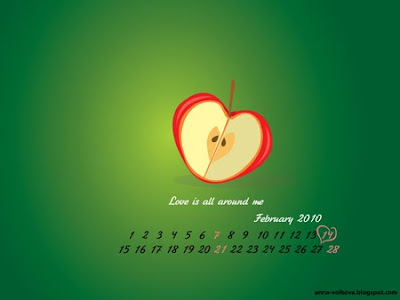
Я уже хвасталась недавно, что мои обои для рабочего стола появились в февральской подборке Smashing Magazine. Решила, что нужно выложить эти клубничные обои и здесь. А в качестве бонуса — еще две вариации на тему «Love is all around me».

У меня на рабочем столе сейчас клубничка. Если честно, я в первую очередь и рисовала эти обои для себя. Люблю, когда много свободного фона и иконки рабочего стола не смешиваются с рисунком. А зеленый цвет, говорят, благоприятно влияет на зрение!

Так что скачивайте на здоровье:)

Все обои представлены в двух вариантах — с календарем и без календаря, для разных разрешений экранов.

Клубничка

обои для рабочего стола с календарем: клубничка

  • с календарем: 1024×768, 1280×800, 1280×1024, 1440×900, 1680×1050
  • без календаря: 1024×768, 1280×800, 1280×1024, 1440×900, 1680×1050


  • Бабочка

    обои для рабочего стола с календарем: бабочка
  • с календарем: 1024×768, 1280×800, 1280×1024, 1440×900, 1680×1050
  • без календаря: 1024×768, 1280×800, 1280×1024, 1440×900, 1680×1050


  • Яблочко

    обои для рабочего стола с календарем: яблоко

  • с календарем: 1024×768, 1280×800, 1280×1024, 1440×900, 1680×1050
  • без календаря: 1024×768, 1280×800, 1280×1024, 1440×900, 1680×1050


  • Буду рада, если эти обои порадуют не только меня:)

    P.S. Бабочка и яблочко выложены на файлообменнике letitbit. Чтобы скачать с него обои выберите вкладку "Бесплатно"

    Анна Волкова
    Читать дальше...

    05.02.2010

    Уроки Adobe Illustrator: как нарисовать валентинку

    Уроки adobe illustrator: валентинкаВсем добрый день! По обилию всевозможных сердечек в витринах магазинов вы, наверное, уже догадались, что скоро День всех влюбленных!

    Именно поэтому в сегодняшнем уроке Adobe Illustrator мы будем учиться рисовать валентинку для наших любимых вторых половинок:)

    Автор урока — Андрей Соломин — микростокер и счастливый семьянин. У Андрея есть замечательная дочурка, очень похожая на свою замечательную маму! На микростоках вы можете найти его под именами SolanD и Solomin_Andrey.

    Андрей начал работу со стоками в качестве фотографа, но в последнее время перешел на векторные иллюстрации. Сам он говорит: «Моя лучшая фотография еще не снята, лучшая иллюстрация не нарисована». Рекомендую заглянуть на блог Андрея.

    Если в ходе выполнения урока у вас появятся вопросы по работе с тем или иным инструментом, вы можете поискать подсказку в бесплатном курсе «Изучи Adobe illustrator за 30 дней». Вы также можете задавать вопросы в комментариях к уроку.

    Рисуем валентинку!

    Здравствуйте. Сегодня мы будем рисовать валентинку ко Дню всех влюбленных. Вот мой вариант, который я хотел бы вам предложить сегодня нарисовать. Конечно же, вы можете проявить творчество и создать что-то свое, опираясь на полученные сегодня знания.

    Уроки adobe illustrator: валентинка


    Если нажать на любую картинку урока, откроется ее полная версия. Приятного чтения...

    1. Открываем программу Adobe Illustrator. Выбираем в меню «Файл > Новый > ОК» (File > New > OK) или нажимаем на клавиатуре «CTRL+N», ОК

    Советую включить сетку для более точного и симметричного рисунка. Для этого нажимаем на рабочей области правую клавишу мышки и выбираем пункт «Показать сетку» (Show Grid).

    2. Выбираем инструмент «Эллипс» (Elipse Tool) или нажимаем на клавиатуре «L».

    3. Наводим мышку на рабочую область и, удерживая левую кнопку, рисуем окружность нужного диаметра с зажатой клавишей SHIFT. Клавиша SHIFT позволяет сохранять пропорции круга. Диаметр окружности выбираем по своему усмотрению, из нее мы и будем «лепить» сердце.

    Уроки adobe illustrator: валентинка

    4. Выбираем инструмент «Прямое выделение» (Direct Selection Tool) или нажимаем клавишу «А»

    5. Наводим курсор мыши на самую вершину окружности, должна появиться опорная точка. Нажимаем на нее. Появились касательные линии с обеих сторон от опорной точки. Нужно отметить, что у каждой опорной точки есть по два манипулятора, при помощи которых можно менять угол и кривизну изгиба линий по обеим сторонам от этой точки.

    Уроки adobe illustrator: валентинка

    6. Теперь снова берем инструмент «Прямое выделение» (Direct Selection Tool) и тянем вниз эту опорную точку. Клавиша SHIFT позволит перемещать точку только горизонтально.

    7. С помощью манипуляторов придаем нашей окружности форму сердца. Для этого все тем же инструментом «Прямое выделение» (Direct Selection Tool), удерживая клавишу ALT, мы можем передвинуть каждый манипулятор по отдельности. Вот что у меня получилось в итоге.

    Уроки adobe illustrator: валентинка

    На рисунке выше видно, как я расположил опорные точки и манипуляторы. Рисунок у нас симметричный, поэтому справа нужно сделать то же самое. Форма сердца готова.

    8. Выделяем нашу форму, нажав на нее инструментом «Выделение» (Selection Tool) или клавиша «V»

    9. Создадим две копии этой формы. Для этого нажимаем сначала CTRL+C, потом CTRL+F и снова CTRL+F (эти копии мы потом будем использовать для создания фона под наше стеклянное сердце и обрезки нужных нам фонов). Переименуем копии форм. Для этого в панели «Слои» (Layers) найдем первую нужную копию контура и два раза кликнем на нее. Присваиваем имя «ФОН». Таким же способом переименуем и вторую копию в «Форма сердца». Делаем эти формы невидимыми нажатием в панели «Слои» (Layers) на символ «Глаз» напротив нужного элемента.

    10. Для того чтобы придать сердцу видимость объема, закрасим его градиентом. Для этого выделяем его при помощи инструмента «Выделение» (Selection Tool) или нажимаем мышкой в панели «Слои» (Layers) справа от названия нашего контура. Выделили? Замечательно. Нажимаем на клавишу «>» или на панели инструментов во вкладке «Градиент» (Gradient) на кнопку «Образец градиента». По умолчанию у нас горизонтальный градиент слева направо, от белого к черному. Нам нужно это исправить.

    11. Там же в панели «Градиент» (Gradient) выставляем угол 90 градусов. Ползунок белого цвета передвигаем вправо примерно на 60%. Черный ползунок оставляем в крайнем правом положении, но меняем его цвет на 80% серый. Чтобы поменять цвет ползунка, необходимо два раза кликнуть мышкой на нем и выставить нужные параметры цвета. Во вкладке «Прозрачность» (Transparency) выставляем режим смешивания «Замена темным» (Darken). В итоге получаем следующую картинку.

    Уроки adobe illustrator: валентинка

    Для чего я вообще сделал градиент серым, а не красным, как было бы логично? В конце урока я вам это обязательно расскажу и покажу, как сделать нашу валентинку на 100% индивидуальной. Второй такой же ни у кого не будет :) Итак, продолжим.

    12. Следующим шагом нарисуем блики. Для этого скопируем полученный рисунок, выделив его и нажав CTRL+C, CTRL+F

    13. Выделим верхний контур, нажав инструментом «Выделение» (Selection Tool) на сердце. Во-первых, изменим цвет заливки на белый и уберем обводку. Делается это все на верхней панели

    Уроки adobe illustrator: валентинка

    14. Теперь при помощи уже известного нам инструмента «Прямое выделение» (кнопка «А») и опорных точек изменяем форму этого верхнего контура, чтобы получилось примерно так, как на рисунке ниже. Только прошу учесть, что я для наглядности оставил обводку. Чтобы вы видели всю форму блика.

    Уроки adobe illustrator: валентинка

    15. Теперь во вкладке «Прозрачность» выставляем прозрачность этого контура 10%. Тип наложения «Нормальный» (Normal).

    16. Нарисуем отражение оконной рамы. Мне кажется, это очень эффектный блик, так как это узнаваемая форма и она часто отражается в зеркалах наших квартир, в стеклянной посуде и т.д.

    Для этого нарисуем прямоугольник при помощи инструмента «Прямоугольник» (Rectangle Tool) или нажмем клавишу «М». Скопируем его и вставим еще три раза. Расположим их в форме окна с рамой. Пример на рисунке ниже.

    Уроки adobe illustrator: валентинка

    17. Выделим все четыре прямоугольника и объединим их в группу. Для этого нажмем правой кнопкой на них и выберем пункт «Сгруппировать». Для полученной группы применим эффект «Дуга» в меню «Эффект > Деформация» (Effect > Warp > Arc). Выставим следующие значения.

    Уроки adobe illustrator: валентинка

    Затем в меню «Объект» (Object) выберем «Разобрать оформление» (Expand appearance ). Если кому-то захочется немного подработать этот блик, то при помощи инструментов «Выделение», «Прямое выделение» и опорных точек можно придать требуемые формы. Затем меняем прозрачность на 80%. Цвет заливки белый, обводки нет (я оставил только для видимости). У меня получилось так.

    Уроки adobe illustrator: валентинка

    18. Можно было бы на этом остановиться, но, мне кажется, рисунок еще не совсем готов. Нарисуем еще пару бликов. Блик в форме полумесяца рисуется пересечением двух разных по диаметру окружностей. Режим обработки контуров «Минус верхний» (Subtract). Этот режим можно выбрать в меню «Окно > Обработка контуров» (Window > Pathfinder) и среди разных методов взаимодействия выбрать «Минус верхний». Прозрачность для этого блика — 80%.

    19. Рисуем блик в виде звездочки. Для этого выбираем инструмент «Звезда». Кликаем в том месте, где ее решили расположить, и выставляем параметры «Радиус 1» = 15 мм, «Радиус 2» = 1 мм, «Число лучей» = 4. Прозрачность 100%.

    Итак, после всего этого должна получиться следующая картинка:

    Уроки adobe illustrator: валентинка

    20. Давайте теперь подложим под нее фон. Для нашего сердца подойдет ярко-красный. Рисуем прямоугольник инструментом «Прямоугольник» (клавиша «М»). Закрашиваем его красным цветом. Затем нажимаем правой кнопкой на красном прямоугольнике и выбираем пункт «Монтаж» (Arrange), далее «На задний план» (Send to back). И помещаем его за сердцем. По необходимости растягиваем так, чтобы прямоугольник был чуть больше сердца. Вот так.

    Уроки adobe illustrator: валентинка

    21. Теперь обрежем лишнее. Для этого сделаем видимым наш контур сердца, который мы в самом начале урока переименовывали в «Форма сердца». Выделим его и наш прямоугольник. Это легче сделать в панели «Слои» (Layers), кликнув справа от названия контура с зажатой клавишей SHIFT. Тут главное внимательность и осторожность. Наша задача выделить только то, что я сказал. Причем порядок слоев тоже важен. Красный прямоугольник в самом низу, а форма сердца — сразу перед ним. Итак, теперь в окне «Обработка контуров» нажимаем кнопку «Обрезка».

    Уроки adobe illustrator: валентинка

    Самое основное мы уже сделали, дальше пойдет творчество. Немного преобразим нашу валентинку.

    22. На панели «Слои» (Layers) найдем форму «ФОН». Выделим ее, нажав справа от названия. Увеличим размер при помощи инструмента «Выделение» (Selection Tool) с зажатой клавиши SHIFT, чтобы сохранить пропорции.

    23. Закрасим эту форму нежно-розовым цветом, а в качестве обводки используем какую-нибудь декоративную кисть из панели «Кисти» (Brushes). Цвет обводки красный. Затем поместим наш фон ровно за сердцем.

    24. Можно добавить в наш рисунок несколько маленьких сердечек и бликов в виде звездочек. Как это сделал я. Все готово.

    25. А теперь я покажу, как сделать нашу валентинку уникальной.

    26. Выделим в панели «Слои» форму сердца красного цвета. Нажмем CTRL+X. Затем выберем меню «Файл > Открыть» (File > Open) и откроем фотографию того человека, кому хотим подарить валентинку. Она откроется в новом окне.

    27. Нажмем CTRL+V. Форма нашего сердца скопируется и отобразится сверху от фотографии. Теперь уберем у нее заливку и подгоним размер фотографии так, чтобы нужный человек красиво вписался в форму сердца. Только не изменяем размер самого сердца. Иначе потом не вклеим без дополнительных трудозатрат.

    28. После того как форма наложена на фото, выделяем оба объекта. Нажимаем CTRL+7. Создастся обтравочная маска в форме сердца. Выделяем ее и нажимаем CTRL+С.

    29. Возвращаемся к нашей виньетке. Вставляем нашу фотографию в виде сердца CTRL+V.

    30. Перемещаем так, чтобы она точно легла над прозрачной формой. После этого нажимаем на клавиатуре столько раз клавишу CTRL+[, чтобы наша фотография легла точно под прозрачное сердце. Вот такую виньетку не стыдно уже подарить любимому человеку.

    Вот моя виньетка для жены:

    Уроки adobe illustrator: валентинка

    Спасибо за то, что дочитали до конца:) Успехов.
    _____________

    Я, в свою очередь, хочу сказать спасибо за замечательный урок, а также пожелать всем любить и быть любимыми!

    Напоминаю, что другие уроки Adobe Illustrator, опубликованные на этом блоге, Вы можете найти в разделе «Уроки Adobe Illustrator».

    Уже получается рисовать в Adobe Illustrator? Может пора начать продавать свои иллюстрации на микростоках? Как это сделать читайте в статье "Что такое микростоки и как на них заработать"

    Анна ВолковаЧитать дальше...
     

    Постоянные читатели

    Rambler's Top100

    Мы ВКонтакте

    Записки микростокового иллюстратора Copyright © 2009-2010 Flower Garden is Designed by Ipietoon for Tadpole's Notez Flower Image by Dapino