

Всем привет! А у нас за окном снег. Зима окончательно вступила в свои права. И если у вас всё по другому, значит живёте вы намного ближе к экватору, чем я =) Сегодня хочу представить вашему вниманию очередной урок Adobe Illustrator как раз на соответствующую зимнюю тему. Как нарисовать зимний фон из снежинок. Урок предусматривает знание основных инструментов Adobe Illustrator. Но если вы прошли полностью курс Adobe Illustrator за 30 дней, то всё получится довольно легко.
Автор: Роман aka dacascas
Уровень: для начинающих
Версия Adobe Illustrator: любая
Другие уроки Adobe Illustrator вы можете найти в разделе «Уроки Adobe Illustrator». Если вы вдруг не знаете как пользоваться каким-то из инструментов, можете обратиться за подсказкой к разделам курса «Изучи Adobe Illustrator за 30 дней!». Вы также можете взять онлайн консультацию по Adobe Illustrator через Skype.
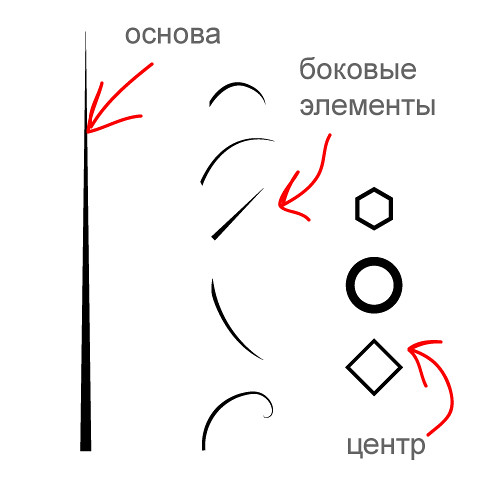
Для начала необходимо нарисовать сами снежинки для фона. Чтобы выполнить эту задачу, удобно сделать составные части снежинок, а уже потом собрать их самих. В своём примере я разделил такие составные части на три типа: основа, боковые элементы и центр. Вы можете нарисовать эти формы любым удобным инструментом. Например, инструментом Pen Tool или кистью Art Brush. Рисуя кистями, не забудьте разобрать их на объекты командой Expand или Expand Appearance, чтобы удобнее было с ними потом работать. Также некоторые элементы можно получить из простых фигур объединяя или разрезая их с помощью панели PathFinder.
Когда наши составные части готовы, необходимо сделать отраженные копии боковых элементов. Для этого выделите фигуру и правым кликом вызовите контекстное меню. Зайдите в пункт Transform > Reflect. Установите тип отражения как на картинке ниже и нажмите кнопку Copy.
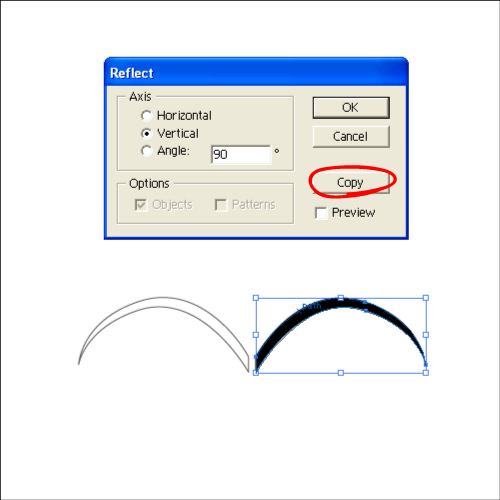
Когда я сделал отражения всех боковых элементов, получились следующие фигуры. Для удобства необходимо сгруппировать каждую пару.
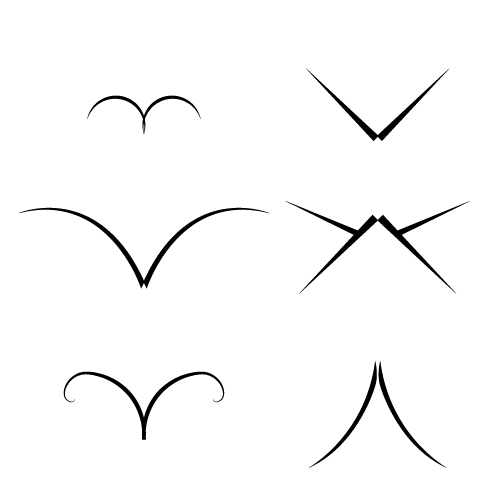
Теперь боковые элементы можно расположить вдоль основы. Пофантазируйте, можно делать копии некоторых частей. Чтобы выравнивать элементы по вертикали воспользуйтесь панелью Align.
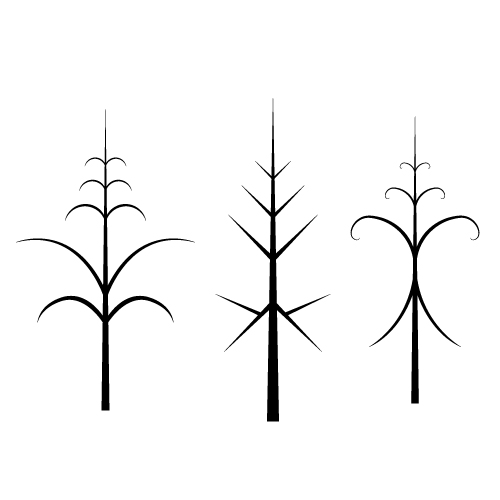
Я сделал три луча, из которых теперь можно собирать сами снежинки. Составные части лучей лучше сгруппировать на этом этапе, чтобы они не потерялись при дальнейшей работе. После этого можно взять любой луч и расположить его сверху какого-нибудь из центров снежинки, которые мы уже нарисовали ранее. Потом необходимо сделать отраженную копию этого луча. Идём опять Transform > Reflect. Копию нужно расположить с другой стороны центра.
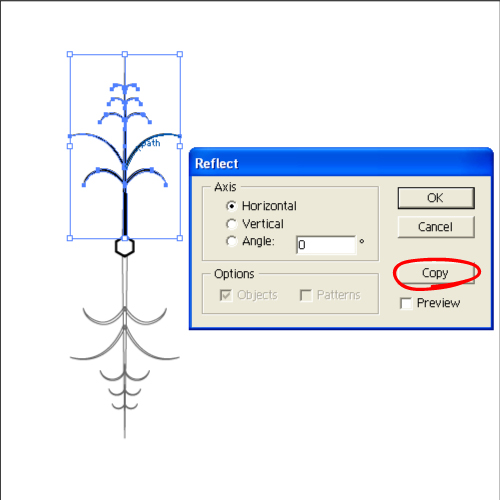
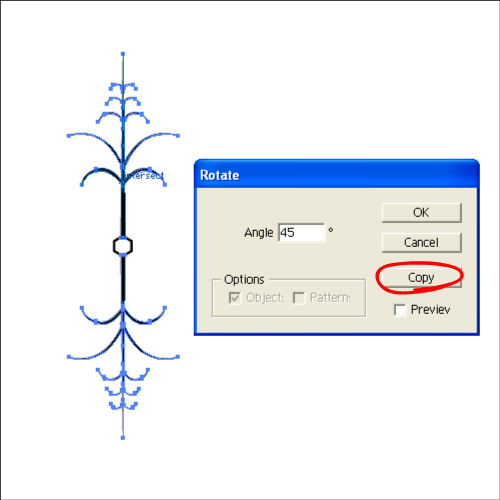
Дальше нужно просто выделить эти два луча (центр не трогаем) и через правый клик опять вызвать контекстное меню. Там выбрать Transform > Rotate, чтобы повернуть лучи вокруг центра. Выставите угол 45 градусов и нажмите Copy.
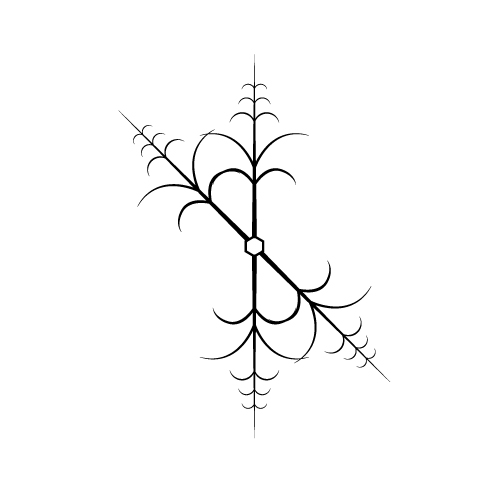
У вас должен получиться следующий результат. Копия лучей повернётся вокруг центра на 45 градусов.
Чтобы продолжить создание копий с последующим вращением, нужно, не снимая выделения с повёрнутых лучей, нажать Ctrl+D. Эта команда повторит предыдущую трансформацию. Достаточно два раза нажать Ctrl+D, чтобы замкнуть нашу снежинку.
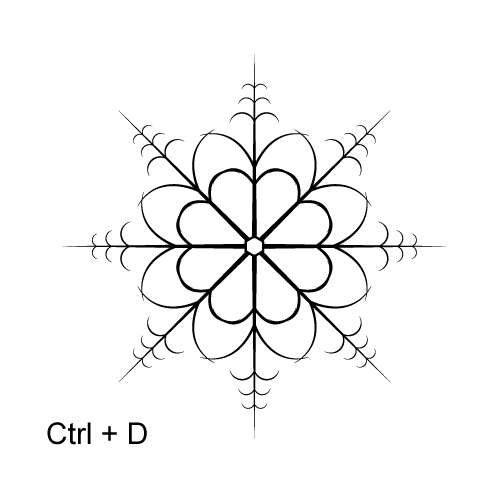
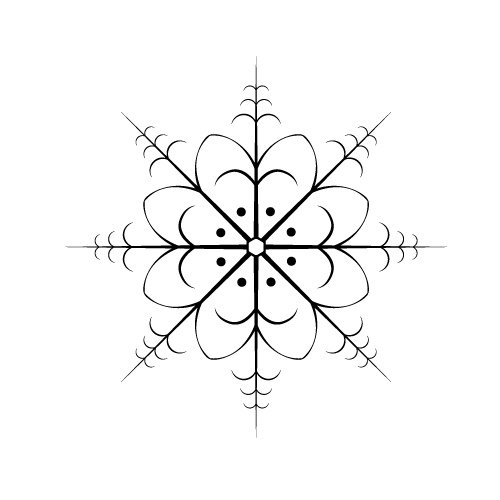
Далее можно разгруппировать составные части и удалить что-то лишнее или наоборот добавить каких-нибудь элементов. У меня получилась вот такая снежинка.
По такому же принципу делаются другие снежинки. В итоге я собрал три варианта. Когда работа над снежинками закончена, нужно составные части каждой снежинки соединить в одну форму. Для этого воспользуйтесь командой Unite (Add в старых версиях) панели PathFinder.
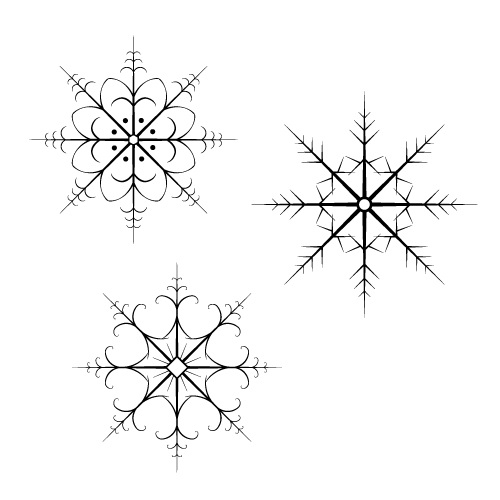
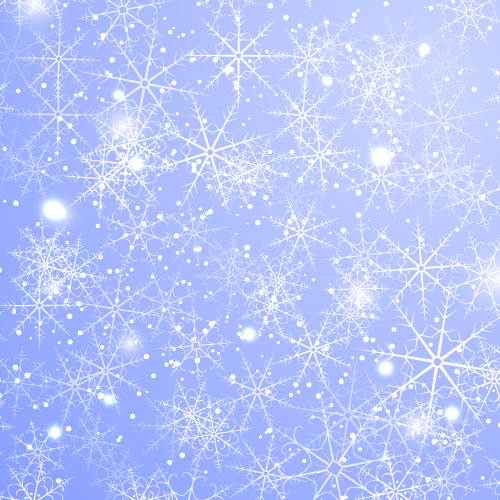
Теперь можно приступать к созданию фона. В качестве основы я нарисовал квадрат с градиентной заливкой синих тонов. Как работать с инструментом градиент можно посмотреть в этом видео уроке: Основы работы с градиентом. Далее я сделал заливку у снежинок белого цвета и преобразовал их в символы. Для этого достаточно каждую снежинку перетащить в панель Symbols.
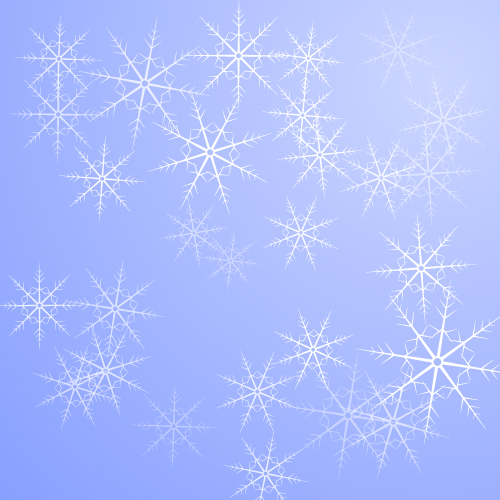
Полученные символы очень удобно размножать на рабочей области инструментом Symbol Sprayer Tool. В группе инструментов Symbol Sprayer Tool есть дополнительные инструменты, с помощью которых можно легко перемещать символы по рабочей области, изменять их размер, прозрачность, угол поворота и так далее. Подробнее о работе с символами можно почитать в уроке Используем символы курса Изучи Adobe Illustrator за 30 дней.
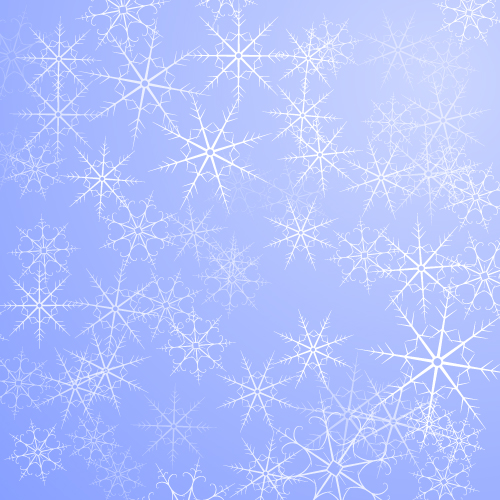
После того, как я добавил к фону снежинок одного вида, я сделал второй слой и таким же образом добавил второй тип снежинок с помощью инструмента Symbol Sprayer Tool. Результат вы видите на картинке выше. Затем можно сделать третий слой для других снежинок. На этом я решил остановиться, но вы можете не ограничивать свой аппетит.
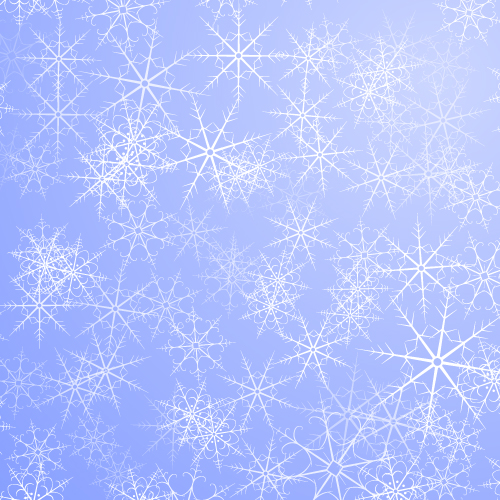
Точно таким же способом я добавил к фону снежную крупу. Для этого в символы достаточно добавить простой белый эллипс и потом заполнить рабочую область с помощью инструмента Symbol Sprayer Tool.
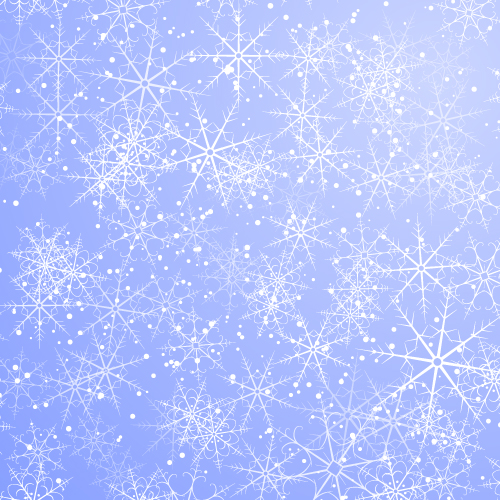
Для того чтобы сделать блики и свечение, нужно нарисовать окружности с радиальной градиентной заливкой от белого к черному.
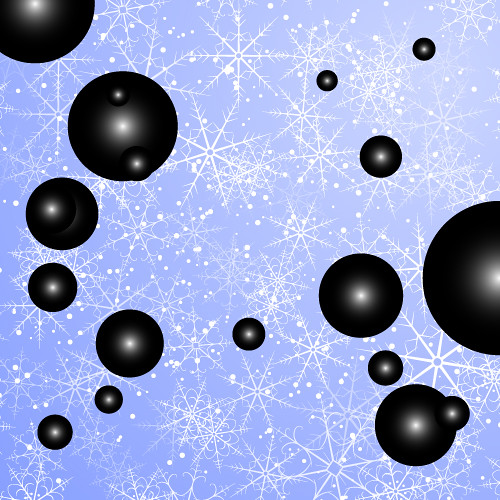
Затем если применить к этим окружностям режим наложения Screen или Color Dodge, то вы получите следующий эффект.
Подробнее про режимы наложения и их применение можно прочитать в уроке Прозрачность и стили графики курса Изучи Adobe Illustrator за 30 дней.
Теперь зимняя снежинковая картинка готова. Можно смело делать из неё новогоднюю открытку. Будет чем поздравить родных и близких.
Роман aka dacascas специально для блога Записки микростокового иллюстратора
 Читать дальше...


