28.10.2009

Внимание! Конкурс!

Лучший баннер в программе Adobe Illustrator
Всем добрый день:) Вчера был опубликован последний урок из курса Tony Soh «Изучи Adobe Illustrator за 30 дней!!!». Надеюсь, Вы узнали много нового и провели этот месяц с пользой и удовольствием. Настало время применить новые знания на практике:) Поэтому - объявляется конкурс на лучший баннер, нарисованный в программе Adobe Illustrator!

А теперь обо всем по порядку и поподробнее:

Кто «виноват»

Наверное, все же мы. «Мы» - это я и Marovaki, люди, переводившие и публиковавшие курс по Adobe Illustrator весь последний месяц. Уж очень хочется увидеть, что наши старания были ненапрасными и что Вы теперь с Adobe Illustrator на «ты». Результаты обучения хочется видеть:)

Что делать

Если Вы внимательно изучили курс, то условия конкурса Вам будет выполнить легко. Условия есть обязательные и необязательные:)

Обязательные условия:

Нарисовать в программе Adobe Illustrator стационарный баннер для Вашего блога (сайта, форума, да хоть страничики в twitter:)). Размер 468х60. Все элементы баннера должны быть нарисованы Вами. Исключение может быть только для текста.

Прислать свое творение в двух форматах (JPEG- и EPS-файлы) + краткое описание (сколько времени ушло на создание, какие инструменты использовали и т.д.) по адресу lillllia{собака}mail.ru до 18.11.2009 г.

У себя на блоге (сайте, форуме, страничке в twitter, а лучше везде и сразу) поставить ссылку на эту статью, после чего отписаться в комментариях.

Необязательное условие:

Подробно описать процесс создания Вашего баннера шаг за шагом и с картинками:)

Получившийся урок можно:
Опубликовать на этом блоге в качестве гостевого поста
Опубликовать на своем блоге со ссылкой на этот конкурс, а взамен получить небольшой анонс урока в одной из будущих статей.

Но это все по желанию, урок оцениваться судьями не будет и на результаты никак не повлияет. Кстати…

А судьи кто

Оцениваться в Ваших работах будет: интересность идеи и воплощение этой идеи при помощи Adobe Illustrator. А взялись за этот нелегкий труд три очень интересных человека:

Настя Манно – известный в блогосфере веб-дизайнер, автор замечательного блога о веб-дизайне и сайтостроении, ну и просто очень позитивный и увлеченный своим делом человек:)

Михаил Шакин – один из самых успешных блоггеров (5900 rss-подписчиков!!!), веб-мастер и оптимизатор, автор блога «Продвижение сайтов, веб-дизайн и креатив». Также известен своими увлекательными приключениями в Америке:)

Найкрис Кроули – талантливый дизайнер, автор блога «Магия дизайна», соавтор коллективного блога «7bloggers», начинающий (или не начинающий?) писатель, а еще, представляете, КВН-щик!!!

Что дают

Ну это, конечно, самое главное:) Прежде всего хочется отметить, что конкурс наш проходит при поддержке компании Printdirect.ru .

Если кто не в курсе, Printdirect.ru — это онлайн-сервис, позволяющий за пару минут сделать и заказать футболки, сумки, кружки, постеры и другие товары со своим рисунком или фото.

С помощью Printdirect дизайнеры и художники могут продавать товары со своим дизайном и открывать онлайн-магазины, зарабатывая на своём творчестве. Поэтому каталог Printdirect — это еще и самый большой в Рунете магазин футболок и сувениров — более 50000 оригинальных товаров, число которых растёт ежедневно.

Заказы от Printdirect доставляются по всему миру. Это идеальное место, чтобы купить прикольные футболки или майки с надписями и найти интересный подарок. Причём подарок можно заказать не только себе, но и друзьям напрямую и даже добавить подарочную упаковку. Printdirect.ru

Итак, призы:

1 место: 10 постовых (5+5), Ваш баннер 468х60 до конца года на блогах организаторов + интервью + обзор + подарочный код Printdirect!

2 место: 7 постовых (3+4), Ваш баннер на одном из блогов организаторов (на том из них, у которого подписчиков на тот момент будет больше) + подарочный код Printdirect!

3 место: 5 постовых (2+3), Ваш баннер на одном из блогов организаторов (на том из них, у которого подписчиков на тот момент будет меньше) + подарочный код Printdirect!

Приз зрительских симпатий: 3 постовых + подарочный код Printdirect!

Подарочный код даёт победителю право заказать один предмет из каталога Printdirect (кроме толстовок) со своим дизайном. Вы ведь теперь сами себе дизайнеры!

Информационные спонсоры

Клуб свободных художников - интересный блог для творческих людей
Repeat, please - обзор конкурсов, акций и бонусов блогосферы
Новости Блогосферы - все новости о конкурсах и акциях блогосферы
Интервью с блоггерами - интервью с блоггерами от Дениса Чекалова
Вебдванольные заметки - блог об интернет сервисах и проектах
Конкурсы и акции - все конкурсы и акции блогосферы и интернета
Lady Maksima - замечательный женский сео блог о раскрутке, продвижении и оптимизации сайта / блога.
Записки Жука - блоггинг, SEO, SMO и другие насекомые
Блог дизайнера-художника - графический дизайн, векторная графика и бизнес в творчестве
Олег Михайленко - веб-дизайнер и фотограф

P.S. Надеюсь, конкурс получится интересным. Я часто участвую в различных конкурсах блогосферы и на себе ощутила всю их пользу для продвижения блога, но сама конкурс организую впервые, волнуюсь:) Просьба всем, кто желает принять участие в конкурсе, озвучить свое намерение в комментариях:)

Анна ВолковаЧитать дальше...

27.10.2009

Adobe Illustrator за 30 дней. День 30: Финальный проект - создаем логотип

Предыдущий урок: Сохраняемся и печатаем

Adobe Illustrator отлично подходит для создания логотипов. В финальном проекте Вы сможете проверить свои знания, создав логотип. В сегодняшнем уроке показан процесс рисования логотипа от эскиза до готового к использованию файла. Выполнив задание урока, Вы почувствуете большую уверенность во владении программой Adobe Illustrator.

Рисуем логотип для медовой фермы

Для начала отсканируем набросок логотипа и сохраним в формате jpeg.


Теперь нам нужно импортировать jpeg-файл в Illustrator. Идем в Файл > Поместить (File > Place) и выбираем нужный нам файл. Убеждаемся, что поставлена галочка напротив пункта «Шаблон» (Template). Если открыть палитру «Слои» (Layers Palette), можно увидеть, что файл закреплен и его цвета поблекли. В таком виде его легко отрисовать.


Начнем с тела пчелы. Рисуем овал. Редактируем точки, используя инструмент «Прямое выделение» (Direct Selection Tool), чтобы придать нужную форму телу пчелы.


Теперь рисуем круг для головы. Редактируем точки, чтобы сделать голову слегка заостренной.


Чтобы получить усик, можно нарисовать овал и пририсовать к нему толстую линию, используя инструмент «Перо» (Pen Tool).


Теперь рисуем два овала и поворачиваем их, чтобы получились крылья. Выделяем большее крыло и жмем Ctrl+С, чтобы скопировать. Жмем Ctrl+F, чтобы вклеить его на передний план. Теперь, удерживая Shift, выделяем маленькое крыло. Идем в Окно > Обработка контуров (Window > Pathfinder) и, удерживая Alt, жмем «Вычесть из фигуры» (Subtract from shape area).


Перекрытая часть крыла вычтется.


Наступил черед для полосок на теле пчелы. Нарисуем два прямоугольника высотой в толщину полосок.


Выделяем оба прямоугольника и идем в Эффект > Деформация > Дуга (Effect > Warp > Arc). Выставляем изгиб (Bend ) на 23%. Теперь идем Объект > Разобрать оформление (Object > Expand Appearance), чтобы разобрать эффект на объекты.


Развернем полоски и расположим их поверх пчелы. Копируем пчелиное тело, нажав Ctrl+C. Затем вклеиваем на передний план, нажав Ctrl+F. Выделяем сделанную копию и полоски, затем вызываем меню правой кнопкой мышки и выбираем «Создать обтравочную маску» (Make Clipping Mask). Это спрячет выступающие области полосок.


Выделяем инструмент «Многоугольник» (Polygon Tool) и, удерживая Shift для сохранения пропорций, рисуем соты. Делаем три копии.


Выделяем все три многоугольника и выставляем для них черную заливку, затем группируем командой Ctrl+G.


Теперь обрежем лишние части многоугольников. Выделяем тело пчелы, идем в Объект > Контур > Создать параллельный контур (Object > Path > Offset Path) и выставляем параметр «Смещение» (Offset value) на10. Перемещаем новый контур на передний план, нажав Ctrl+Shift+].


Выделяем смещенный контур и многоугольники и открываем палитру «Трансформирование» (Pathfinder). Удерживая Alt, жмем «Вычесть из фигуры» (Subtract from shape area).


Финальные штрихи

Теперь нам необходимо добавить текст, чтобы закончить логотип. Обратите внимание, что Tony увеличил обводку у тела пчелы, чтобы контур не исчез при печати.


Вычищаем логотип

Сохраняем копию логотипа, чтобы иметь оригинал на случай, если захотим что-то исправить в будущем. Теперь выделяем текст и преобразуем его в кривые, нажав Ctrl+Shift+Os. Это предотвратит потерю шрифта при открытии файла на других компьютерах.


Теперь выделяем пчелиные полоски, идем в палитру «Трансформирование (Pathfinder) и выбираем «Обрезка» (Trim), чтобы обрезать лишние части.


Выделяем все контуры пчелы. Идем в Объект > Разобрать (Object > Expand) и жмем OK. Нам нужно было разобрать обводку, чтобы ее пропорции сохранялись при изменении размеров логотипа.


После того как мы разобрали пчелу на объекты, удерживаем Shift и выделяем полоски. Идем в палитру «Трансформирование» (Pathfinder) и, удерживая Alt, жмем «Добавить к фигуре» (Add to shape area). Это соединит все формы пчелы вместе.


В конце добавляем цвета и вот – конечный логотип готов!


Перевод: Анна Волкова
Источник: Vectordiary

Это был последний урок из курса «Изучи Adobe Illustrator за 30 дней». Надеюсь, Вам понравилось:)

Если Вы, пройдя курс, почувствовали в себе силы заняться микростоковой иллюстрацией, начните с прочтения статьи "Что такое микростоки и как на них заработать".Читать дальше...

26.10.2009

Adobe Illustrator за 30 дней. День 29: Сохранение & печать

Предыдущий урок: Создаем обтравочную маску и непрозрачную маску (Clipping Path /Opacity Mask)

В этом уроке Вы узнаете, как обрезать свою работу для экспорта в JPG-формат, который потом можно отправить на печать или использовать в сети Интернет. Также мы сегодня рассмотрим формат EPS – универсальный формат для сохранения векторной графики.

Сохраняем файл, используя область обреза (Crop Area)

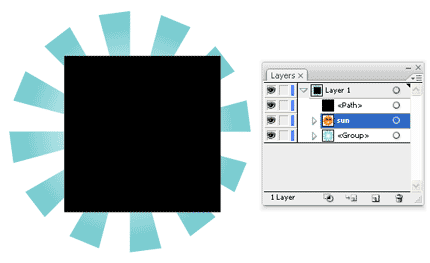
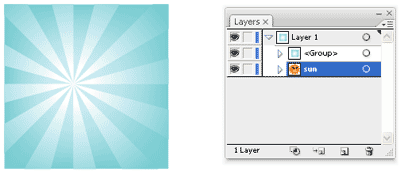
Если Вы импортируете свой файл в JPG-формат, то иногда вокруг картинки образуется белая область. Это из-за невидимых частей иллюстрации, скрытых под маской (Вы можете увидеть пример ниже). Illustrator экспортирует изображение в пределах границ всех объектов, находящихся на рабочей области, и не важно, под маской они или нет. Чтобы решить эту проблему, Вам нужно задать область обреза и тем самым показать программе часть иллюстрации, которую нужно экспортировать.


Задаем область обреза

Нарисуйте прямоугольник, чтобы задать область, которую Вы хотите экспортировать. Выделите его и в меню выберите Объект > Метки обреза > Создать (Object > Crop Area > Make).


Появятся метки обреза.


Теперь идете в Файл > Экспортировать (File >Export). Выбираете тип файла JPEG и жмете «Сохранить» (Save). Появятся опции файла JPEG. В зависимости от того, сохраняете ли Вы файл для печати или для публикации в Интернете, необходимо выставлять разные настройки.

Для сети:
Качество (Quality): 6-8
Разрешение (Resolution Depth): Экранное (Screen)

Для печати
Качество (Quality): 12
Разрешение (Resolution Depth): Высокое (High)


Сохраняем EPS-файл


Формат .AI, к сожалению, может быть прочитан только в программе Adobe Illustrator. Но есть другой универсальный формат, который дизайнеры обычно сохраняют для печати и экспорта работ в такие программы, как Indesign и QuarkXPress. Это EPS-файл.

Идем в Файл > Сохранить как (File > Save As) и выбираем тип файла EPS. Жмем «Сохранить» (Save). Можно оставить опции сохранения по умолчанию или сохранить работу в более ранней версии Adobe Illustrator, чтобы у других людей не возникло проблем с открытием файла. (Именно поэтому по требованиям большинства микростоков векторные файлы необходимо сохранять в формате EPS 8-й версии Adobe Illustrator. Подробнее о подготовке и сохранении работ для микростоков Вы можете почитать тут.)

Версия (Version): Выберите Illustrator 8 EPS, если хотите быть уверенными, что файл откроется в любой версии Adobe Illustrator. Учтите, что прозрачности при этом сохранятся некорректно.

Просмотр (Preview): Встраивает небольшой превью-файл, чтобы можно было увидеть иллюстрации в других программах.

Прозрачность (Transparency Preset): установите самое высокое разрешение, если собираетесь печатать изображение и оно содержит прозрачность.

Встроенные шрифты (Embed Fonts): поставьте галочку, если Вы хотите включить используемые шрифты в файл EPS, чтобы сделать их доступными для других.


Перевод: Анна Волкова
Источник: Vectordiary

ЗАКЛЮЧИТЕЛЬНЫЙ УРОК: День 30: Финальный проект - создаем логотипЧитать дальше...

23.10.2009

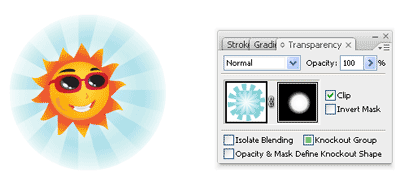
Adobe Illustrator за 30 дней. День 26: Создаем обтравочную маску и непрозрачную маску (Clipping Path / Opacity Mask)

Уроки Adobe Illustrator: Создаем обтравочную маску и непрозрачную маску (Clipping Path / Opacity Mask
Предыдущий урок: Применяем инструмент “Быстрая заливка” (Live Paint)

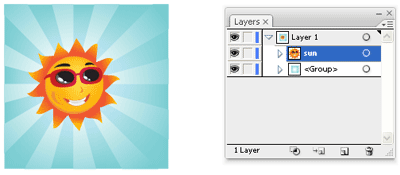
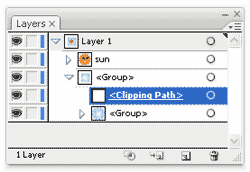
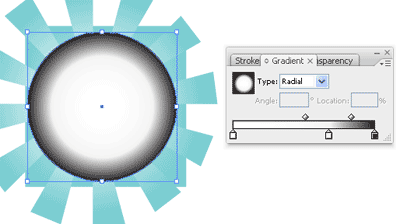
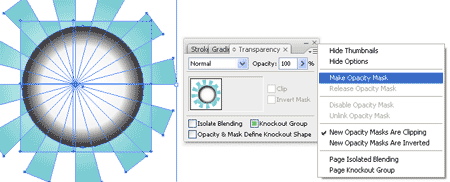
Чтобы Ваши иллюстрации выглядели чистеньким и аккуратненькими, Tony предлагает воспользоваться либо обтравочной, либо непрозрачной маской.

В сегодняшнем уроке на Marovaki design blog Вы как раз сможете поподробнее узнать про эти два инструмента, а также научиться применять их на практике:)

Несколько нюансов для тех, кто планирует в дальнейшем рисовать для микростоков:

- Маску непрозрачности использовать вообще не стоит. Помните, что по правилам микростоков все эффекты, содержащие прозрачности, не допускаются. Разобрать корректно маску непрозрачности не получится.

- Обтравочной маской можно воспользоваться, если Вы хотите оставить покупателям возможность редактировать объекты, выходящие за область изображения. Но некоторые микростоки (например Istockphoto) требуют не просто прятать лишние элементы, а полностью их обрезать. Так что если Вы готовите файл сразу для нескольких стоков, учитывайте этот момент!

Не пропустите следующий урок: Сохраняемся и печатаем

Анна ВолковаЧитать дальше...

22.10.2009

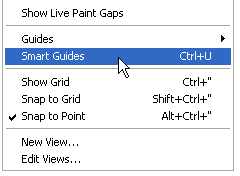
Adobe Illustrator за 30 дней. День 25. Применяем инструмент «Быстрая заливка» (Live Paint)

Уроки Adobe Illustrator: применяем инструмент «Быстрая заливка» (Live Paint)
Предыдущий урок: Преобразования с использованием эффектов деформации (Warp Effects)

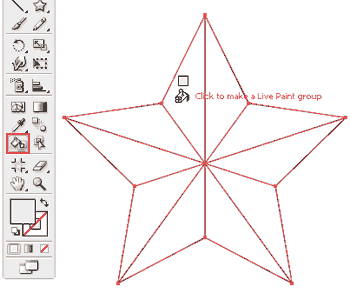
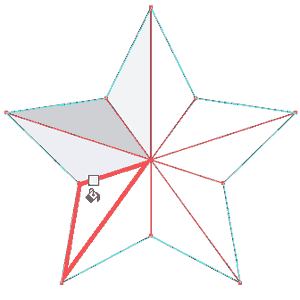
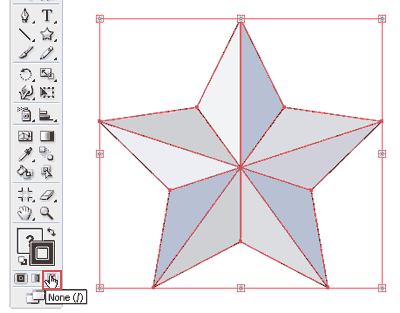
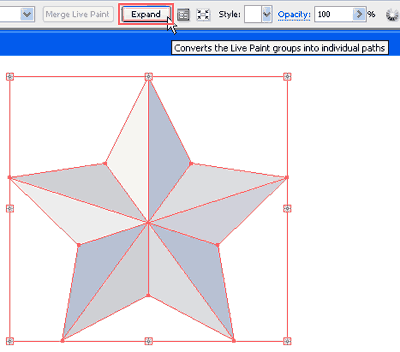
Всем добрый день:) Сегодняшний урок посвящен инструменту «Быстрая заливка» (Live Paint). Инструмент, кстати, очень даже интересный - он позволяет быстро раскрасить Ваш объект, заливая контуры разными цветами.

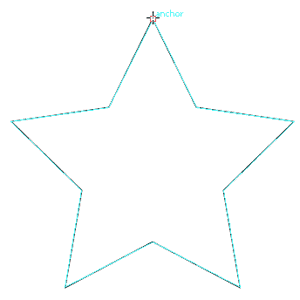
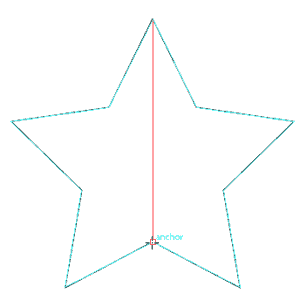
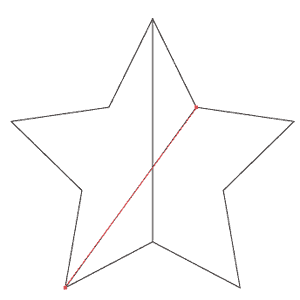
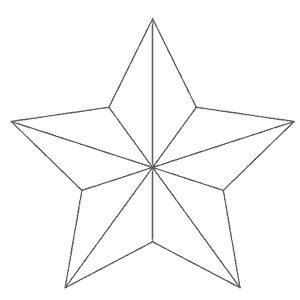
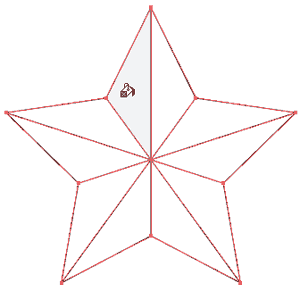
Изучив урок на Marovaki Design blog, Вы научитесь пользоваться инструментом «Быстрая заливка», а еще – рисовать объемную звезду. Какая звездочка получилась у меня, Вы видите:)

А что получилось у Вас?

Анна Волкова

Следующий урок: Создаем обтравочную маску и непрозрачную маску (Clipping Path /Opacity Mask)Читать дальше...

21.10.2009

Adobe Illustrator за 30 дней. День 24: Преобразования с использованием эффектов деформации (Warp Effects)

Уроки Adobe Illustrator: облако, сделанное с помощью Warp Effects

Предыдущий урок: Используем 3D-эффекты для придания объема объектам

Вот такое вот незамысловатое облачко я сделала за 60 секунд (учитывая добавление текста), используя один из эффектов деформации, а именно – инструмент «Воронка».

И Вы сможете так же после прочтения сегодняшнего урока:)

А еще сможете строить различные графики и диаграммы!

Читать полностью на Marovaki design blog

Не пропустите следующий урок: Применяем инструмент “Быстрая заливка” (Live Paint)


Анна ВолковаЧитать дальше...

20.10.2009

Рекомендую почитать:)

Новости блогосферы, дизайна, микростоков
Про микростоки

Новости

Shutterstock объявил, что с сегодняшнего дня гарантирует качество и легальность всех изображений в своей базе. Не секрет, что на этом микростоке можно встретить плагиат и даже случаи банальной перепродажи чужих изображений. Видимо, в ближайшее время базу ждет глобальная чистка.

Новый конкурс для микростокеров на Dreamstime: Пожилые люди. Принимаются и иллюстрации, и фотографии. Для участия в конкурсе в Вашем портфолио на Dreamstime должно быть не менее 50 изображений. Призовой фонд впечатляет: 1000$, 400$, 200$ за первое, второе и третье место соответственно.

FlashDen, специализирующийся на продажах флэш-роликов, зачем-то изменил свое название на ActiveDen . Все думаю мужа там зарегистрировать - он у меня на досуге увлекается флэш-анимацией :)

Советы и подсказки

Статья, которая сэкономит Вам кучу времени. Скрипты для Иллюстратора - готовим файлы на стоки за две минуты и в несколько нажатий мышкой.

Еще один вопрос, который меня постоянно волнует: Что делать с открытыми путями?

Интересно

Дизайнер-художник сдал экзамен на Istockphoto. Хороший пример для подражания! Пожелаем ему удачи и высоких продаж. Удачный экзамен и первые продажи на фотостоках.

10 фрустрационных мыслей начинающего микростокера. Узнаете себя?

Про дизайн

Новости

Журнал Smashingmagazine сделал выборку лучших представителей российского веб-дизайна: Showcase of Web Design in Russia . Статья на английском, но есть на что посмотреть. Не обошлось там и без Артемия Лебедева.

Портал Free-lance.ru и креативное агентство Red Keds задались целью узнать, что же такое хороший дизайн. Для этого они открыли новый проект DeFile. Пользователи, зарегистрированные на Free-lance.ru, могут представить свои работы на суд профессионалов из действующих дизайн-студий.

Советы и подсказки

Настя Манно рассказывает и показывает, как нарисовать иконку для Twitter, используя Adobe Photoshop.

9 советов по созданию привлекательного и SEO-оптимизированного web-дизайна

Не знаете, где взять новый шаблон для blogspot? Поищите тут: Каталог бесплатных шаблонов для Blogger.com.

Интересно

Насколько интересной, красивой и смешной может быть реклама? Смотрите сами: креативная реклама – удивительные фото и картинки

Еще одна рекламная подборка. На этот раз это работы одного известного немецкого фотографа Стефана Кранфилда.

Про блогосферу

Новости

Михаил Шакин поставил себе новую цель: 10000 RSS-подписчиков на Shakin.ru к 1 октября 2010 . Стоит отметить, что предыдущие поставленные Михаилом цели были достигнуты в срок.

7ladies проводят кастинг. Коллективу требуется новый автор, вернее авторша:)

На блоге Все обо всем проходит пиар-акция блогов. Участвуйте, и, может, и вам повезет! Но помните: все заканчивается в четверг 22.10.2009 в 00:00.

Шапранов Павел проводит акцию по обмену постовыми с хорошими блогами:)

Советы и подсказки

Если Вы не знаете, как быстро добавить свою статью в 200 (!!!) социалок, советую ознакомиться со статьей Жукладочник 2.0 - возможности и прогнозы . Версия 1.3. все еще доступна бесплатно.

Узнать, как добавить флэш-ролик в пост и заодно посмотреть прикольный мультик про мышей в носках можно на блоге «Клуб Свободных Художников»

Интересно

Чему не учат в школе?

Дауншифтинг и заработок в Интернете. Оказывается, я – дауншифтер. Господи, слово-то какое... интересное:)

На сегодня - всё!

Анна ВолковаЧитать дальше...

Adobe Illustrator за 30 дней. День 23: Используем 3D-эффекты для придания объема объектам

Уроки Adobe Illustrator. Используем 3D-эффекты для придания объема объектам
Предыдущий урок: Создаем спецэффекты

Сегодня Вы узнаете, как придать объем Вашим двухмерным объектам.
В Adobe Illustrator для этого существует 3 эффекта:

Трехмерный эффект «Втягивание и скос» (3D Extrude & Bevel)
Трехмерное вращение (3D Revolve)
Поворот (3D Rotate)

Вы также узнаете как:

- накладывать изображения на трехмерную поверхность
- редактировать трехмерный вид
- разобрать 3D объект

Читать урок полностью на Marovaki design blog

Следующий урок: Преобразования с использованием эффектов деформации (Warp Effects)

Анна ВолковаЧитать дальше...

19.10.2009

Adobe Illustrator за 30 дней. День 22: Создаем спецэффекты

Уроки Adobe Illustrator: рисуем ромашку с помощью спецэффектов
Предыдущий урок: Используем символы

Всем добрый день! Надеюсь, Вы хорошо провели выходные:) Предлагаю продолжить наши занятия. В сегодняшнем уроке идет речь о фильтрах и эффектах программы Adobe Illustrator.

Вы узнаете:

- разницу между эффектами и фильтрами
- что такое растровые эффекты
- как применяются основные эффекты


Читать урок полностью на Marovaki design blog

Не пропустите следующий урок: Используем 3D-эффект для придания объема объектам


Если Вы прочитали урок, то поняли, что эффекты и фильтры в основном повторяют друг друга. Один из моих самых любимых фильтров и эффектов - «Втягивание и Раздувание» (Pucker&Bloat) из раздела «Искажение» (Distort ) - почему-то не рассматривается в этом уроке. Поэтому об этом фильтре расскажу Вам я:)

Расскажу и покажу, как с помощью него нарисовать ромашку с белыми лепестками, такую же, как Вы можете видеть в шапке этого блога.

На самом деле все очень просто:

Шаг 1: Создаем новый документ

Шаг 2: Выбираем инструмент «Многоугольник» (Polygon tool) и кликаем левой кнопкой мыши на рабочей области, чтобы вызвать параметры инструмента.


Шаг 3: Выставляем радиус (radius) «50» и число сторон (sides) «14».


Получаем вот такой объект:


Шаг 4: Идем в Фильт > Искажение > Втягивание и раздувание (Filter > Distort > Pucker&Bloat). Ставим ползунок на 75%.


Получаем:


Последующие шаги - Дорисовываем все остальное:

Сердцевину цветка и задний фон – с помощью палитры «Фигуры» (Shape Tools) .
Листья, стебель и холмик – с помощью инструмента «Перо» (Pen tool).
Раскрашиваем все, используя палитру «Образцы» (Swatches) и градиентную заливку (Gradient Fill).

И вот она перед нами - ромашка с белыми лепестками:)


Ведь просто, правда?

Анна ВолковаЧитать дальше...

18.10.2009

Уроки Adobe Illustrator. Пять уроков по созданию иллюстраций с использованием инструмента «Сетчатый градиент»

Если Вы внимательно следите за курсом «Adobe Illustrator за 30 дней», то помните, что в уроке 18-го дня рассказывается про очень интересный инструмент, позволяющий создать фотореалистичные изображения, – инструмент «Сетчатый градиент».

Для тех, кто хочет лучше изучить эту возможность программы Adobe Illustrator и попрактиковаться в использовании сетчатого градиента, предлагаю следующую подборку уроков. Все уроки авторские, качественные, написаны на русском языке!

Я расположила их в порядке от простого к сложному.

Рисуем куриное яйцо в Иллюстраторе

Уроки Adobe Illustrator: рисуем куриное яйцо с помощью сетчатого градиента
Думаю, если Вы добросовестно подошли к курсу и после прочтения урока о сетчатом градиенте нарисовали каплю воды, это куриное яйцо покажется Вам не намного сложнее:)
Автор: LoopAll, дизайнер и стоковый иллюстратор из Украины.

Как помять 100 долларов?

Уроки Adobe Illustrator:рисуем смятую купюру с помощью сетчатого градиента
Еще один урок от LoopAll. Как с помощью инструмента «Сетчатый градиент» можно придать денежной купюре помятый вид:)

Гладиолус из градиентных сеток

Уроки Adobe Illustrator: рисуем гладиолус с помощью сетчатого градиента
Рисуем фотореалистичный цветочек. В конце урока есть несколько советов по работе с сетчатым градиентом.
Автор: Андрей Пономарев

Рисуем яблочко мэшами, или изобретаем велосипед!

Уроки Adobe Illustrator: рисуем зеленое яблоко с помощью сетчатого градиента
Этот урок немного сложнее. Автор рассказывает, как перерисовать яблоко с фотографии, используя инструмент «Сетчатый градиент». Как Вы видите, фотография яблока не из самых простых.
Автор: Сергей, дизайнер, специалист по созданию векторных изображений на основе фотографий или эскизов.

Градиентные сетки by UnikFrik

Уроки Adobe Illustrator: Джессика Альба с помощью сетчатого градиента
Да-да! Это векторная иллюстрация! В этом уроке рассказывается и показывается, как сделать максимально фотореалистичную векторную копию фотографии. Урок высокой степени сложности. Для самых упорных. На создание конечной иллюстрации у автора ушло около 80 часов!
Автор: UnikFrik, он же Руслан Хасанов, дизайнер-фрилансер из Екатеринбурга

Интересно узнать, что у Вас получилось сделать, а что не получилось. Пишите:)

Анна ВолковаЧитать дальше...

16.10.2009

Adobe Illustrator за 30 дней. День 19: Используем символы

Предыдущий урок: Фотореализм с инструментом “Сетчатый градиент” (Gradient Mesh)

illustrator symbols


Символы позволяют легко создавать повторяющиеся элементы дизайна. Прежде всего, Вам необходимо создать символ, который будет являться основой для копий. Новые копии, созданные Вами, будут привязаны к основному символу (по сути, они являются только ссылкой на Ваш первоначальный символ). Внеся изменения в основной символ, Вы автоматически внесете изменения во все остальные копии.

Создаем новый символ

Нарисуйте свой графический элемент, затем выделите его и перетащите в палитру «Символы» (Symbols Palette). Она вызывается командой «Окно > Символы» (Window > Symbols). Нажмите OK для подтверждения операции.

new symbol


Инструмент «Распыление символов» (Symbol Sprayer Tool)

Теперь выберите на палитре инструментов «Распыление символов» (Symbol Sprayer Tool). Нажмите на иконку два раза, чтобы вызвать окно с настройками. В настройках Вы можете изменить диаметр и интенсивность распыления.

Symbol Sprayer Tools


symbolism tools


Инструментом «Распыление символов» (Symbol Sprayer Tool) кликните по рабочей области, и распыляйте символы, удерживая правую кнопку мышки.


Есть еще несколько вещей, которые Вы можете сделать, используя этот инструмент. Переключитесь на функцию «Вращение символов» (Symbol Spinner) в настройках инструмента и меняйте направление копий символа. Стрелочки указывают направление вращения.


Чтобы создать символы разных размеров, выберите функцию «Размер символов» (Symbol Sizer) и нажмите на символ для его увеличения. Если хотите уменьшить размер символа, проделайте туже операцию, но удерживайте при этом клавишу Alt.


Теперь окрасим некоторые цветочки в желтый цвет. Выберите опцию «Обесцвечивание символов» (Symbol Stainer), укажите желтый цвет в качестве заливки. Нажмите на ту область, которую хотите обесцветить. Нажмите еще раз, если хотите усилить эффект.


Разбираем символы на объекты

Если Вам нужно разобрать символы, просто нажмите на палитре «Символы» значок «Удалить ссылку на символ» (Break Link to Symbol).


Редактируем символы

Чтобы сделать изменение в символе, перетащите копию символа на рабочую область. После двойного нажатия на символ выскочит предупреждение, что изменения будут применены ко всем копиям символа. Сделайте нужные Вам изменения, палитра «Символы» обновится автоматически.

Для версии Illustrator CS2 и ниже: Перетаскиваем копию символа на рабочую облать. Идем в Объект > Разобрать (Object > Expand). Делаем нужные нам изменения. Теперь, удерживая клавишу Alt перетаскиваем символ на палитру поверх старого символа, чтобы заменить его на новый.


Перевод: Анна Волкова
Источник: Vectordiary

Следующий урок: Создаем спецэффекты

Работа с символами очень упрощает процесс создания всевозможных фонов для микростоков. Только не забывайте разбирать символы на контуры:)Читать дальше...
 

Постоянные читатели

Rambler's Top100

Мы ВКонтакте

Записки микростокового иллюстратора Copyright © 2009-2010 Flower Garden is Designed by Ipietoon for Tadpole's Notez Flower Image by Dapino