31 янв. 2013 г.

Уроки Adobe Illustrator: как нарисовать танцующий город

[Eng]

А мы продолжаем вас радовать уроками для Adobe Illustrator. В последнее время частенько на блоге Записки Микростокового Иллюстратора стали появляться новые уроки по векторной графике. И дальше будет больше! Поэтому если вы недавно начали изучение графического редактора Adobe Illustrator, рекомендуем подписаться на рассылку этого блога, чтобы не пропустить ничего нового.

Для тех, кому уже порядком надоела зима, предлагаю порисовать что-то на весёлую летнюю тему. Тем более что для микростоков такой план работы весьма выгоден. Готовь сани летом, а телегу зимой :) Сегодня мы будем рисовать танцующий город. Этот урок может показаться сложным, тем, кто совсем недавно познакомился с программой Adobe Illustrator. Поэтому мы рассматриваем его для более подготовленных пользователей. Другие уроки Adobe Illustrator вы можете посмотреть в этой категории «Уроки Adobe Illustrator».

Если по ходу дела у вас возникают какие-либо вопросы, можно задавать их в комментариях к этой статье. Или же поискать ответ самостоятельно в разделах курса «Изучи Adobe Illustrator за 30 дней!». Вы также можете взять онлайн консультацию по Adobe Illustrator через Skype.

Автор: Роман aka dacascas
Уровень: продвинутый
Версия Adobe Illustrator: CS5 и выше

dancing town final

Первое, что нам нужно сделать, чтобы нарисовать танцующий город, это построить дом. Построить, потому что рисованием это особо и не назовёшь. Наш дом должен получиться со строгими геометрическими формами и правильными пропорциями. Используйте основные фигуры, такие как эллипс и прямоугольник. Более сложные элементы можно получить изменяя базовые формы, добавляя или удаляя точки, разрезая или объединяя фигуры друг с другом. На картинке ниже вы видите мой первый дом для иллюстрации танцующего города. Достаточно простая картинка, в детском саду наверняка многие рисовали что-то подобное.

dancing town 1

По такому же принципу я нарисовал ещё два домика. Если вам нужен будет город побольше, то можно продолжать делать такие дома хоть до бесконечности.

dancing town 2

Далее нужно разукрасить дома. Дайте волю фантазии. Танцующий город может быть самых разных цветов. В своем примере я не использовал обводок, так как посчитал их лишними. Просто разукрасил объекты в разные цвета и ещё добавил всевозможных деталей.

dancing town 3

На данном этапе город уже практически готов, но он совсем не танцующий. Чтобы заставить дома двигаться, удобнее всего воспользоваться кистями Art Brush. Именно поэтому мы изначально рисовали дома строго прямыми, так проще всего будет применять кисти. Чтобы преобразовать наши дома в кисти, необходимо каждый дом закинуть в палитру кистей Brushes. Тип кисти нужно выбрать Art Brush. Затем достаточно выбрать в палитре кистей любую только что изготовленную кисть-дом и провести изогнутую линию инструментом Paintbrush Tool. Но результат при этом не всегда получается приемлемым. Дома у вас могут выйти слегка кривоватыми. Поэтому я сначала нарисовал изогнутые линии инструментом Pen Tool в качестве основы для танцующих домов. На картинке ниже вы видите эти три кривые.
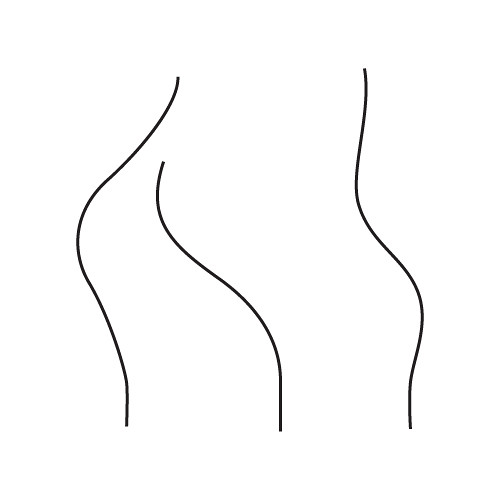
dancing town 4

Желательно, чтобы в каждой линии было от 3 до 5 точек. Так удобнее будет их редактировать, если дома всё-таки получатся не такие, как вы ожидали. Именно поэтому для рисования линий я выбрал инструмент Pen Tool, так как он даёт больше контроля. Когда линии готовы, достаточно выделить одну из них и потом выбрать в палитре кистей какую-нибудь кисть-дом, чтобы применить её к этой изогнутой линии. Применяя наши кисти к кривым на рабочей области в итоге получаем танцующие дома.
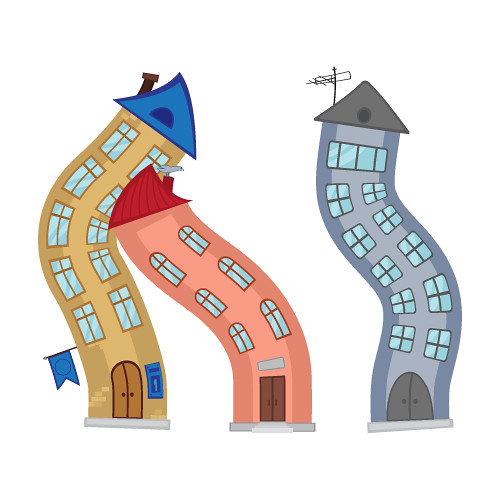
dancing town 5

На данном этапе можно всё ещё подправить изгиб домов изменяя линии, которые лежат в их основе. В моём случае тоже пришлось немного повозиться, так как криво встали фундаменты и немного перекручивались крыши. Когда вы добьётесь нужного результата, можно немного раздуть дома сверху с помощью инструмента Width Tool. Инструмент Width Tool появился в CS5 иллюстраторе, чтобы дать больше возможности по работе с обводками. Достаточно потянуть этим инструментом за край любой обводки, и у неё добавится ширина в этом месте. Таким образом легко можно получить линии с гуляющей толщиной. Помимо этого Width Tool с таким же успехом изменяет толщину кистей. Так как в нашем случае в качестве кисти выступает дом, то достаточно взять инструментом Width Tool за верхушку линии, лежащей в основе кисти и потянуть в сторону. Чем дальше тянуть, тем шире будет становиться кисть в этом месте, соответственно будет утолщаться верхушка нашего дома.

dancing town 6

В итоге дома стали выглядеть как на картинке выше. Некоторые искажения я посчитал излишними. Чтобы исправить их вручную необходимо преобразовать кисти-дома в объекты. Идём Object > Expand Appearance. Далее можно работать с составными частями домов или даже с отдельными точками в формах. Я немного сплющил дверь у левого дома и почтовый ящик, так как они слишком сильно растянулись. Также птичка на среднем доме явно нуждалась в дополнительном питании, так как сильно похудела от пережитых трансформаций. Ещё я вытянул крышу у правого дома немного вверх. Потом танцующие дома лучше всего поместить на отдельный слой. Фон и другие детали лучше также рисовать на разных слоях, чтобы не запутаться. В итоге всех стараний получился замечательный танцующий город.

dancing town final

Роман aka dacascas специально для блога Записки микростокового иллюстратора

Уроки Adobe Illustrator через Skype
Читать дальше...

14 янв. 2013 г.

Уроки Adobe Illustrator: как нарисовать сердце

[Eng]

Доброго времени суток! Сегодня у нас будет очередной урок Adobe Illustrator. В первую очередь он предназначен для самых начинающих иллюстраторов. Поэтому, если вы совсем недавно познакомились с векторной графикой, и думаете, с чего начать обучение, то милости просим :)

Автор: Роман aka dacascas
Уровень: для начинающих
Версия Adobe Illustrator: любая

Другие уроки Adobe Illustrator вы можете найти в разделе «Уроки Adobe Illustrator». Если вы вдруг не знаете как пользоваться каким-то из инструментов, можете задать вопрос в комментариях. Вы также можете взять онлайн консультацию по Adobe Illustrator через Skype.

heart final

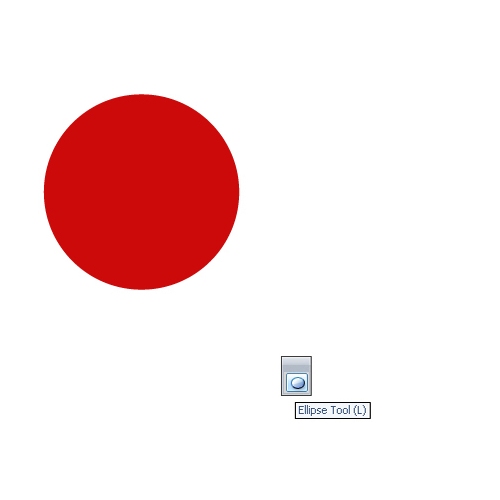
Для начала нам нужно нарисовать форму сердца. Когда сталкиваешься с подобной задачей, первое что приходит в голову, нарисовать контур с помощью инструмента Pen Tool. Но на самом деле многие формы можно построить из простых фигур, с помощью их объединения или вычитания. Именно по такому пути мы пойдём в сегодняшнем уроке. Нарисуем правильный круг с помощью инструмента Ellipse Tool. Чтобы получить именно круг, а не эллипс, удерживайте клавишу Shift во время рисования.

heart 01

Сделайте копию нашего круга. Для этого можно воспользоваться горячими клавишами Ctrl+C и Ctrl+V. Полученную копию нужно выровнять по горизонтали относительно исходного круга. Это можно сделать с помощью панели выравнивания Align. Другой способ, более удобный, на мой взгляд – это перетащить исходный круг с помощью инструмента Selection Tool вправо. При перетаскивании нужно держать зажатой клавишу Alt, тогда вместо перемещения вы скопируете исходный объект в то место, куда хотели его переместить. Чтобы копия сразу была выровнена относительно исходного круга, нужно во время копирования также зажать клавишу Shift. Это не даст копии съехать вниз или вверх.

heart 02

Далее нам нужно соединить два круга в одну форму. Для этого воспользуйтесь панелью PathFinder. Выделите оба круга и нажмите кнопку Unite (Add в ранних версиях иллюстратора).

heart 03

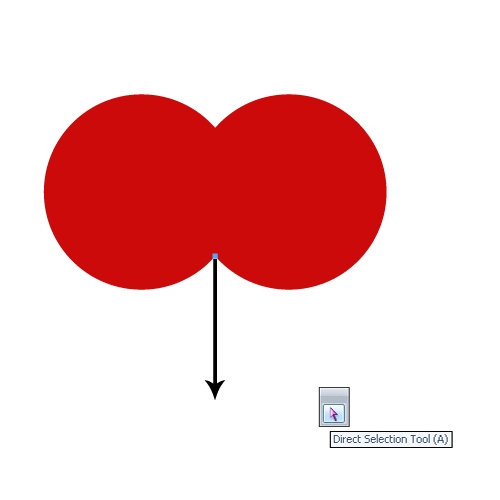
Теперь, когда две исходные фигуры объединены, у них есть общая точка внизу. Необходимо взять инструмент Direct Selection Tool и потянуть эту точку вниз.

heart 04

В итоге мы должны получить форму, как на картинке ниже. Чтобы во время перемещения точка не отъехала чуть-чуть в сторону от вертикали, удерживайте клавишу Shift.

heart 05

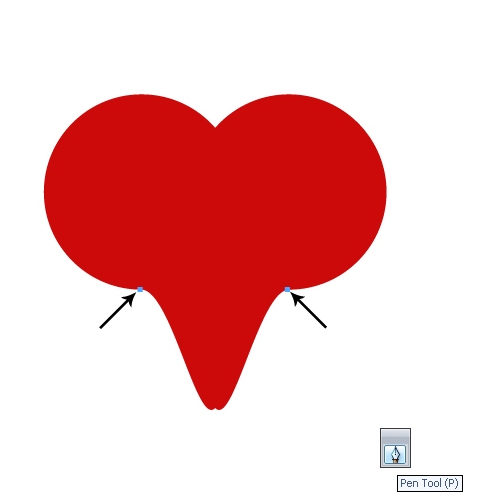
Уже похоже на сердце, но явно есть что-то лишнее. Это две точки, которые обозначены на следующей картинке стрелочками.

heart 06

Их необходимо удалить. Для этого воспользуйтесь инструментом Pen Tool. Подведите перо к точке и сделайте левый клик мышкой. Тогда инструмент Pen Tool удалит эту точку. Чтобы именно удалить точку, а не поставить новую рядом с предыдущей, перо должно быть строго над точкой. Вы поймёте, когда это произойдёт, так как изображение инструмента изменит свой вид, рядом со значком пера появится маленький минус. Вы также можете воспользоваться инструментом Delete Anchor Point Tool, чтобы удалить точки.

heart 07

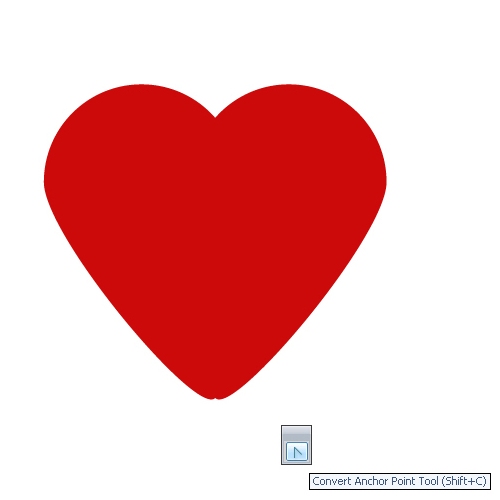
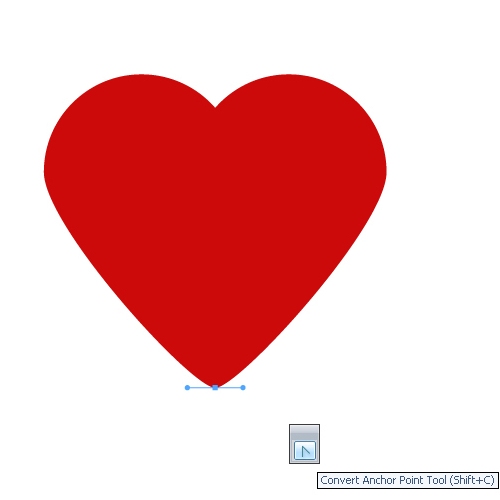
Теперь вы видите, что наше сердце уже почти готово. В самом низу есть маленькая ямка, которую тоже явно нужно удалить. Для этого возьмите инструмент Convert Anchor Point Tool и сделайте им левый клик по точке, которая образует ямку внизу сердца. В результате этого угол станет острым, и ямка исчезнет.

heart 08

Если вы хотите, чтобы сердце внизу было не таким острым, то можно сгладить немного угол. Для этого опять же понадобится инструмент Convert Anchor Point Tool. Сделайте снова левый клик в нижнюю точку, но уже не отпускайте левую кнопку мыши. Потяните с зажатой левой кнопкой немного вправо, и вы увидите, как из точки начнут выдвигаться так называемые усы или спицы. Эти вспомогательные элементы отвечают за кривизну линий. Чем длиннее вы будете вытягивать усы, тем больше кривизны будет добавляться к линиям, проходящим через точку. Соответственно, острый угол будет сглаживаться. И опять же, если во время этих манипуляций вы будете держать зажатой клавишу Shift, То усы будут вытягиваться строго горизонтально. В итоге полученные трансформации будут симметричными.

heart 09

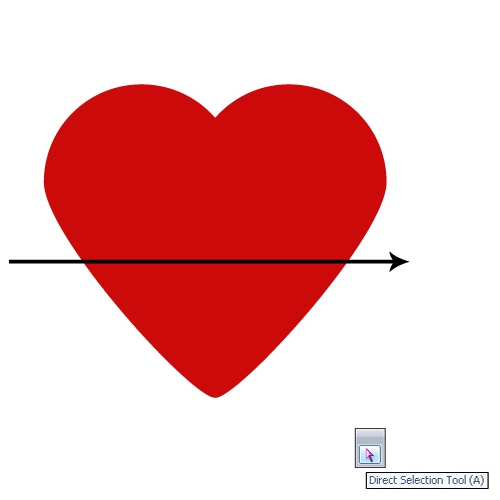
Нам осталось лишь выровнять боковые стороны сердца, чтобы форма стала более правильной. Возьмите инструмент Direct Selection Tool и проведите им слева направо через боковые стороны, как указывает стрелка на рисунке ниже.

heart 10

В результате инструмент Direct Selection Tool выделит именно эти боковые стороны. Другие составные части контура сердца будут не активны. Если вы случайно захватили узловые точки в контуре, повторите операцию снова, но уже более аккуратно. Нам нужно выделить именно стороны, иначе фокус не удастся. Теперь достаточно нажать несколько раз на клавиатуре клавишу “вниз”, чтобы боковые стороны сердца немного выгнулись. В итоге должна получиться правильная форма сердца.

heart 11

Итак, наше сердце готово! Можно ещё добавить радиальную градиентную заливку, чтобы оно выглядело объёмнее. Тень делается тоже из простого радиального градиента. Подробнее про градиенты можно узнать из двух других уроков:

Видеоурок Adobe Illustrtator: основы работы с градиентом
Adobe Illustrator за 30 дней. День 10. Работаем с заливкой и обводкой

heart final

Также процесс создания формы сердца показан в видео уроке, который мы тоже добавили в эту статью. Так что, если вдруг что-то не совсем понятно – смотрите. Единственное отличие – это я использовал инструмент Shape Builder вместо панели PathFinder, чтобы соединить два круга в одну форму.

Помимо рисования сердца в видео уроке рассмотрено ещё несколько интересных приёмов и моментов, которые явно будут полезны начинающим иллюстраторам. Вы узнаете как нарисовать ромашку из многоугольника с помощью эффектов, поцарапанную текстуру из обычного квадрата, марку из прямоугольника, ракушку из спирали, снег с помощью кисти Scatter Brush и даже забавную мышку из простых фигур.


Роман aka dacascas специально для блога Записки микростокового иллюстратора

Читать дальше...
 

Постоянные читатели

Яндекс.Метрика

Большая коллекция уроков Adobe Illustrator вконтакте

Записки микростокового иллюстратора Copyright © 2009-2018