30 сент. 2009 г.

Adobe Illustrator за 30 дней. День 3: Рисуем основные фигуры

Иллюстрация к курсу Adobe Illustrator за 30 дней - основные фигурыПредыдущий урок: Начинаем работать с Adobe Illustrator CS3

Ну вот наконец-то (только на 3-й день!!!) мы приступаем к тому, для чего, собственно, существует Adobe Illustrator, - к рисованию!

Если у кого-то с самостоятельным обучением возникают какие-либо затруднения, то вы можете взять онлайн консультацию по Adobe Illustrator через Skype.

В сегодняшнем уроке рассказывается про:

- инструменты “Выделение” (Selection Tools);
- инструменты “Фигуры” (Shape Tools).


А также рассказывается, как:

- изменять цвет заливки;
- убирать обводку;
- сохранять пропорции фигур;
- изменять размеры фигур;
- вращать фигуры;
- ну и еще немного про свойства инструментов “Фигуры”.


Читать урок полностью на Marovaki design blog (по многочисленным просьбам читателей копия перевода урока также опубликована на этом блоге)

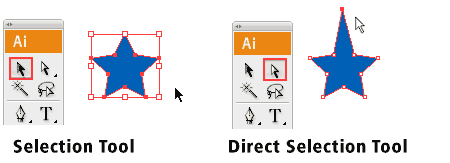
Инструменты выделения

В иллюстраторе существует 2 типа инструментов для выделения объектов.

Инструмент “Выделение” (Selection Tool): используется для выделения и перемещения фигур. Он также может быть использован для изменения размеров.

Инструмент “Прямое выделение” (Direct Selection Tool): выделяет единичный узел вместо целой фигуры. Используется для редактирования узловых точек фигуры. Кликните один раз на точке и удерживайте Shift, чтобы выделить несколько узловых точек.

Инструменты фигур

Переходим к инструментам “Фигуры” (Shape Tools). Когда вы нажимаете на значок прямоугольника (Rectangle Tool) в панели инструментов и удерживаете курсор на нем – появляется список инструментов “Фигуры” и вы можете выбрать нужный вам. Инструмент по-умолчанию - Прямоугольник.
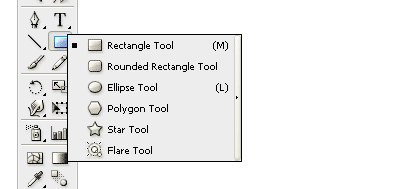

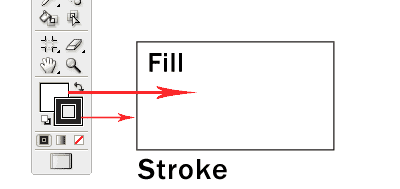
Разбираемся с заливкой (fill) и обводкой (stroke)

Кликните и нарисуйте прямоугольник так, как показано на рисунке. По-умолчанию он имеет белую заливку и черную обводку.

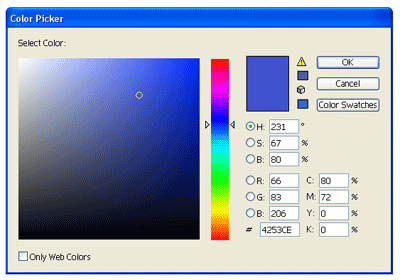
Изменяем цвет заливки

Давайте изменим цвет заливки для прямоугольника. Дважды кликните на Заливку (Fill) из панели инструментов. Появится окно выбора цвета. Подвиньте движок к синему цвету и выберите темно-синий цвет. Нажмите Ок после окончания выбора.

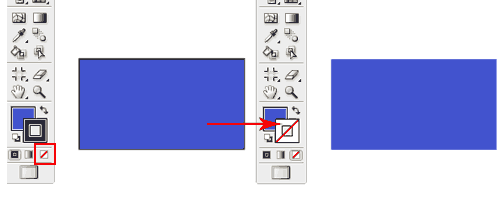
Убираем обводку (stroke)

Выберите обводку в панели инструментов. Вы можете переключаться между цветом заливки и обводки нажимая стрелочку справа от них. Нажмите иконку “без обводки” – крайнюю в нижнем ряду. Черная обводка исчезнет.

Сохраняем пропорции

Чтобы нарисовать правильную равностороннюю фигуру, выберем инструмент прямоугольник. Удерживаем Shift и рисуем квадрат. То же самое если нам нужно нарисовать круг выбираем инструмент Эллипс (Ellipse Tool) и, удерживая его рисуем круг.
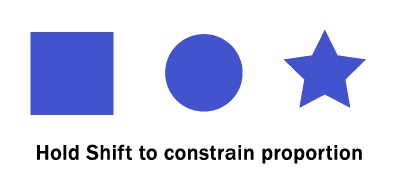

Для сохранения пропорций любых объектов удерживаем Shift при рисовании.

Изменяем размеры фигур

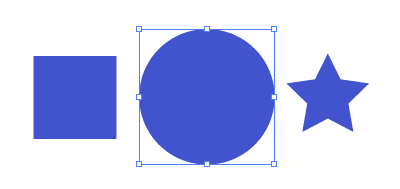
Для изменения размеров фигур используем инструмент “Выделение” появляется рамка свойств объекта. Для увеличения размера тянем за угол рамки. Для того чтобы пропорционально увеличить делаем то же самое только с нажатой клавишей Shift.
Если вам нужно увеличить фигуру не меняя ее исходного положения, нажмите клавишу Alt во время изменения размера.

Вращаем фигуры

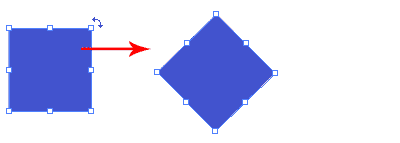
Выберите фигуру с помощью инструмента “Выделение”. Появится рамка свойств объекта.
Подведите курсор к углу рамки, появится иконка вращения, кликните по ней и, удерживая левую клавишу, вращайте квадрат. Если удерживать Shift фигура будет поворачиваться на 45 градусов.

Больше опций для инструмента фигура

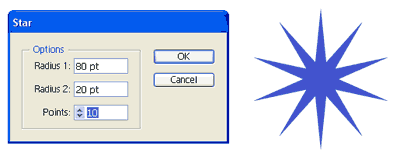
Выберите инструмент “Звезда” (Star Tool). Щелкните на рабочей области, появится окно опций инструмента. Введите значения как на рисунке ниже и нажмите Ок. На экране появится фигура звезды. Используя этот метод можно создавать фигуры с нужными вам параметрами.

Заключение

Почти все объекты в повседневной жизни состоят из комбинаций основных фигур.

В уроке из 9-го дня мы научимся использовать Составные Пути (Compound Paths) которые позволяют создавать сложные объекты, добавляя или убирая их из простых фигур.

Источник: vectordiary.com

Не пропустите следующий урок: Рисуем инструментом “Карандаш”(Pencil Tool)

Анна Волкова

Читать дальше...

29 сент. 2009 г.

Adobe Illustrator за 30 дней. День 2. Начинаем работать с Adobe Illustrator CS3

Иллюстрастрация к курсу Adobe Illustrator за 30 дней - человек, поднимающийся по лестнице
Предыдущий урок: Что такое Adobe Illustrator

Небольшое отступление для тех, кто планирует в будущем продавать свои работы на микростоках.

В данном курсе рассматривается версия программы Adobe Illustrator CS3. На данный момент Adobe выпустила множество новых релизов иллюстратора. Но несмотря на это, обучаться по курсу можно, так как различия в основных инструментах незначительные.

И вообще самый подходящий под требования микростоков формат векторного файла – EPS 8-й или 10-й версии иллюстратора (одни из самых первых программ). Так что на стоки рисовать можно в любом иллюстраторе.

Тем не менее, освоив Adobe Illustrator CS3, Вы без проблем разберетесь с любой другой версией, даже самой новой :)

Поэтому предлагаю продолжить наши занятия.

Если у кого-то с самостоятельным обучением возникают какие-либо затруднения, то вы можете взять онлайн консультацию по Adobe Illustrator через Skype.

Сегодня Вы, если немного постараетесь, научитесь:

- создавать новый документ;
- сохранять созданный документ в нужном формате.


Также Вы ознакомитесь с рабочей областью программы, подробнее изучите панель инструментов (Toolbox) и палитру свойств объекта (Floating Palette).

Читать урок полностью на Marovaki design blog (по многочисленным просьбам читателей копия перевода урока также опубликована на этом блоге)

Создаем новый документ

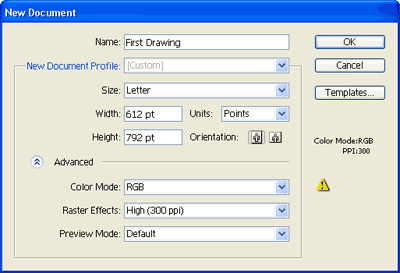
Заходим в меню Файл>Новый (File>New Document) для того чтобы создать новый документ. Введите название для документа и кликните на Advanced чтобы выбрать режим RGB для отображения цвета так как мы будем делать файлы для просмотра на экране. Кликните Ok после этого.


Рабочая область Illustrator

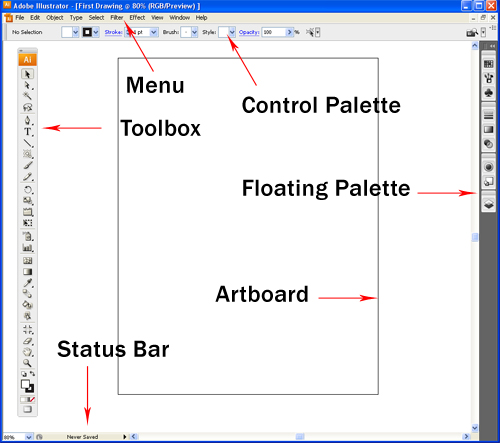
Ниже на картинке изображена рабочая поверхность и основные элементыЕсли Вы используете Adobe Illustrator CS3, Вы заметите, что изменился дизайн палитры свойств объекта (Floating Palette). Остальное выглядит также.


Menu - Меню
Toolbox - Панель инструментов
Status Bar - Панель состояния
Artboard - Рабочая область
Floating Palette - Палитра свойств объекта
Control Palette - Управляющая палитра

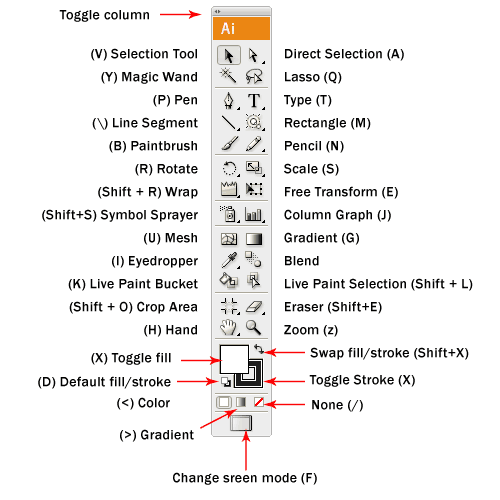
Панель инструментов(Toolbox)

Эту панель нам придется использовать наиболее часто. По умолчанию она выглядит как вертикальная колонка инструментов. Вы можете увидеть это на предыдущей картинке. Чтобы переключиться в стандартный вид в виде двух колонок нужно нажать на значок в виде двух стрелочек, который расположен вверху панели инструментов. Некоторые инструменты, например инструмет “Прямоугольник” (Rectangle), имеют несколько вложенных инструментов. Для того чтобы увидеть их нужно нажать на иконку и удерживать ее нажатой пока не появятся скрытые инструменты этой группы.


Палитра свойств объекта (Floating Palette)

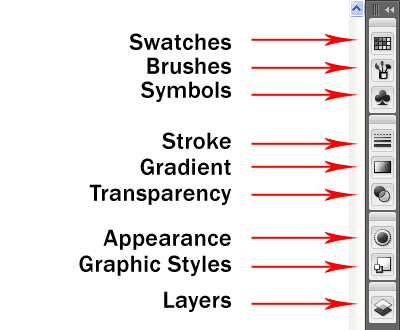
Эта палитра содержит свойства для объектов. Она используется для изменения параметров заливки и обводки.


Swatches - Образцы
Brushes - Кисти
Symbols - Символы

Stroke - Обводка
Gradient - Градиент
Transparency - Прозрачность

Appearance - Оформление
Graphic Styles - Стили Графики
Layers - Слои

Сохраняем AI файлы

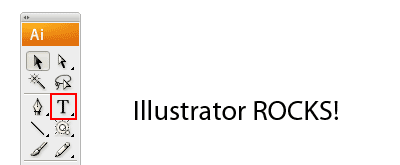
Выберите инструмент для работы с текстом и, кликнув на рабочей поверхности, введите любой текст. После этого зайдите в меню Файл>Сохранить (File>Save) выберите тип файла Adobe Illustrator(*.AI) назовите его “Первый рисунок”. После этого нажмите Ok.

Остальные настройки оставьте по умолчанию. Вы только что сохранили свой первый файл. Для того чтобы внести изменения достаточно открыть сохраненный вами файл программой Adobe Illustrator.


По материалам сайта www.vectordiary.com

Не пропустите следующий урок: Рисуем основные фигуры

Анна Волкова

Уроки Adobe Illustrator через SkypeЧитать дальше...

28 сент. 2009 г.

Adobe Illustrator за 30 дней. День 1: Что такое Adobe Illustrator

Как и обещала, с сегодняшнего дня мы с Marovaki начинаем выкладывать перевод курса “Изучи Illustrator CS3 за 30 дней”! Напоминаю, что автор курса – один из моих любимых иллюстраторов – Tony Soh.

Если у кого-то с самостоятельным обучением возникают какие-либо затруднения, то вы можете взять онлайн консультацию по Adobe Illustrator через Skype.

Ну что? Поехали?

Из первого дня курса Вы узнаете:

- немного информации об Adobe Illustrator;
- преимущества векторной графики;
- недостатки векторной графики;
- основные виды использования программы Adobe Illustrator.

Читать урок полностью на Marovaki design blog (по многочисленным просьбам читателей копия перевода урока также опубликована на этом блоге)

Немного о Adobe Illustrator:

Adobe Illustrator программа для работы с векторной графикой. Часто используется для создания иллюстраций, комиксов, логотипов. В сравнении с растровыми изображениями, которые хранят информацию о рисунке в массиве точек, Illustrator использует математические вычисления для отрисовки фигур. Это делает графику масштабируемой без потерь качества при увеличении разрешения.

Преимущества векторной графики:

Масштабирование без потерь качества.
Линии четкие и ровные при любом размере.
Отличное качество при печати.
Небольшой размер файла.
Идеально подходит для иллюстраций.

Недостатки векторной графики:

Рисунки выглядят плоскими и мультяшными.
Cложно добиться фотореализма.

Основные виды использования программы Adobe Illustrator:

1) Создавать логотипы.

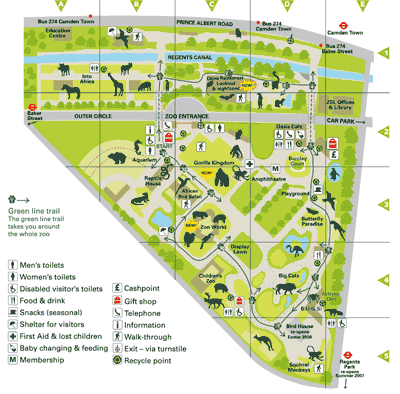
2) Рисовать карты.

3) Создавать иллюстрации.

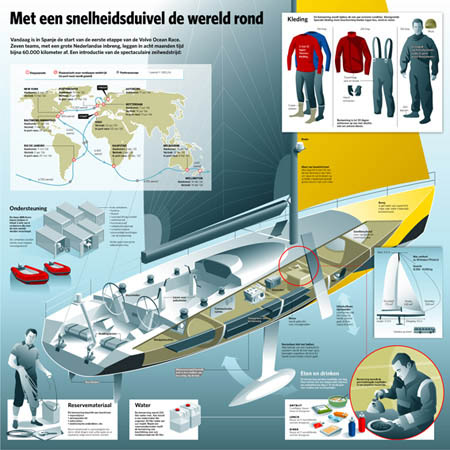
4)Создавать информационную графику.

И многое другое...

По материалам сайта www.vectordiary.com

Я думаю, прочитав этот урок, Вы поймете, почему векторная графика продается на микростоках лучше растра. Все-таки преимуществ у вектора больше, чем недостатков:)

Хочу еще немного поговорить об использовании векторной графики. Я тут покопалась на досуге в Интернете, нашла одну из своих работ, которую кто-то решил использовать в оформлении сайта. Котик в шапке сайта – мой:)

Кстати, несмотря на то, что люди купили лицензию на использование картинки, у них на сайте все равно присутствует страница, где указаны авторы всех используемых на сайте изображений! Вот что значит в Европе и Америке закон об авторском праве! Ой, извиняюсь, это оказывается вообще Новая Зеландия:)

Черный кот ловит компьютерную мышь
Не пропустите следующий урок: Начинаем работать с Adobe Illustrator CS3

Анна Волкова

Читать дальше...

26 сент. 2009 г.

Где взять Adobe Illustrator?

Лабиринт - иллюстрация к статье Где скачать прграмму Adobe Illustrator
Если помните, вчера я объявила о нашем с Marovaki намерении опубликовать перевод одного из самых, на мой взгляд, эффективных курсов по Adobe Illustrator. Видимо, в связи с этим сразу несколько человек обратились ко мне с вопросом “А где же нам взять саму программу Adobe Illustrator?” На что я им дала банальный, но от этого не менее правдивый ответ-совет: “Ищите! Кто ищет – тот всегда найдет!”

Могу подсказать три варианта для поиска:

Вариант 1. Поспрашивайте у друзей, знакомых, родственников, на худой конец

Вы скажете: да у меня такой фигней никто не страдает, дизайнеров среди моих знакомых нет, а остальным зачем этот Adobe Illustrator сдался? А я Вам отвечу: Вы можете даже не подозревать об увлечениях близких Вам людей!

Я вот буквально вчера совершенно спонтанно оказалась в гостях у брата в соседнем городе. А затем также совершенно случайно, после просмотра семейных фотографий, засекла у него на рабочем столе иконку последней версии Adobe Illustrator! Хорошо, что флэшка у меня всегда с собой:) А ведь мой брат даже близко не дизайнер. Я Вам даже больше скажу, он – кровельщик!

Вариант 2. Поищите в Интернете

Этот вариант можно назвать самым доступным, если у Вас достаточно терпения, чтобы самостоятельно найти нужную информацию.

Именно к этому варианту мне пришлось прибегнуть, когда я удалила свою программу Adobe Illustrator, чтобы установить новую версию, а потом оказалось, что флешку я благополучно забыла у брата в соседнем городе…

Как оказалось, торрент-трекеры в этом плане - настоящий клад. Я даже нашла пару вариантов и начала закачку. Где именно нашла, не скажу, просто потому что не помню, это во-первых. А во-вторых, докачивать файлы я не стала и об их работоспособности ничего бы Вам сказать не смогла. А советовать что-то, не проверив, не хочу.

Почему докачивать не стала? Потому что вспомнила, что перед последней переустановкой Windows сделала резервные копии всех программ на съемный диск!

Вариант 3. Купите

Понимаю, что для русских людей этот вариант самый неправдоподобный (экстремальный, неприемлемый). Какой смысл покупать то, что можно найти бесплатно. Тем более что лицензионная версия стоит 600$. Но чем черт не шутит. Может, для кого-то время, безопасность и нервы стоят дороже…

На официальном сайте Adobe Вы сможете найти 30-дневную бесплатную версию Adobe Illustrator. Курс как раз длится месяц. За 30 дней Вы поймете, нужна ли Вам эта программа или нет. Тогда уже можно будет выбирать, какой из описанных выше вариантов для Вас более приемлем:)

Анна ВолковаЧитать дальше...

25 сент. 2009 г.

Изучи Adobe Illustrator за 30 дней!!!

Интенсивный 30-ти дневный курс по программе Adobe Illustrator
Всем добрый день! У меня хорошая новость для тех, кто давно посматривает в сторону микростоков, но фотографировать не умеет, а рисовать еще не научился. Я не зря говорю “еще”:)

Все потому, что мы совместно с Marovaki design blog решили перевести для Вас совершенно потрясающий курс по Adobe Illustrator! Курс интенсивный, рассчитан на один месяц. Очень доступный для понимания. Каждый урок займет у вас не более 30 минут в день!!!

Прохождения этого курса более чем достаточно, чтобы начать работать с микростоками в качестве иллюстратора. Если честно, то в процессе перевода я сама узнала для себя немало нового:) Курс даст Вам необходимые основы, а все остальное придет с опытом, когда Вы будете рисовать, рисовать и еще раз рисовать!

Кстати, автор курса, замечательный дизайнер и иллюстратор, Tony Soh, сам является успешным микростокером! Tony работает эксклюзивно с Istockphoto – старейшим и одним из самых прибыльных микростоков.

Как говорит сам Tony, Illustrator – его страсть. Он написал огромное количество уроков к этой программе. А его курс “Изучи Adobe Illustrator за 30 дней” – просто хит!

Итак, в течение всего следующего месяца мы с Marovaki будем ежедневно выкладывать по одному уроку для Adobe Illustrator. Читайте, изучайте, пробуйте. Все в Ваших руках! А если у вас уже есть хорошие результаты в Adobe Illustrator, то вы можете попробовать свои силы на микростоках. Курс начинающего микростокера вам в помощь.

План занятий:

Первая неделя

День 1: Что такое Adobe Illustrator
День 2. Начинаем работать с Adobe Illustrator CS3
День 3: Рисуем основные фигуры
День 4: Рисуем инструментом “Карандаш”(Pencil Tool)

День 5: Рисуем инструментом “Перо” (Pen Tool)
День 6: Выходной!
День 7: Выходной!

Вторая неделя

День 8: Используем кисти
День 9: Создаем составные контуры
День 10: Работаем с заливкой и обводкой
День 11: Редактируем объекты, слои и группы
День 12: Прозрачность и стили графики

День 13: Выходной!
День 14: Выходной!

Третья неделя

День 15: Трансформируем и перемещаем объекты
День 16: Основы работы с текстом
День17: Цветовые и объектные переходы
День 18: Фотореализм с инструментом “Сетчатый градиент” (Gradient Mesh)
День 19: Используем символы

День 20: Выходной!
День 21: Выходной!

Завершающая неделя

День 22: Создаем спецэффекты
День 23: Используем 3D-эффект для придания объема объектам
День 24: Преобразования с использованием эффектов деформации (Warp Effects)
День 25: Применяем инструмент “Быстрая заливка” (Live Paint)
День 26: Создаем обтравочную маску и непрозрачную маску (Clipping Path /Opacity Mask)

День 27: Выходной!
День 28: Выходной!
День 29: Сохраняемся и печатаем
День 30: Финальный проект - создаем логотип


Напоминаю, что новый урок будет появляться каждый день. Подпишитесь, используя RSS или e-mail-форму, чтобы ничего не пропустить!

Удачи!

Анна Волкова

Источник: Learn Illustrator CS3 in 30 Days

P.S. Для тех, кто не знает где взять Adobe Illustrator

Читать дальше...

24 сент. 2009 г.

Звезды микростоков: Tony Soh

Неизвестная личность
Tony Soh - один из тех микростоковых иллюстраторов, за творчеством которых я пристально слежу. Его иллюстрации и простые, и сложные одновременно. Стиль его рисования мне очень импонирует. И, похоже, со мной согласны тысячи людей:)

Известен за:

Tony - эксклюзивный иллюстратор на микростоке Istockphoto. Его специализация – векторная графика. Зарегистрировавшись на Istockphoto в марте 2006 года, этот человек менее чем за два года стал одним из самых покупаемых иллюстраторов. Бриллиантовый статус в аккаунте Tony подтверждает, что за это время его иллюстрации были куплены более 25 000 раз!!!

Tony Soh также является основателем портала Vectordiary. Adobe Illustrator – его страсть. Tony написал огромное количество уроков, помогающих людям в изучении этой программы. Его курс “Изучи Adobe Illustrator за 30 дней” считается одним из лучших в мире.

Сайты:

Vectordiary.com
Freevectorgraphics.net
Freephotoshopbrushes.net

Личные подробности:

Живет в Сингапуре
Рисует в Adobe Illustrator CS3

Ранее:

В микростоковом бизнесе с 2006 года, с тех пор как зарегистрировался на Istockphoto. Примерно в то же время создал блог iStockdiary, где выкладывал свои уроки, советы и техники рисования в Adobe Illustrator. Впоследствии этот блог вырос в целый портал для дизайнеров и иллюстраторов Vectordiary.

Tony верит, что, помогая другим в изучении Adobe Illustrator, делясь своими наработками, он учится сам. Он не перестает находить новые возможности программы, постоянно совершенствовать свои навыки и двигаться вперед:)

Анна ВолковаЧитать дальше...

Shutterstock объявил о покупке BigStockPhoto!

Большая рыба, символизирующая Shutterstock съедает маленькую, символизирующую Bigstockphoto
Вчера Джон Оринжер, владелец крупнейшего микростока Shutterstock Images, объявил о покупке BigStockPhoto. На мой взгляд, новость хорошая:)

BigStockPhoto – один из микростоков “второй волны”. Зарегистрироваться можно, но без большого портфолио ждать денег можно очень долго. В отличие от Shutterstock’а, этот микросток практикует продажу изображений не по системе подписок, а поштучно.

Как говорит Джон, покупка BigStockPhoto – отличная возможность выйти на рынок поштучной продажи изображений. Это лучший способ предложить новый продукт клиентам Shutterstock Images.

Оба микростока останутся самостоятельными и будут придерживаться тех же систем продаж. Тем не менее BigStockPphoto подвергнется небольшой модернизации в плане дизайна, системы поиска и других удобств для покупателей и для нас. Также планируются вливания в рекламную кампанию.

Так что, думаю, в ближайшем будущем нам стоит ожидать от BigStockPhoto роста продаж за счет инвестиций, маркетинговой политики и более продвинутых технологий, заимствованных у Shutterstock Images:)

Инструкция по регистрации и экзамену на BigStock есть на закрытом блоге: Как зарегистрироваться и сдать экзамен на Bigstock.

Если вы являетесь участником, обязательно воспользуйтесь. Кто ещё не с нами - присоединяйтесь!

Анна ВолковаЧитать дальше...

23 сент. 2009 г.

Я - звезда!

Мультяшная звезда в солнечных очках и с улыбкой до ушей
Ну, насчет звезды это я, конечно, пошутила. Хотя… почему это пошутила? Конечно – звезда! А знаете, кто виноват в моей звездной болезни? Не знаете? А я Вам сейчас расскажу:)

Самый главный виновник, конечно, Жук! Ну разве можно брать интервью у такой психически не окрепшей личности, как я? А все эти замечательные комментаторы, которые понаписали такие замечательные комментарии! Тут не мудрено зазвездиться:)
Так…а это что?

“Все брехня! Нахрен не нужны никому эти каракули. Для серьезных вещей, за которые люди будут платить деньги, как минимум требуется худ.образовавние.
И ни кто из серьезных людей какой то непоняной Ане реальных денег за эту туфту не заплатит. Пусть эта Аня не заливает. Может у нее муж хорошо зарабатывает, и ей от нечего делать взбрендила эта рисовалка…”

Мда… вот тебе по лбу звезда…

Ну и Бог с ним, с этим комментатором, моя бабушка тоже не особо понимает, когда я ей рассказываю, откуда деньги беру:) Зато смотрите, какой позитивный обзор моего блога появился вчера в каталоге блогов Bloganons! Даже про облачка написано:)

А еще… а еще я теперь крутой блоггер! По крайней мере, так сказано тут.
Баннер мой появился в этом месте вполне заслуженно, по результатам конкурса “Крутые блоггеры 2”. Вы только посмотрите, какие люди со мной там на одной странице, вернее, подо мной:)

Ну точно, все сходится – звезда!

Анна ВолковаЧитать дальше...

18 сент. 2009 г.

Подборка бесплатных, но от этого не менее креативных twitter-иконок от Sneh Roy!

Sneh Roy - молодая, но очень талантливая дизайнер из солнечной Австралии, уже успела порадовать нас своим бесплатным набором ярких и необычных rss-иконок “Rss-at-sea”.

Но сегодня я хочу представить Вашему вниманию подборку ее иконок для twitter!

“Tweeta”

Sneh отдает в добрые руки своих любимых птичек:) Единственное условие: помнить – мы в ответе за тех, кого приручили:)

В zip-архиве Вы найдете PNG-файлы размером 512×512, 256×256, 128×128, 64×64 пикселей


Скачать!//Источник


“Tweetbird”

Еще одна twitter-птичка сама летит к Вам в руки:) Ловите!
Размеры: 512×512, 256×256, 128×128, 64×64 и 32×32 пикселей

Скачать!//Источник


"Tweet Pillow”

В этом наборе две иконки в формате PNG. Файлы доступны в размерах: 512×512, 256×256, 128×128 пикселей

Скачать!//Источник


“Tweet Me Up Scotty”

Самый последний набор twitter-иконок от Sneh, но на мой взгяд – самый интересный. Космических птичек twitter я еще не видела:) Twitter захватывает мир!

6 иконок в PNG-формате на космическую тему доступны в размерах: 512×512, 256×256, 128×128 и 64×64 пикселя!

Скачать!//Источник


Все эти иконки Вы можете использовать как в личных, так и в коммерческих проектах практически без ограничений. Чего не стоит делать, так это менять контактные данные и выдавать работы за свои, а также – продавать эти наборы иконок. А так – пользуйтесь на здоровье!

Анна ВолковаЧитать дальше...

15 сент. 2009 г.

Интервью с Андреем Кучеренко - создателем сервиса Microstock Button

Андрей Кучеренко – создатель сервиса Microstock Button: одна кнопка для всех микростоков

Всем привет! Сегодня в гостях у блога “Записки микростокового иллюстратора” Андрей Кучеренко – создатель сервиса Microstock Button. На мой взгляд, данный сервис является отличным инструментом для продвижения портфолио и будет полезен всем, кто продает свои работы на микростоках.

Добрый день, Андрей! Расскажите, пожалуйста, читателям этого блога немного о себе.

Меня зовут Андрей Кучеренко, сейчас я живу и работаю в Киеве, мне 28 лет, основной вид деятельности – веб-разработка.

Вы микростокер? Как Вам пришла в голову идея создания сервиса Microstock Button?

Почти микростокер, моя супруга Елена Кучеренко занимается стоками более двух лет, я стараюсь ей помочь, именно ее просьба разместить реферальные ссылки в портфолио подтолкнула меня к идее сервиса Microstock Button, я подумал, что это может быть полезно многим стокерам.

Это Ваш первый подобного рода проект?


Есть ряд проектов, не связанных со стоками, а что касается микростоков – да, это первый публичный сервис.

Как Вы считаете, какие факторы нужно учитывать, перед тем как установить ссылки, чтобы получить максимальный эффект от использования данного сервиса?

Перед тем, как установить кнопку, стоит обратить внимание на такие вещи:
- тематика сайта. Если сайт, блог или страничка не соответствует тематике, близкой микростокам, дизайну и т.п., то вероятность того, что Вы найдете на ней свою аудиторию, довольно низка.
- насколько на Вашем сайте нужна именно кнопка. Если у вас уже висят баннеры, которые дают микростоки, и куча других ссылок, то думаю, что эффективность кнопки будет ниже, ее попросту могут не заметить.

Для удачного размещения кнопки подходят портфолио работ, подписи в тематических форумах, галереи типа flickr, блоги, профили в социальных сетях типа facebook, myspace и т.п.

Что можно извлечь из статистики, которую формирует Ваш сервис?

В статистику, которая доступна на сервисе, мы постарались вынести только полезные параметры, сейчас там доступны "Популярные стоки", "Популярные страны" и "Популярные станицы".

Из популярных стоков можно узнать, на какие стоки переходят Ваши покупатели и потенциальные продавцы, например, если у вас много переходов на istock а там не самое полное портфолио, стоит поднажать и выкладывать больше работ туда. Переходы "продавцов" интересны, например, тогда, когда Вы написали статью о партнерской программе стоков в своем блоге и смотрите, сколько человек переходило регистрироваться.

Статистика по популярным странам дает возможность узнать, из какой страны больше заходило покупателей и продавцов. На основании этих данных можно попробовать скорректировать тематику работ, привязываясь к национальным особенностям, например, если к Вам много заходит из США, а у них там скоро какой-то праздник - попробуйте сделать что-то, что можно купить к этому празднику.

Андрей Кучеренко – создатель сервиса Microstock Button: одна кнопка для всех микростоковЕсть ли какие-то планы по развитию Microstock Button, собираетесь вводить какие-либо дополнительные функции?

Да, планы есть, и чем больше получаю отзывов, тем больше планов, это и инструкции по использованию сервиса на разных блогах (wordpress, blogger, myspace и т.п.), более тесная связь с другими сервисами и соц. сетями, есть идеи по улучшению удобства сервиса.

Видела обзоры Вашего сервиса на нескольких зарубежных блогах микростоковой тематики. Как вышло, что за рубежом о Microstock Button узнали раньше, чем в России?

На самом деле первая информация о сервисе появилась в одном русскоязычном сообществе и моментально была... удалена модератором с мотивацией, что нельзя давать в сообществе ссылки на сервис, на котором есть стоковые партнерские ссылки. Я решил не расстраиваться и отправился в англоязычные сообщества, там людям понравилась моя идея и начали появляться отзывы, ссылки в twitter, и пошло-поехало... Потом попробовал еще размещать информацию в других русскоязычных сообществах. Правда, уже только после разрешения администраций. Наверное, поэтому кажется, что раньше Microstock Button узнали за рубежом.

Вы отслеживаете статистику пользователей? Как много людей уже пользуются Вашим сервисом и есть ли статистика по странам?

Да, статистику отслеживаю, сейчас около трети пользователей - из стран СНГ, около трети - европейцы, остальные - Америка, Азия, Австралия и другие. Что касается количества - сейчас это небольшие цифры.

Как Вы думаете, в каком направлении будут развиваться микростоки? Есть ли у них будущее?

Я думаю, что у микростоков большое будущее. Удобная микролицензия позволяет многим студиям, издательствам, рекламным агентствам экономить на штатных фотографах, хотя мне кажется, что в ближайшее время не предвидится новых крупных агентств типа и формата shutter или istock, возможно, появятся более специализированные или территориальные стоки. Для меня было интересно узнать, что компания Google заинтересовалась стоковым бизнесом и вроде готовит поиск по стокам. Возможно, у них получится что-то инновационное и полезное.

Что бы Вы посоветовали начинающим микростокерам? Есть ли смысл сейчас вообще начинать? Или на этот рынок уже не пробиться? Что стоит и чего не стоит делать людям, которые только сейчас открыли для себя такое явление, как микростоки?

Если человеку нравится заниматься фотографией, иллюстрациями, видео, аудио - то начинать стоит, не боги горшки обжигают, "бизоны" стокового бизнеса тоже с чего-то начинали. Не нужно заниматься стоками из-под палки, не стоит расстраиваться из-за неудач. Ставить цель и твердо к ней идти.

Спасибо большое за интервью:) Желаю Вам быстрого и продуктивного развития сервиса Microstock Button и других Ваших проектов!

А всем остальным напоминаю, что:

Посмотреть примеры моих “работ” и даже купить что-то по микро цене Вы можете, нажав на следующие кнопки:

Microstock Button - все микростоки в одной кнопкеShutterstockFotoliaDreamstimeBigstockphoto123rfCrestockAlbumoCanstockphoto

А зарегистрироваться на стоках и продавать свои иллюстрации или фотографии Вы можете, нажав на эти кнопки:

Microstock Button - all microstocks in one buttonShutterstockDreamstimeBigstockphoto123rfCrestockAlbumoCanstockphoto

Спасибо за внимание:)

Анна ВолковаЧитать дальше...
 

Постоянные читатели

Яндекс.Метрика

Большая коллекция уроков Adobe Illustrator вконтакте

Записки микростокового иллюстратора Copyright © 2009-2018